

Conheça a lista de contatos
A lista de Contatos reúne todas as pessoas da sua conta. Veja o que cada coluna mostra, como buscar, filtrar e agir em massa, e onde fica o histórico.
Contato é cada pessoa que está na sua conta: quem falou com você por um canal conectado, quem a equipe cadastrou, quem veio de uma planilha ou da API. A lista de Contatos reúne todos eles. Nela você busca uma pessoa, separa um grupo com filtros e faz a mesma ação em muitos contatos de uma vez.
Para abrir, clique em Contatos, no menu da esquerda.
Como funciona
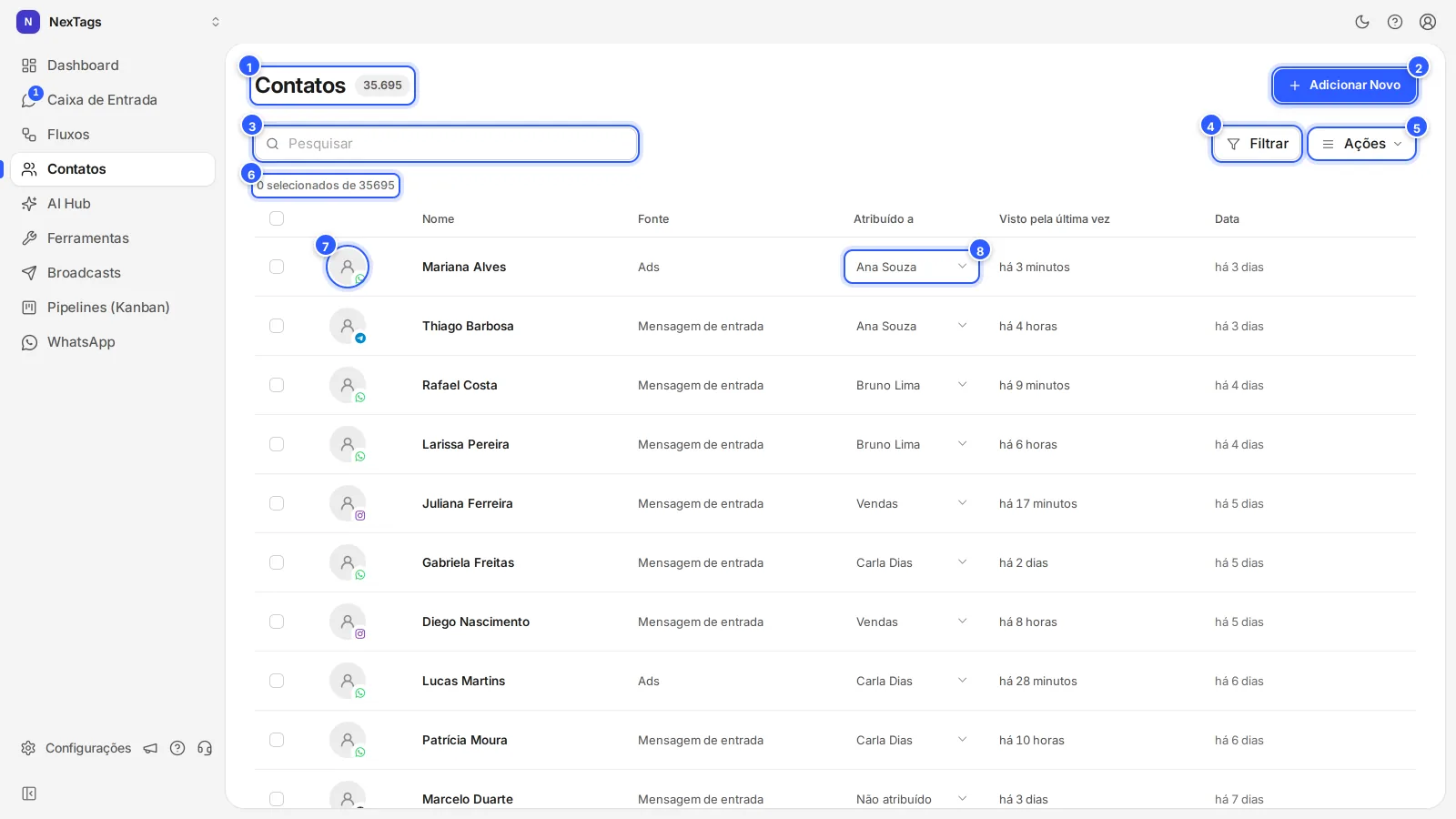
- Contatos e o total da conta. Com uma busca ou um filtro, o total mostra quantos sobraram, como "119 de 35.695".
- Adicionar Novo: cadastra um contato. Veja Adicionar um contato.
- Pesquisar: escreva e aperte Enter. Veja Filtrar e segmentar contatos.
- Filtrar: mostra só quem atende às condições, como uma etiqueta ou um campo personalizado.
- Ações: o que fazer com os contatos marcados. Veja Ações em massa.
- Quantos contatos estão marcados, de quantos estão na lista.
- A foto e, no canto dela, o ícone do canal pelo qual o contato fala com você.
- Atribuído a: quem atende o contato. Escolha outra pessoa ou equipe ali mesmo, e a mudança vale na hora.
As outras colunas:
| Coluna | O que mostra |
|---|---|
| Nome | O nome do contato. Sem nome, aparece o telefone. |
| Fonte | De onde o contato veio, como Mensagem de entrada, Ads, Comentários, API, Webchat ou Importado. |
| Visto pela última vez | Quando o contato foi visto pela última vez, como "há 3 minutos". Aparece ---- quando não há registro. |
| Data | Quando o contato entrou na sua conta. |
A lista mostra 50 contatos por página, dos mais novos para os mais antigos. As outras páginas ficam embaixo da lista.
O sino cortado ao lado da foto avisa que o contato saiu das transmissões. Veja Contatos que pediram para sair das transmissões.
O histórico de cada contato
Clique no nome do contato para abrir a conversa dele na Caixa de Entrada, numa aba nova. Os dados, as etiquetas, as notas e o histórico ficam no painel à direita da conversa. Veja Abrir um contato e o histórico.
Os contatos e o plano
O plano da NexTags é cobrado pela faixa de contatos. O total ao lado do título é a base da conta. Veja Planos, faixas de contatos e cobrança e O que conta como contato na cobrança?.
Quando usar
- Achar uma pessoa: busque pelo nome e abra a conversa dela.
- Separar um grupo: filtre quem tem uma etiqueta ou um campo, como "Cliente" ou a cidade.
- Organizar muitos contatos de uma vez: etiquetar, preencher um campo, atribuir a uma pessoa da equipe ou arquivar.
- Trazer ou levar dados: importar uma planilha ou exportar os contatos.
Para mandar uma campanha, use o Broadcast: ele tem a sua própria segmentação, com as mesmas condições. Veja Segmentar o público com condições.
Boas práticas
Organize com etiquetas e campos
Etiquetas marcam o que aconteceu ("Cliente", "Pediu orçamento"). Campos personalizados guardam dados, como a cidade ou o CPF. Com eles, os filtros ficam simples. Veja Criar e usar etiquetas e Criar campos personalizados.
Telefone sempre com DDI e DDD
O WhatsApp identifica o contato pelo número completo, como 5511988776655. Veja O formato certo do telefone.
Acompanhe o total depois de importar
Uma importação grande pode passar a conta para a próxima faixa. Confira o total antes e depois.
O que cada pessoa da equipe vê
O acesso depende das permissões de cada administrador, como Ver e-mail e telefone dos contatos. Veja Administradores e permissões.
Relacionados
Este conteúdo ajudou?
Obrigado! Sua resposta ajuda a melhorar a central.