

Tipos de resposta: e-mail, telefone, data, arquivo e localização
O Tipo de resposta do Adquirir Dados confere o que o contato manda (número, e-mail, telefone, data, arquivo, localização) e só salva o que serve.
Resposta rápida
Na janela Adquirir Dados (botão Editar da pergunta), escolha o Tipo de resposta. Cada tipo confere a resposta e só aceita campos que combinam com ele; se a resposta não serve, o contato recebe a Mensagem a enviar se a resposta for inválida. Para aceitar qualquer coisa, use Qualquer entrada.
Antes de começar
- Uma pergunta (Adquirir Dados) no fluxo. Veja Adquirir Dados: perguntar e salvar a resposta.
- Um campo do tipo certo para guardar a resposta (data, número, texto). Veja Criar campos personalizados.
Passo a passo
Passo 1: Escolha o tipo de resposta
Na pergunta, clique em Editar e abra a lista Tipo de resposta.
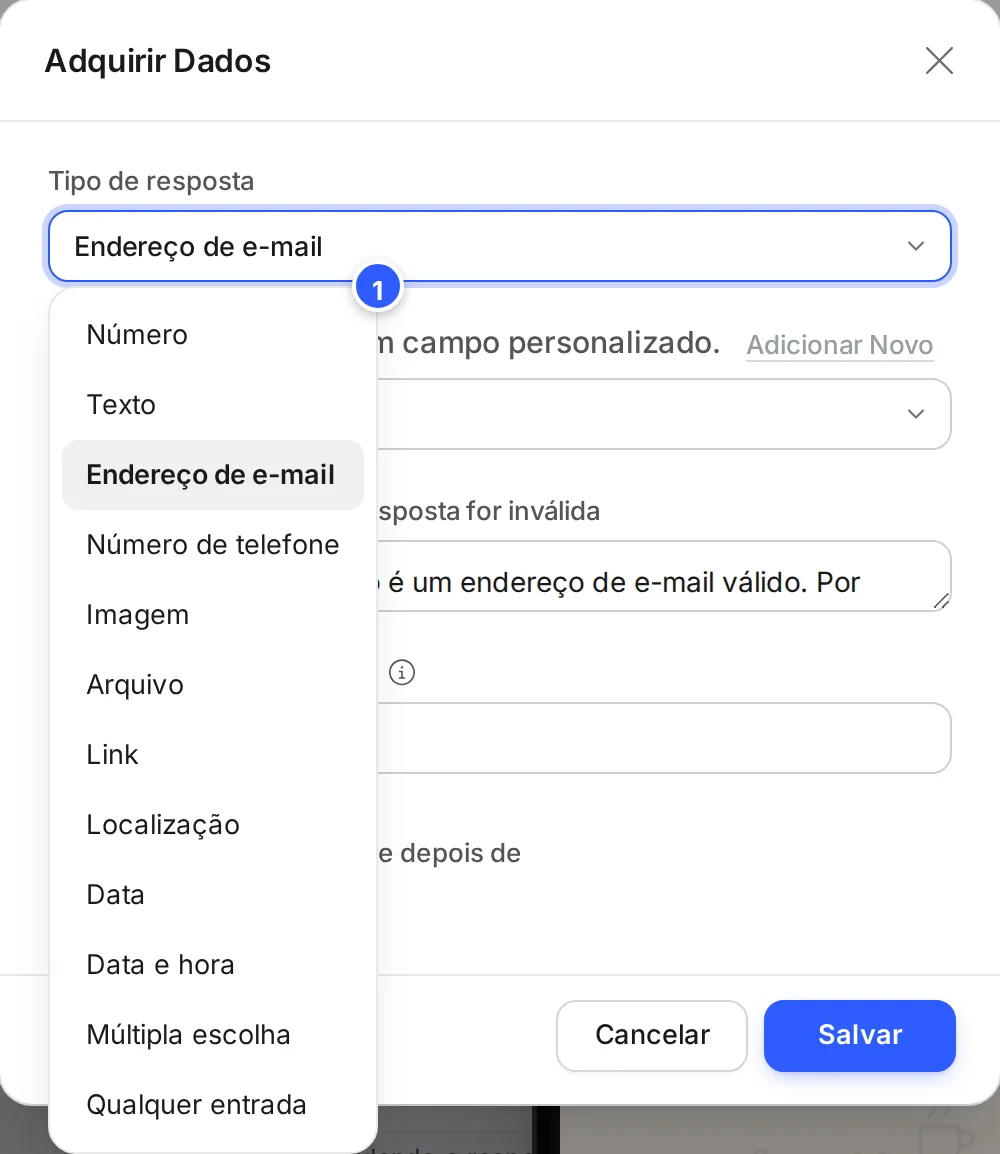
- Os tipos, na ordem da lista: Número, Texto, Endereço de e-mail, Número de telefone, Imagem, Arquivo, Link, Localização, Data, Data e hora, Múltipla escolha e Qualquer entrada.
Passo 2: Escolha um campo do mesmo tipo
Em Salve a resposta em um campo personalizado., a lista libera só os campos que combinam com o tipo. Confira também a mensagem de resposta inválida, que já vem escrita para o tipo.
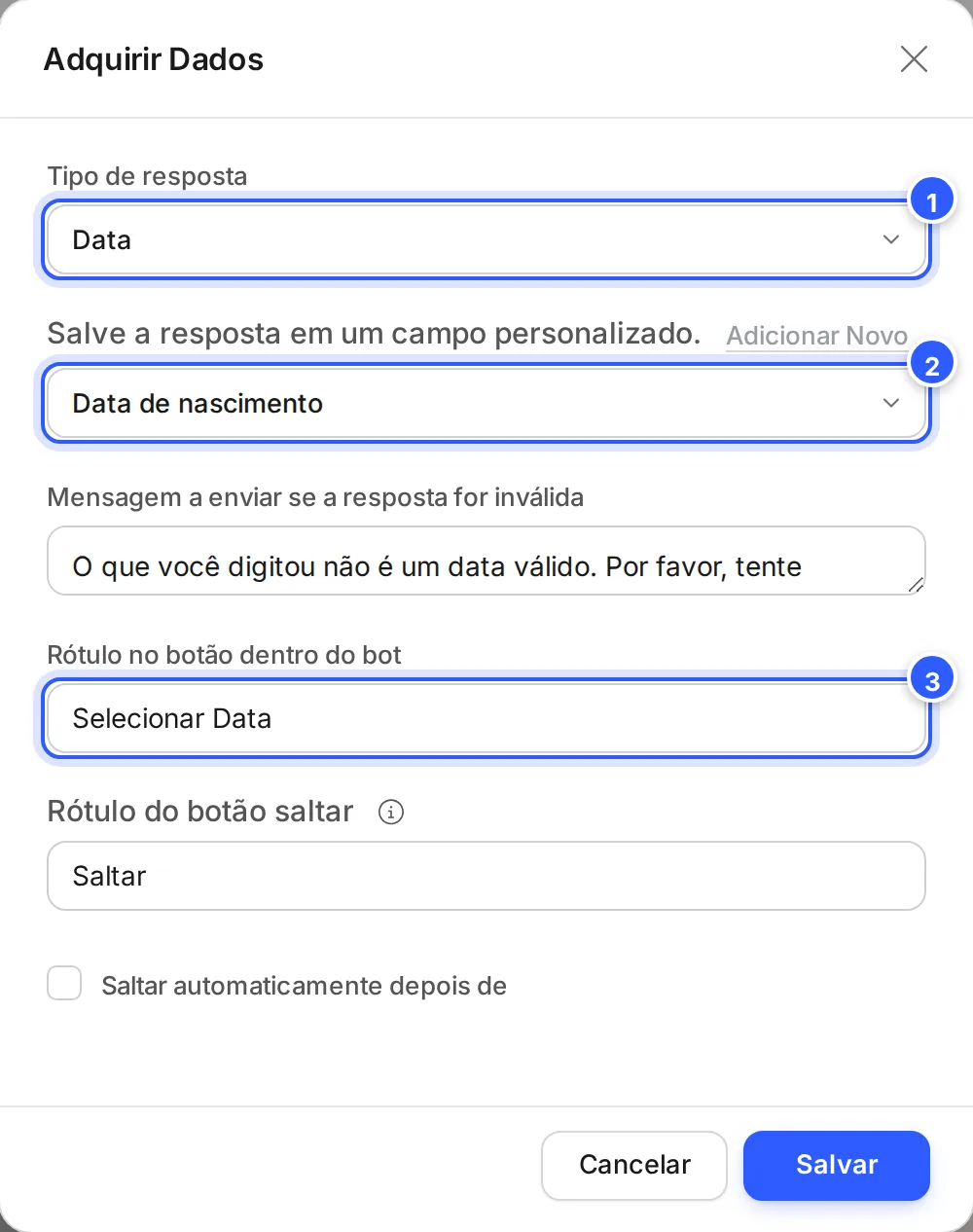
- Tipo de resposta: Data.
- O campo de data que guarda a resposta.
- Rótulo no botão dentro do bot: o texto do botão para escolher a data (vem Selecionar Data). Aparece em Data e Data e hora.
Clique em Salvar.
Os tipos e os campos que aceitam
| Tipo de resposta | Campo que pode guardar | Mensagem padrão de resposta inválida |
|---|---|---|
| Número | Campos de número | Por favor, insira um número. Use apenas dígitos. |
| Texto | Campos de texto, e o nome do contato (First Name, Last Name, Full Name) | O que você digitou não é um texto válido. Por favor, tente novamente |
| Endereço de e-mail | Campos de texto e o Email do contato (já vem escolhido) | …não é um endereço de e-mail válido… |
| Número de telefone | Campos de texto e o Phone do contato (já vem escolhido) | …não é um número de telefone válido… |
| Imagem, Arquivo e Link | Campos de texto | …não é um imagem / arquivo / link válido… |
| Localização | Campos de texto | Vem com a palavra location em inglês: troque o texto |
| Data | Campos de data | …não é um data válido… |
| Data e hora | Campos de data e hora | …não é um data válido… |
| Múltipla escolha | Campos de texto e de seleção | Veja Múltipla escolha, texto livre e pular |
| Qualquer entrada | Campos de texto | Não tem: aceita qualquer resposta |
As mensagens padrão têm erros de concordância (como "um data válido"). Vale reescrever com o seu jeito de falar.
Pronto: como conferir
- O campo escolhido aparece na janela e a pergunta não tem triângulo vermelho.
- No teste, mande uma resposta errada (por exemplo, letras numa pergunta de número) e veja a mensagem de resposta inválida. Depois mande a certa e confira o campo no contato. Veja Testar o fluxo: link de rascunho e QR Code.
Se não funcionou
O campo que eu queria não aparece na lista
O tipo do campo não combina com o tipo de resposta. Crie um campo do tipo certo em Adicionar Novo ou troque o Tipo de resposta.
O contato respondeu e recebeu a mensagem de resposta inválida
A resposta não passou na conferência do tipo. Deixe a pergunta mais clara (por exemplo, "Digite só os números do CEP") ou use Texto ou Qualquer entrada quando o formato pode variar.
A mensagem de resposta inválida saiu com "location" em inglês
É o texto padrão do tipo Localização. Abra Editar e escreva a sua mensagem em Mensagem a enviar se a resposta for inválida.
Faça com a IA
Copie o pedido e cole no ChatGPT ou no Claude.
Estou configurando perguntas num fluxo da NexTags. Leia este tutorial: https://help.nextags.com.br/tutoriais/fluxos/validar-respostas.md
Para cada dado abaixo, me diga qual Tipo de resposta usar, que tipo de campo criar e escreva uma mensagem de resposta inválida curta e educada: [liste os dados, ex.: CPF, data de nascimento, foto do documento, e-mail].
Relacionados
Este conteúdo ajudou?
Obrigado! Sua resposta ajuda a melhorar a central.