

O que é um fluxo
Fluxo é a conversa automática da NexTags: etapas ligadas num quadro, com mensagens, ações, condições e esperas. Veja como ele funciona e quando usar.
Um fluxo é uma conversa automática. Você monta as etapas num quadro e liga uma à outra. O contato recebe as mensagens na ordem das ligações, e o robô faz o trabalho pelo caminho: marca o contato com uma etiqueta, espera um tempo, escolhe um caminho ou passa a conversa para a equipe.
Cada mensagem pode ir para todos os canais ou só para um, como o WhatsApp. E o fluxo só começa quando alguma coisa dispara: uma palavra-chave, um link, um comentário no Instagram, um Broadcast ou um atendente na Caixa de Entrada.
Como funciona
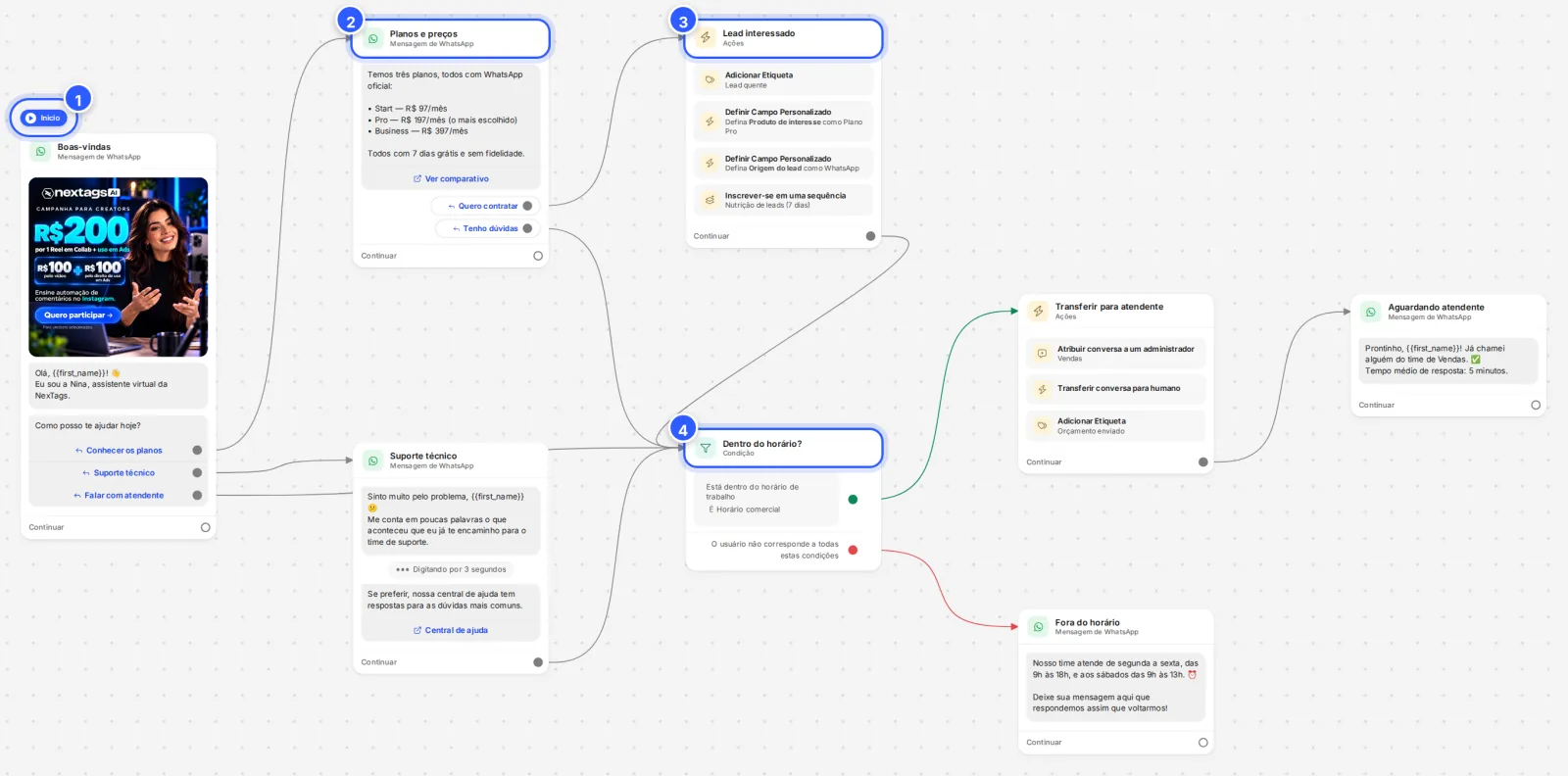
- Inicio: a primeira etapa do fluxo. É por ela que o contato entra.
- Mensagem: o que o contato recebe. Os botões e as respostas rápidas levam a outras etapas.
- Ações: o que o robô faz sem enviar nada, como adicionar uma etiqueta ou transferir a conversa para humano.
- Condição: separa os contatos em caminhos diferentes, como dentro e fora do horário de trabalho.
A maioria das etapas tem uma saída Continuar, que leva à próxima. As ligações são as linhas entre as etapas. Conheça cada parte da tela em O editor de fluxos.
Os tipos de etapa são:
| Etapa | Para que serve |
|---|---|
| Enviar Mensagem | Texto, imagens, botões, perguntas. Veja Etapa Enviar Mensagem. |
| Ações | Etiquetas, campos, atribuição, IA e outras ações. Veja Etapa Ações. |
| Condição | Caminhos diferentes para cada contato. Veja Etapa Condição. |
| Esperar | Uma pausa antes de continuar. Veja Etapa Esperar. |
| Seguindo | Um acompanhamento que só sai se o contato não responder. Veja Etapa Seguindo. |
| Iniciar fluxo | Passa o contato para outro fluxo. Veja Iniciar fluxo e Iniciar outra etapa. |
| Dividir o tráfego | Teste A/B: cada contato cai numa variação. Veja Etapa Dividir o tráfego. |
| Landing Page | Uma página da web dentro do fluxo. Veja Etapa Landing Page. |
| Adicionar Notas | Um lembrete no quadro para a equipe; não é enviado. Veja Notas no quadro. |
Rascunho e publicado
Enquanto você edita, o editor guarda tudo num rascunho. O contato só recebe a versão publicada: depois de mudar, clique em Publicar. Veja Rascunho, publicação e versões.
Quando usar
- Boas-vindas: a primeira resposta para quem chega pelo WhatsApp, pelo Instagram ou pelo site.
- Menu de atendimento: botões que levam a planos, suporte ou um atendente.
- Qualificação: perguntas que salvam as respostas no contato antes de passar para a equipe de Vendas.
- Lembretes e acompanhamento: uma mensagem agora e outra no dia seguinte, se o contato não responder.
- Campanhas: o fluxo que o Broadcast envia para um grupo de contatos.
O que faz o fluxo começar está em Todos os gatilhos de um fluxo.
Boas práticas
Um fluxo, um objetivo
Fluxos curtos são mais fáceis de manter. Se o fluxo cresceu demais, separe as partes e ligue uma à outra com a etapa Iniciar fluxo.
Dê nomes claros às etapas
"Planos e preços" diz mais do que "Enviar Mensagem #3". Os nomes aparecem no quadro, na análise e nas listas de etapas.
Teste antes de publicar
Use o Testar para receber o fluxo no seu celular. Veja Testar o fluxo.
Para criar o primeiro, siga Criar um fluxo.
Relacionados
Este conteúdo ajudou?
Obrigado! Sua resposta ajuda a melhorar a central.