

Exportar contatos
Marque os contatos, abra Ações › Exportar dados, escolha os campos, as etiquetas e os campos personalizados e baixe o arquivo ou copie o link.
Resposta rápida
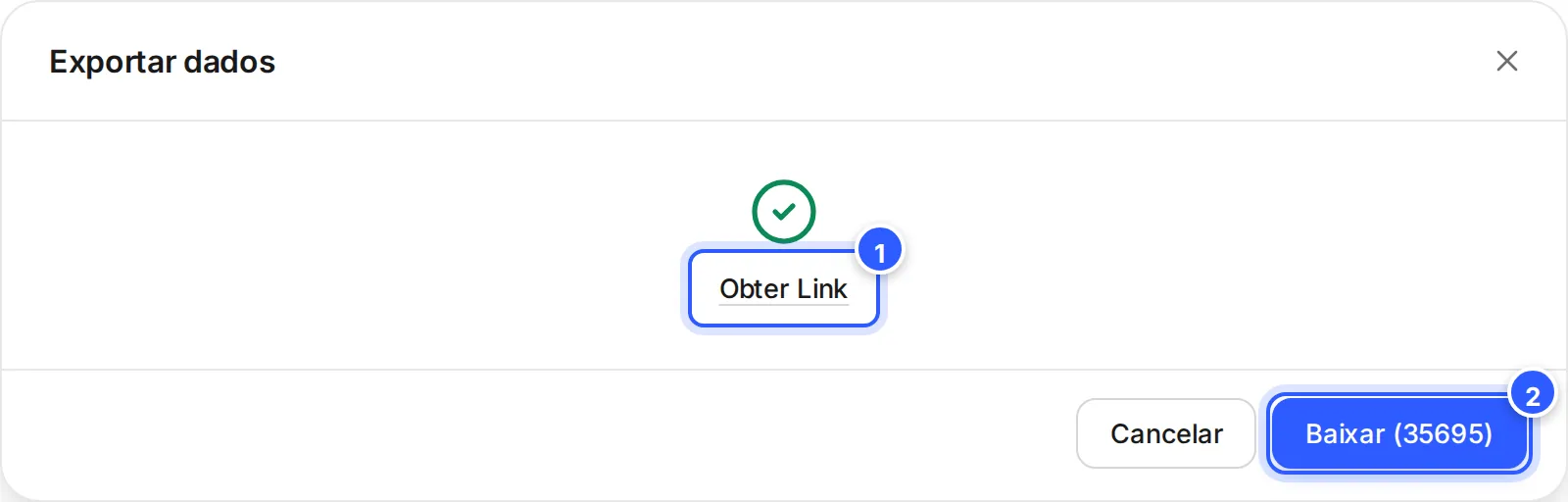
Em Contatos, marque os contatos (a caixa do cabeçalho marca todos) e clique em Ações › Exportar dados. Escolha os campos e clique em Exportar. Depois, clique em Baixar.
Antes de começar
- Para exportar só um grupo, filtre antes, por exemplo por uma etiqueta. Veja Filtrar e segmentar contatos.
Passo a passo
Passo 1: Marque os contatos e abra Exportar dados
Marque a caixa do cabeçalho (1) para levar todos os contatos da lista, ou marque um a um. Confira quantos estão marcados (2). Clique em Ações e em Exportar dados (3).
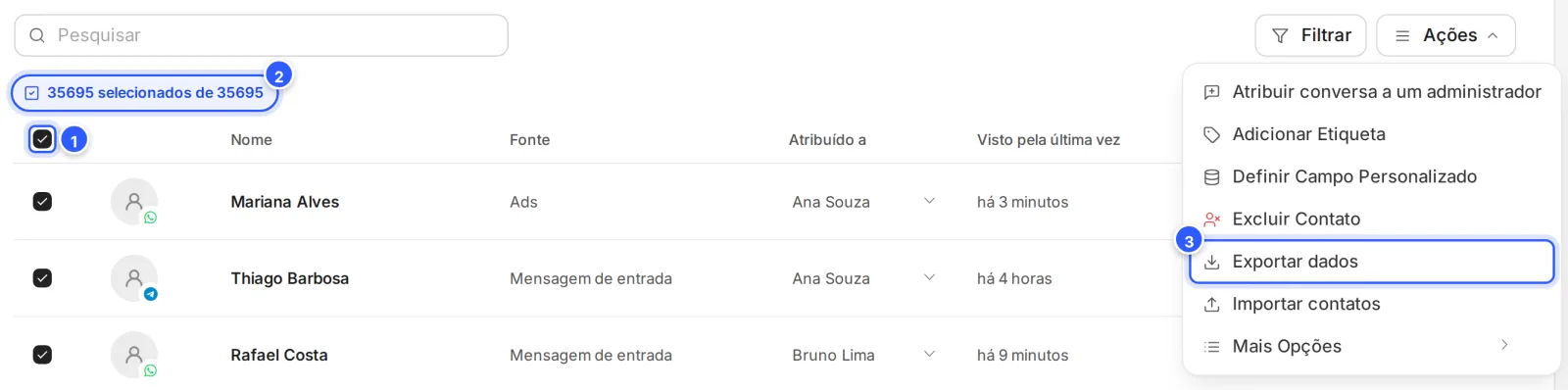
A caixa do cabeçalho marca todos os contatos da lista, também os das outras páginas. Com um filtro ligado, só os do filtro.
Passo 2: Escolha os campos
Na janela Exportar dados, o campo do alto (1) mostra o que vai para o arquivo. Clique nele para abrir a lista (2) e marque ou desmarque. Clique em Exportar (3).
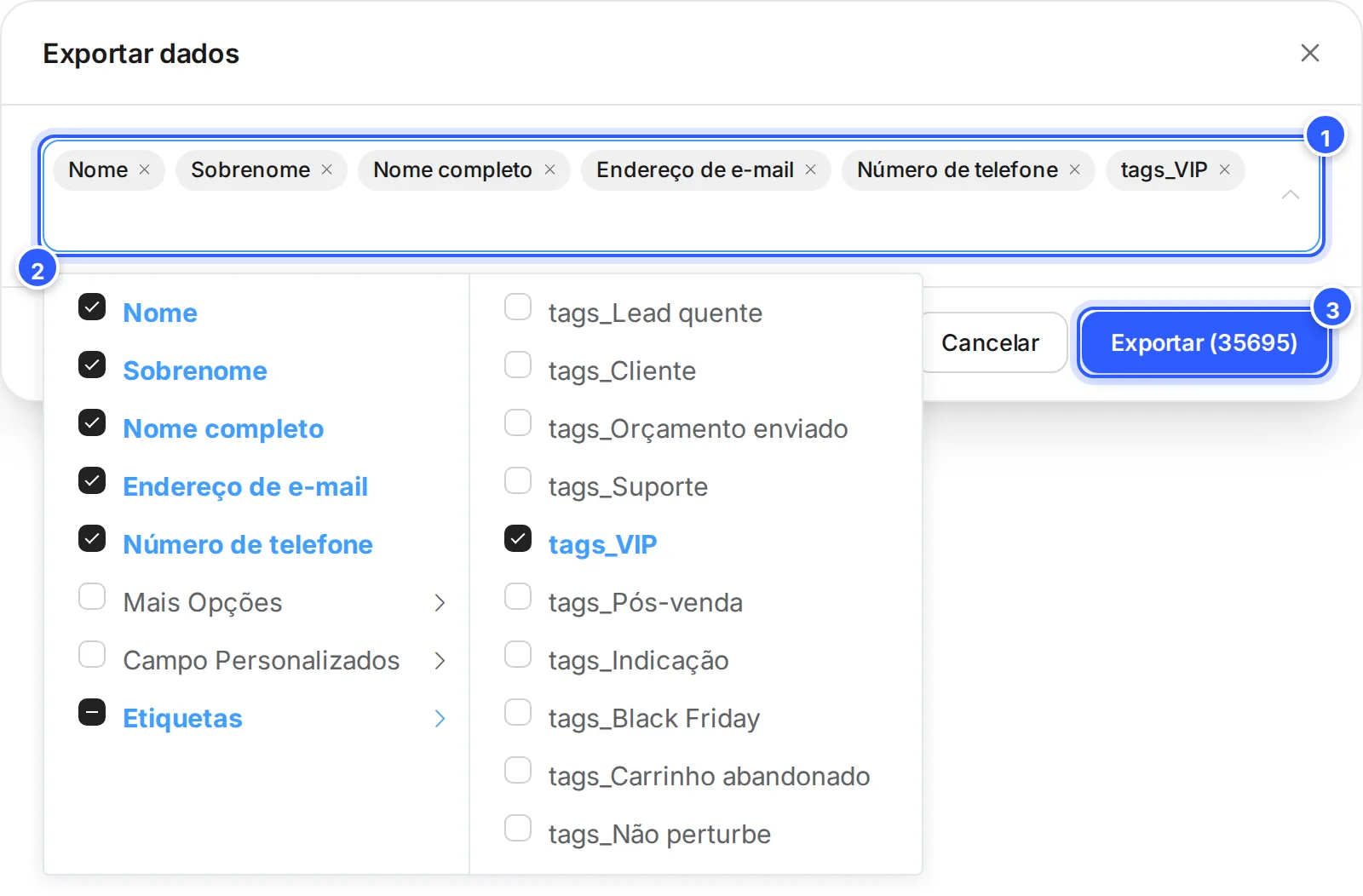
- Os campos escolhidos. Já vêm marcados Nome, Sobrenome, Nome completo, Endereço de e-mail e Número de telefone. O X tira um campo.
- A lista. Mais Opções tem outros dados do contato, como ID de contato, Fonte, Canal atual, Data, Última interação e os dados do Instagram. Campo Personalizados tem os seus campos, que saem como
cf_e o nome. Etiquetas tem as etiquetas, que saem comotags_e o nome. - Exportar: o número entre parênteses é o total de contatos.
Pronto: como conferir
- O arquivo foi salvo no seu computador, ou o link ficou copiado.
- Abra o arquivo e confira se os campos escolhidos estão nele.
Se não funcionou
Exportar dados está apagado
Nenhum contato está marcado. Marque pelo menos um, ou a caixa do cabeçalho para todos.
O arquivo veio com poucos contatos
Você marcou só alguns. Para levar todos, marque a caixa do cabeçalho. Se um filtro estiver ligado, só os contatos do filtro entram.
Não acho um campo do bot na lista
A lista mostra só os campos dos contatos. Os campos do bot, que valem para a conta inteira, não entram na exportação.
Faça com a IA
Copie o pedido e cole no ChatGPT ou no Claude.
Exportei meus contatos da NexTags para uma planilha. Leia este tutorial: https://help.nextags.com.br/tutoriais/contatos/exportar-contatos.md
As colunas da planilha são: [cole os títulos]. Me ajude a [descreva: contar quantos contatos há em cada etiqueta, achar telefones repetidos ou separar quem não tem e-mail], com as fórmulas para eu usar na planilha.
Cuide dos dados exportados
O arquivo tem dados pessoais dos seus contatos. Guarde em lugar seguro e compartilhe só com quem precisa. Para exportar as mensagens de uma conversa, veja Exportar as mensagens de uma conversa.
Relacionados
Este conteúdo ajudou?
Obrigado! Sua resposta ajuda a melhorar a central.