

Ver os fluxos e ações executados
Veja no meio da conversa o que o robô e a equipe fizeram com o contato, e consulte os fluxos executados, os erros e as sequências.
Resposta rápida
No painel do contato, abra o atalho Histórico e marque Ver ações executadas. As ações aparecem entre as mensagens da conversa.
Antes de começar
- A conversa aberta, com o painel do contato à vista.
Passo a passo
Passo 1: Abra o histórico
No painel do contato, clique no atalho Histórico (o relógio). Aparecem:
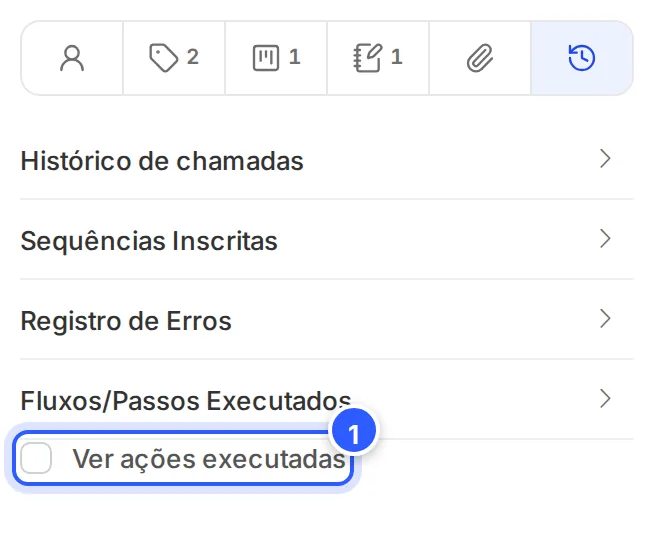
- Histórico de chamadas: as chamadas do WhatsApp com o contato.
- Sequências Inscritas: as sequências em que o contato está.
- Registro de Erros: o que falhou com esse contato, como mensagens não entregues.
- Fluxos/Passos Executados: os fluxos e as etapas que o contato recebeu.
Passo 2: Mostre as ações na conversa
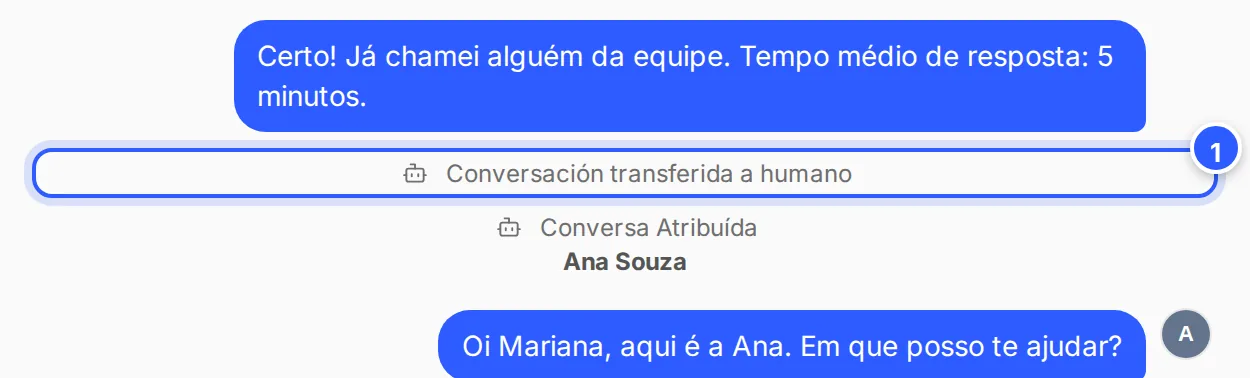
Marque Ver ações executadas (1). Entre as mensagens aparecem as ações, cada uma no momento em que aconteceu: por exemplo, a conversa transferida para a equipe e a atribuição a um atendente (1).
Desmarque para esconder de novo.
Pronto: como conferir
- As ações aparecem em cinza, no meio da conversa, com um ícone de robô.
Se não funcionou
Uma ação aparece com o texto em espanhol
Alguns textos de ações vêm assim do próprio app, como Conversación transferida a humano. Quer dizer que a conversa foi transferida para a equipe.
Um fluxo não fez o que devia
Abra Registro de Erros no histórico do contato e veja Automação que não dispara.
Faça com a IA
Copie o pedido e cole no ChatGPT ou no Claude.
Preciso entender o que aconteceu com um contato na NexTags. Leia este tutorial: https://help.nextags.com.br/tutoriais/caixa-de-entrada/acoes-executadas.md
Abaixo estão as mensagens e as ações executadas da conversa. Monte uma linha do tempo curta: o que o contato fez, o que o robô fez, quando a equipe entrou e onde a conversa parou.
[cole aqui]
Relacionados
Este conteúdo ajudou?
Obrigado! Sua resposta ajuda a melhorar a central.