

Reenviar, cancelar e exportar um Broadcast
Pelo menu de três pontos de cada Broadcast, renomeie, reenvie ou cancele um envio agendado. E exporte os números da lista para uma planilha.
Resposta rápida
Em Broadcasts, passe o mouse nos três pontos, no fim da linha do Broadcast: o menu tem Renomear, Reenviar e, enquanto o envio ainda pode parar, Cancelar. Para baixar os números, clique em Exportar dados, embaixo da lista.
Antes de começar
- Um Broadcast na lista. Veja Criar um Broadcast.
Passo a passo
Passo 1: Abra o menu do Broadcast
No menu, clique em Broadcasts. Na linha do Broadcast, passe o mouse nos três pontos (1). O menu abre (2).
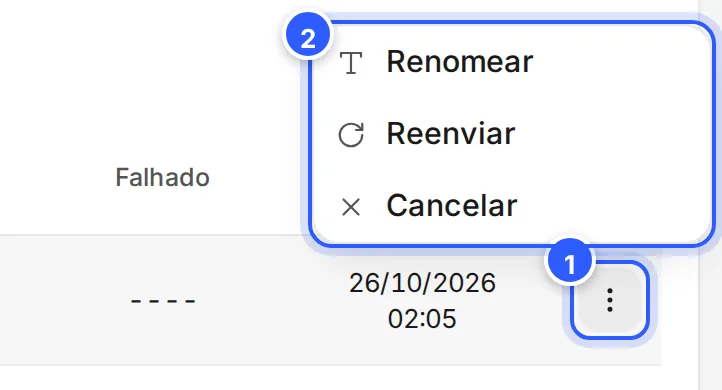
- Os três pontos, no fim da linha.
- O menu: Renomear muda o nome na lista; Reenviar manda o Broadcast de novo; Cancelar para o envio.
Cancelar só aparece enquanto o Broadcast está Agendado, Pendente ou no começo do envio. Depois disso, não dá mais para parar.
Passo 2: Reenvie
Clique em Reenviar. Na janela Deseja reenviar esta mensagem de difusão?, clique em Reenviar (1).
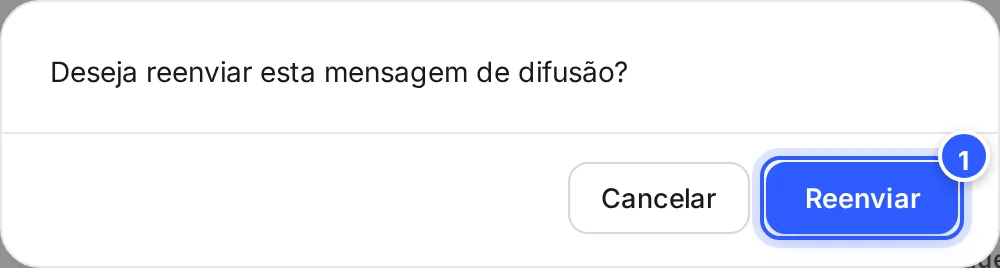
- Reenviar: manda o Broadcast de novo. Cancelar fecha a janela sem reenviar.
Aparece Sucesso e a lista recarrega. Antes de reenviar, pense em quem já recebeu: mensagem repetida aumenta bloqueios e denúncias.
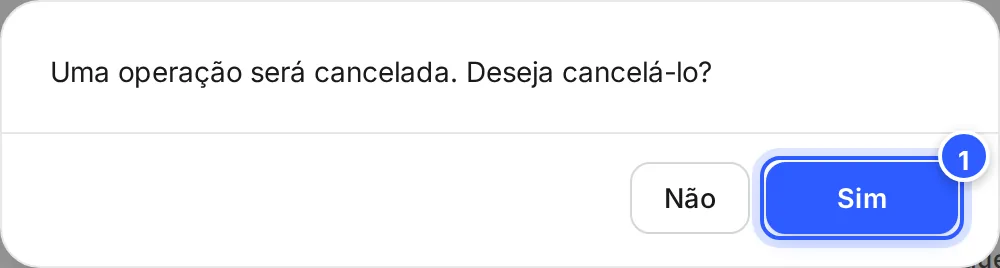
Passo 4: Exporte os números
Embaixo da lista, clique em Exportar dados (1). Baixa o arquivo broadcast_data.csv, que abre no Excel ou no Google Planilhas.
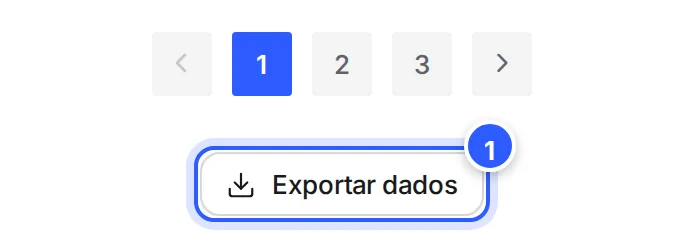
- Exportar dados: baixa os Broadcasts da página aberta da lista.
O arquivo traz os Broadcasts da página que está na tela (5 por página). Para os outros, troque de página e exporte de novo. As colunas vêm com nomes em inglês: date (data), status (estado), sent_by (quem enviou), sent, delivered, opened, clicked e failed (enviados, entregues, vistos, cliques e falhas, com as porcentagens ao lado), number_receptors (público estimado) e channel (canal).
Pronto: como conferir
- Depois de Cancelar, o estado mostra Cancelado.
- Depois de Reenviar, aparece Sucesso e a lista recarrega.
- O arquivo
broadcast_data.csvaparece nos downloads do navegador.
Se não funcionou
O menu não tem Cancelar
O Broadcast já passou do ponto em que dá para parar, ou já terminou. Não é possível desfazer um envio que já saiu.
Quero mudar a data de um Broadcast agendado
Cancele o agendado e crie outro com a data certa. Veja Agendar um Broadcast.
O arquivo veio com poucos Broadcasts
A exportação leva só a página que está na tela. Troque de página e exporte de novo.
Faça com a IA
Copie o pedido e cole no ChatGPT ou no Claude.
Exportei os resultados dos Broadcasts da NexTags. Leia este tutorial: https://help.nextags.com.br/tutoriais/disparos/reenviar-e-cancelar.md
Estes são os dados do arquivo broadcast_data.csv: [cole as linhas]. Compare os Broadcasts, diga quais tiveram melhor entrega, leitura e cliques, e se vale reenviar algum.
Pelo seu sistema
Pela API, dá para listar, consultar, reenviar e cancelar Broadcasts. Veja Acompanhar, reenviar e cancelar disparos, Reenviar disparo e Cancelar disparo.
Relacionados
Este conteúdo ajudou?
Obrigado! Sua resposta ajuda a melhorar a central.