

Conheça as Configurações
As Configurações reúnem o que vale para a conta inteira, em seis abas. Veja o que fica em cada uma, como salvar e quem pode mexer.
As Configurações guardam o que vale para a conta inteira: como o robô responde, os canais conectados, as integrações, a equipe e a assinatura. Para abrir, clique em Configurações, no pé do menu.
Só quem é Super Administrador vê esse atalho. As outras pessoas da equipe usam a conta sem mexer nas Configurações. Veja Administradores e permissões.
Como funciona
A página tem seis abas: Gerais, Canais, Integrações, Administradores, Customizações e Faturamento. A aba Gerais abre primeiro:
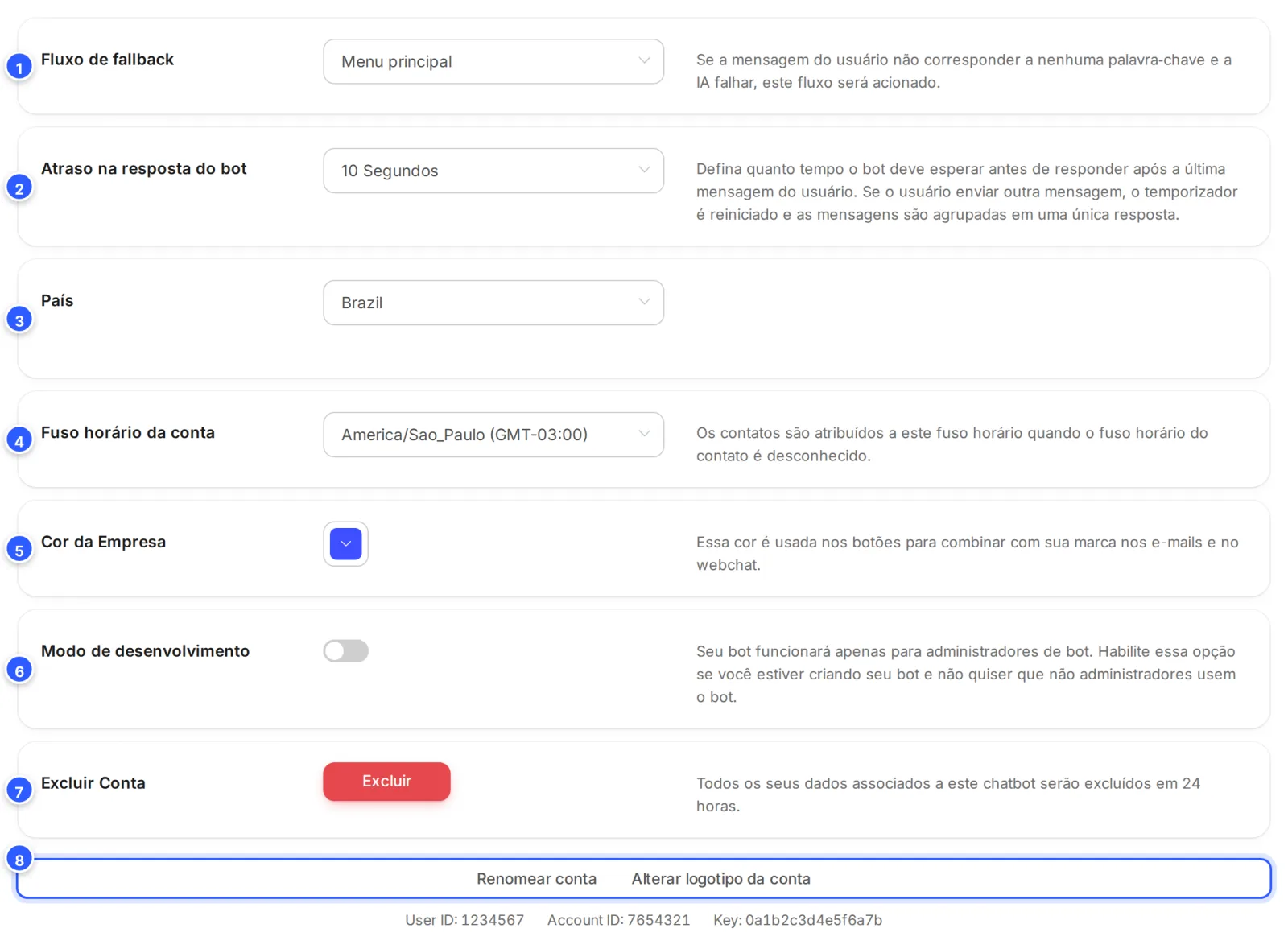
- Fluxo de fallback: o fluxo que responde quando nada mais responde. Veja Mensagem de boas-vindas e fluxo de fallback.
- Atraso na resposta do bot: quanto o robô espera antes de responder. Veja Atraso na resposta do bot.
- País: completa o código do país dos telefones que os contatos mandam.
- Fuso horário da conta: o fuso dos contatos de fuso desconhecido. Veja País, idioma e fuso horário da conta.
- Cor da Empresa: a cor dos botões nos e-mails e no webchat. Veja Nome, logotipo e cor da conta.
- Modo de desenvolvimento: o robô só funciona para os administradores. Veja Modo de desenvolvimento.
- Excluir Conta: veja Excluir a conta.
- Renomear conta e Alterar logotipo da conta.
Embaixo ficam os números do seu usuário (User ID) e da conta (Account ID), e a Key da conta.
As outras abas:
| Aba | O que tem | Veja |
|---|---|---|
| Canais | Conectar, reconectar e ajustar cada canal. | Os canais da NexTags e o que cada um permite |
| Integrações | Chave de API, provedores de IA, Google Sheets, Zapier, Make, e-mail marketing e outras. | A aba Integrações |
| Administradores | Administradores, Equipes de caixa de entrada e Horário de trabalho, cada um com o botão Configurações. | Administradores e permissões |
| Customizações | Traduções, os fluxos de Cancelar subscrição e Se inscrever e as mensagens do Ecommerce. | STOP e START e Mensagens automáticas do e-commerce |
| Faturamento | Faturas e forma de pagamento. | Faturas e forma de pagamento |
Salvar
Quando você muda um campo, como um fluxo, um tempo ou um interruptor, aparecem Cancelar e Salvar no alto da tela:
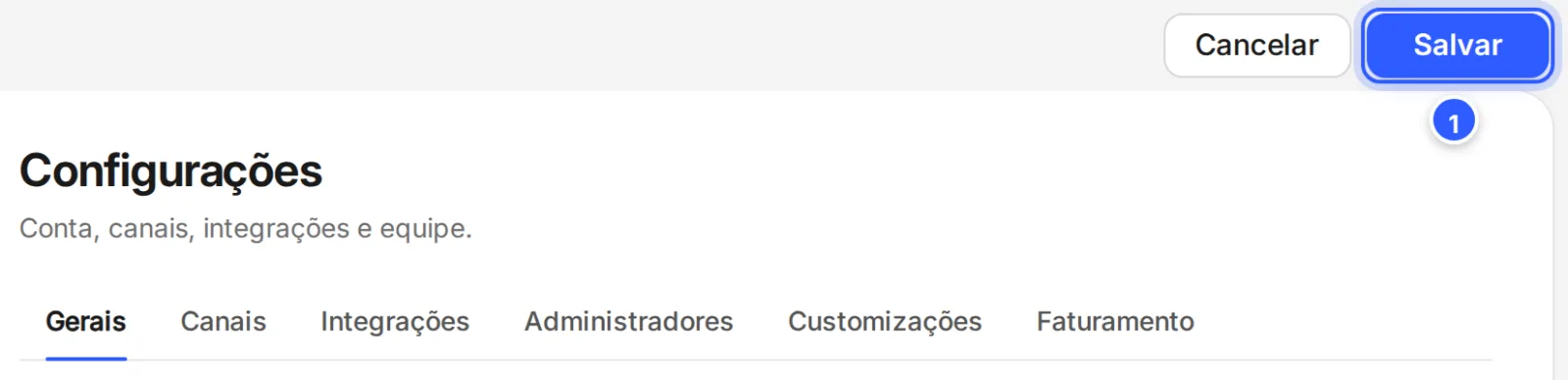
- Salvar: grava a mudança. Cancelar desfaz.
A mudança só vale depois de Salvar. Já os botões dentro dos cartões, como Conectar e Desconectar, fazem efeito na hora.
Os botões Configurações
Nos cartões e nos itens das abas, o botão Configurações abre uma tela de dentro: a lista de administradores, as planilhas do Google, o número do WhatsApp. O item Configurações do menu continua aceso nessas telas.
Quando usar
- Ao começar: confira o País e o Fuso horário da conta, escolha o fluxo de fallback e convide a equipe. Veja Convidar a equipe.
- Ao montar o robô: ligue o modo de desenvolvimento para testar sem atingir os contatos.
- Ao integrar outra ferramenta: gere a chave de API ou conecte a ferramenta na aba Integrações.
- Ao organizar o atendimento: monte as equipes, o Horário de trabalho e os avisos de cada pessoa. Veja Notificações dos administradores.
- Ao respeitar quem quer sair das campanhas: escolha os fluxos de STOP e START.
Boas práticas
Salve antes de trocar de aba
O Salvar grava os campos da aba aberta. Se você mudar algo em Gerais, salve antes de abrir Customizações.
Poucos Super Administradores
O Super Administrador acessa tudo, inclusive as Configurações e a exclusão da conta. Dê esse acesso só a quem cuida da conta.
Confira o que a equipe fez
O registro de atividades mostra quem mudou o quê, com data e hora. Veja Registro de atividades da equipe.
Relacionados
Este conteúdo ajudou?
Obrigado! Sua resposta ajuda a melhorar a central.