

Mensagens automáticas do e-commerce
Troque as mensagens padrão da loja por fluxos seus em Configurações › Customizações e avise o cliente a cada etapa do pedido.
Resposta rápida
Em Configurações › Customizações, no grupo Ecommerce, troque Padrão pelo fluxo que deve responder em cada momento da compra, como Confirmação de compra. Depois, clique em Salvar, no topo da tela.
Antes de começar
- Os fluxos com as suas mensagens, já publicados. Veja Criar um fluxo e Rascunho, publicação e versões do fluxo.
- Acesso às Configurações da conta.
Passo a passo
Passo 1: Abra Customizações
Em Configurações, clique na aba Customizações (1). Desça até o grupo Ecommerce (2).
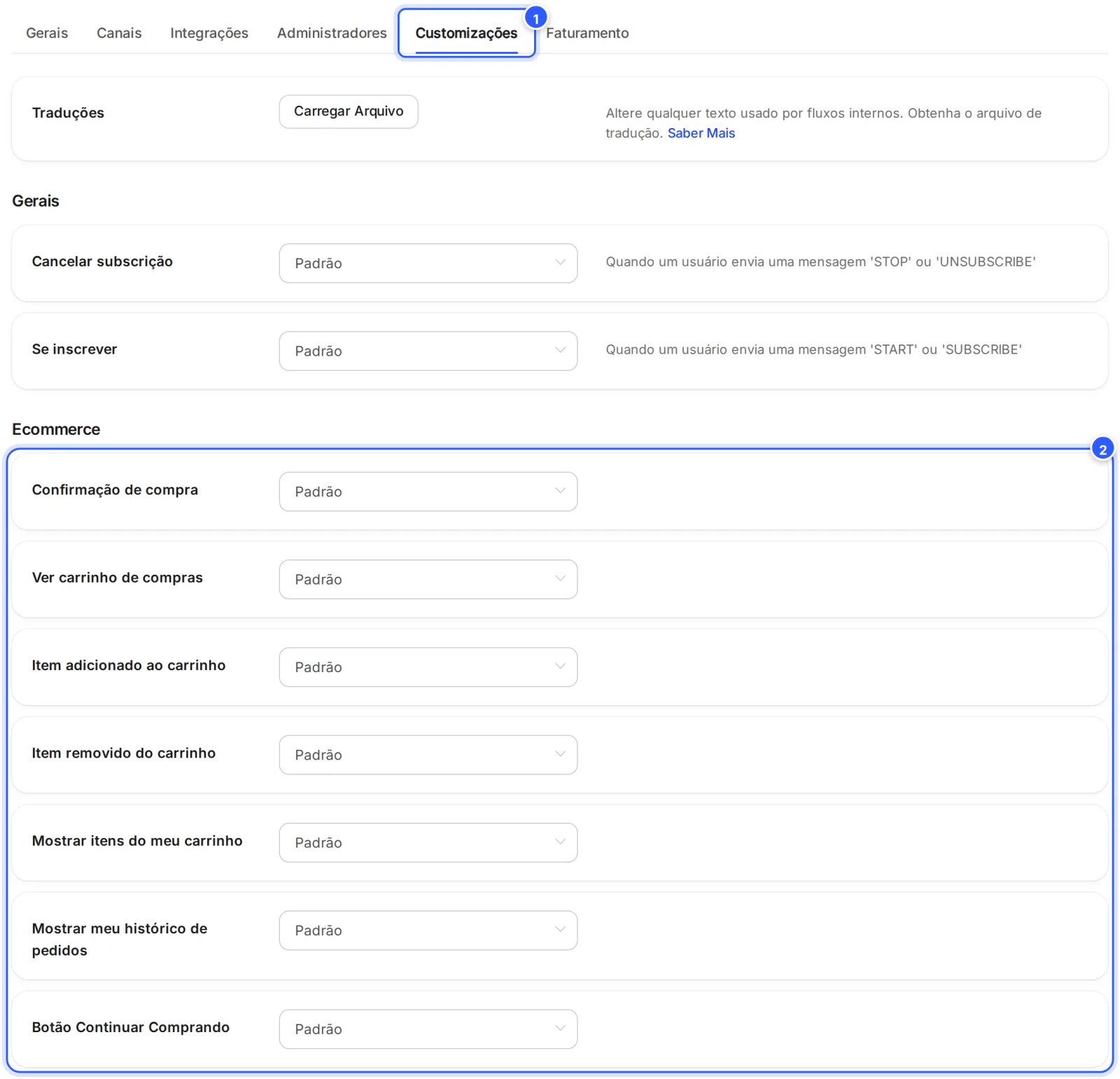
- Customizações: a aba das mensagens internas.
- O grupo Ecommerce: um seletor para cada momento da compra, todos com Padrão até você trocar.
| Momento | Quando vale |
|---|---|
| Confirmação de compra | A mensagem de quando a compra é confirmada. |
| Ver carrinho de compras | Quando o contato abre o carrinho. |
| Item adicionado ao carrinho | Quando um produto entra no carrinho. |
| Item removido do carrinho | Quando um produto sai do carrinho. |
| Mostrar itens do meu carrinho | Quando o contato pede os itens do carrinho. |
| Mostrar meu histórico de pedidos | Quando o contato pede os pedidos anteriores. |
| Botão Continuar Comprando | O botão que leva o contato de volta às compras. |
Passo 2: Escolha o fluxo
Clique no seletor do momento (1) e escolha o fluxo (2). Dá para escrever parte do nome para buscar. Padrão mantém a mensagem que a NexTags já manda.
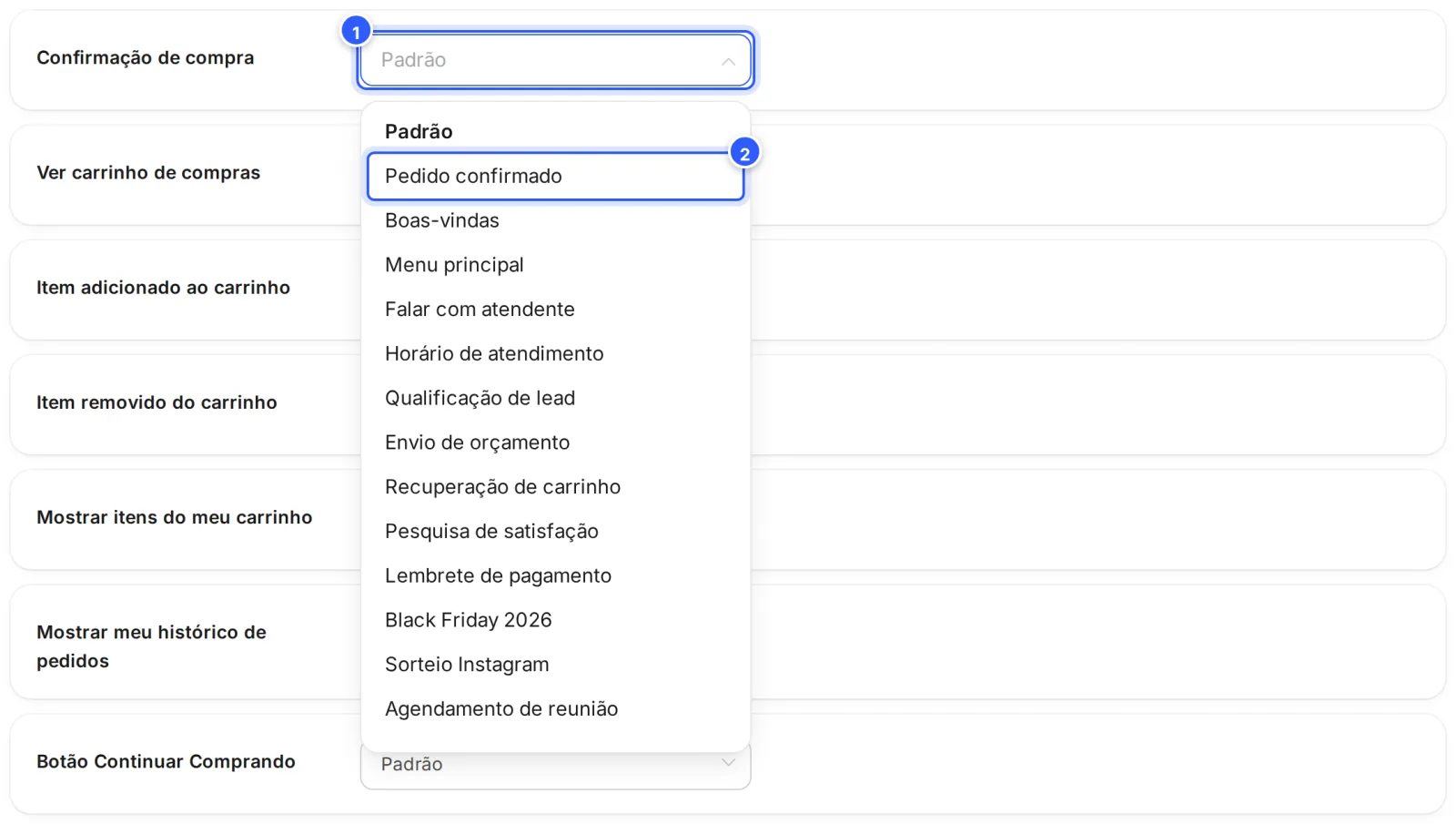
- O seletor de Confirmação de compra.
- O fluxo que vai responder. No exemplo, Pedido confirmado.
Avisos a cada etapa do pedido
Para mandar uma mensagem quando o pedido muda, crie um acionador com um evento do grupo Ecommerce, como Novo Pedido, Pedido Aceito, Encomenda Enviada, Pedido Concluído, Pedido Cancelado ou Carrinho Abandonado, e a ação Iniciar Outro Fluxo. Veja Acionadores e Ações: quando algo acontecer, faça isso e Todos os eventos dos acionadores.
Na aba Definições do E-commerce ficam outros avisos da loja:
- Mensagem de carrinho abandonado: o tempo de espera antes de mandar a mensagem, depois que o contato sai com itens no carrinho.
- Enviar notificação quando alterar o estado do carrinho: o cliente é avisado sempre que você muda a situação do pedido. Os avisos de cancelamento e de conclusão do pedido não podem ser desligados.
- Avaliação de pedidos: o cliente avalia o pedido; só os administradores veem as avaliações.
Os textos das mensagens padrão
Para mudar o texto das mensagens padrão, sem trocar por um fluxo, use Traduções, no topo da aba Customizações. Veja Traduzir os textos dos fluxos internos.
Pronto: como conferir
- O seletor mostra o nome do fluxo no lugar de Padrão, mesmo depois de recarregar a tela.
- Faça uma compra de teste na conversa e confira a mensagem que chega.
Se não funcionou
O contato ainda recebe a mensagem padrão
A troca não foi salva, ou o fluxo não está publicado. Clique em Salvar depois de trocar e publique o fluxo.
Os botões Cancelar e Salvar não aparecem
Eles só aparecem depois que você troca o fluxo de um seletor. Escolha o fluxo de novo.
Faça com a IA
Copie o pedido e cole no ChatGPT ou no Claude.
Quero personalizar as mensagens da minha loja na NexTags. Leia este tutorial: https://help.nextags.com.br/tutoriais/ecommerce/mensagens-do-ecommerce.md
Escreva as mensagens curtas de cada momento: confirmação de compra, item adicionado ao carrinho, item removido, carrinho e histórico de pedidos, no tom da minha marca: [descreva o tom]. Inclua um botão para continuar comprando.
Relacionados
Este conteúdo ajudou?
Obrigado! Sua resposta ajuda a melhorar a central.