

Receber pagamentos no e-commerce
Conecte o PayPal em Configurações › Integrações com o Client ID e o Secret do seu app no PayPal. Pagamento recebido por fora? Marque o pedido como pago.
Resposta rápida
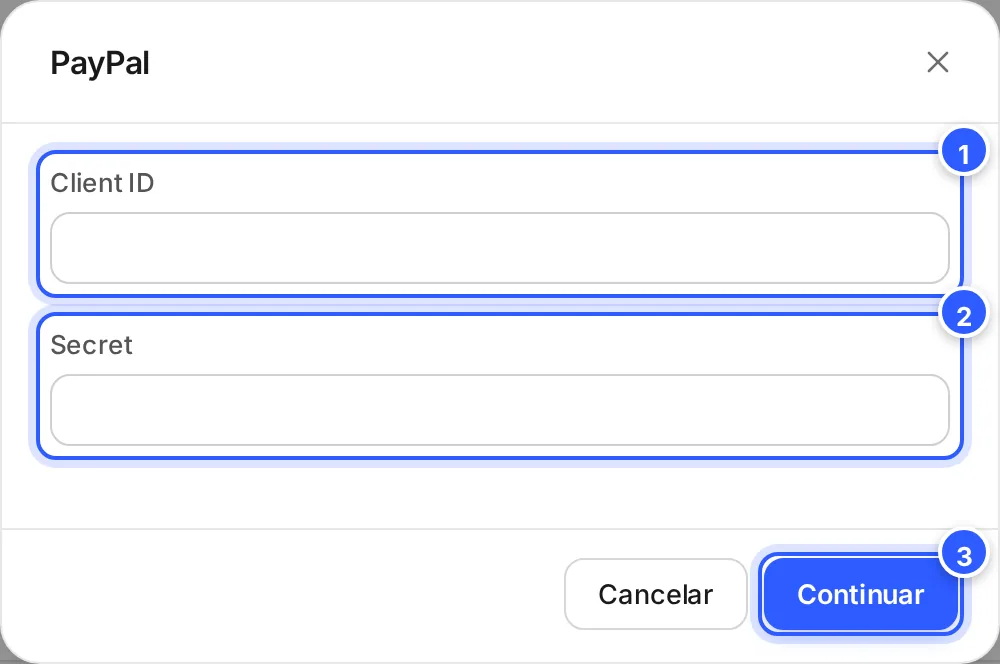
Em Configurações › Integrações, abra PayPal e clique em Conectar. Cole o Client ID e o Secret do seu app no PayPal e clique em Continuar.
Antes de começar
- Uma conta PayPal Business verificada: o PayPal só libera as credenciais de produção (Live) para contas verificadas.
- Acesso às Configurações da conta na NexTags.
Passo a passo
Passo 1: Pegue o Client ID e o Secret no PayPal
Entre no painel de desenvolvedor do PayPal com a sua conta e abra Apps & Credentials. Escolha Live: as credenciais de Sandbox são só para teste. Use o app que já vem na conta (Default Application) ou crie um em Create App. Copie o Client ID e o Secret do app.
Guarde o Secret como uma senha: não mande por mensagem nem por e-mail.
Mais detalhes na documentação do PayPal.

Pronto: como conferir
O cartão do PayPal mostra Conectado, e o botão passa a ser Desconectar (1):

- Desconectar: desliga o PayPal da conta. Use para trocar a conta do PayPal: desconecte e conecte de novo com as credenciais novas.
Pedido pago por fora
Se o cliente pagou fora da NexTags, marque o pedido como pago:
- No fluxo: ação Ecommerce, operação Marcar pedido como pago. Veja Carrinho e pedidos na conversa.
- Pelo seu sistema: Marcar pedido como pago, com o valor recebido em centavos.
Se não funcionou
Apareceu "Por favor, preencha todos os campos obrigatórios"
Falta o Client ID ou o Secret. Cole os dois e clique em Continuar de novo.
Apareceu um aviso vermelho depois de Continuar
O PayPal não aceitou as credenciais. Confira se você copiou as credenciais Live, e não as de Sandbox, e se o Client ID e o Secret são do mesmo app. Se o aviso for Não foi possível concluir esta operação., tente de novo em alguns minutos.
O cartão continua com Não conectado
A conexão não terminou. Abra o cartão, clique em Conectar e cole as credenciais de novo.
Faça com a IA
Copie o pedido e cole no ChatGPT ou no Claude.
Vou receber pagamentos pelo PayPal no E-commerce da NexTags. Leia este tutorial: https://help.nextags.com.br/tutoriais/ecommerce/pagamentos.md
Me guie, passo a passo, para achar no painel do PayPal as credenciais Live (Client ID e Secret) da minha conta Business, sem me pedir para colar o Secret aqui.
Relacionados
Este conteúdo ajudou?
Obrigado! Sua resposta ajuda a melhorar a central.