

Etapa Enviar Mensagem e o canal da mensagem
A etapa Enviar Mensagem manda texto, mídia, botões e perguntas. Veja como criá-la, escolher o canal em Tipo de Mensagem e montar o conteúdo.
Resposta rápida
No editor, clique no + da barra de baixo e em Enviar Mensagem. No painel da etapa, escolha o canal em Tipo de Mensagem e monte a mensagem com os atalhos de Adicionar à mensagem.
Antes de começar
- Um fluxo aberto no editor. Veja Criar um fluxo.
- Os canais conectados à conta. Só eles aparecem em Tipo de Mensagem.
Passo a passo
Passo 1: Crie a etapa
Clique no + da barra de baixo do quadro e em Enviar Mensagem.
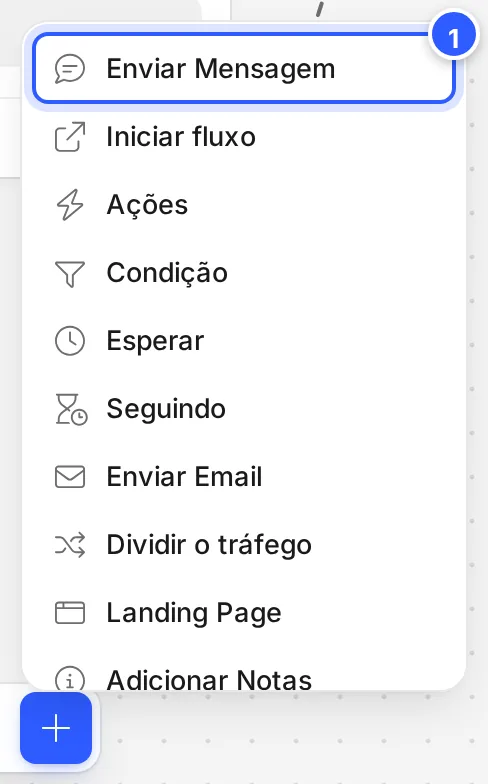
- Enviar Mensagem: cria a etapa, com o nome "Enviar Mensagem" e um número.
Outro jeito: puxe a bolinha de saída de uma etapa e solte no espaço vazio. Na lista Selecione sua ação, escolha a mensagem do canal; a etapa já nasce ligada.
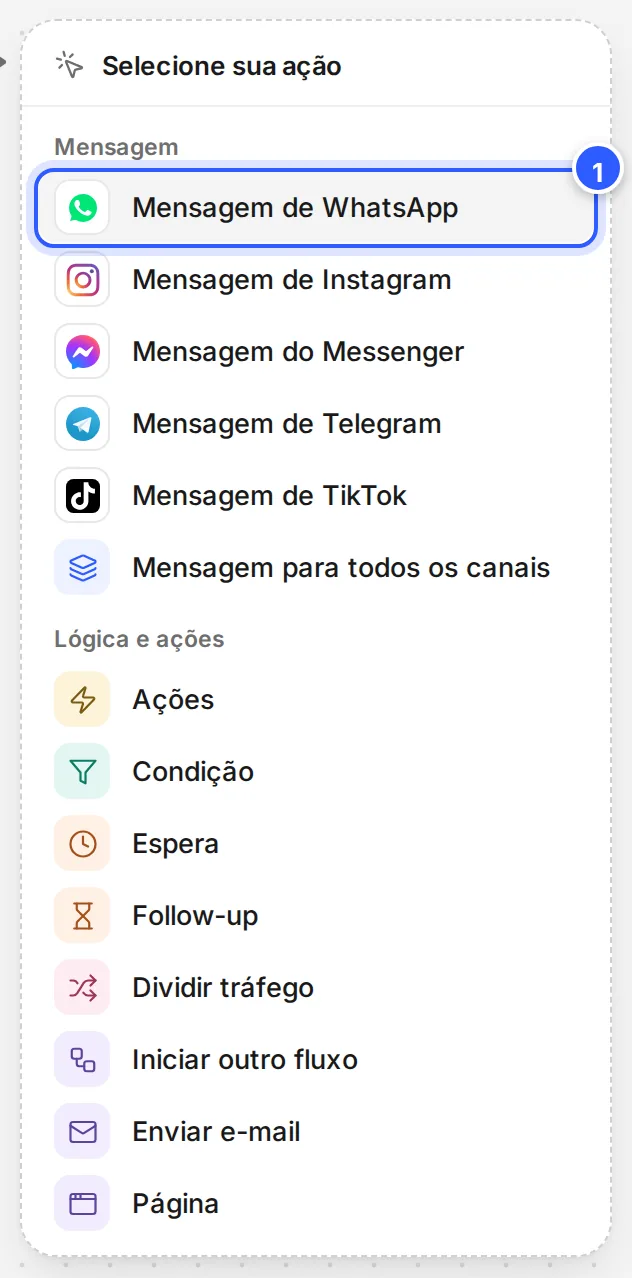
- Mensagem de WhatsApp: cria a mensagem já no canal WhatsApp. Mensagem para todos os canais vale para qualquer canal.
Passo 2: Escolha o canal em Tipo de Mensagem
Clique na etapa para abrir o painel. No alto, em Tipo de Mensagem, escolha o canal.
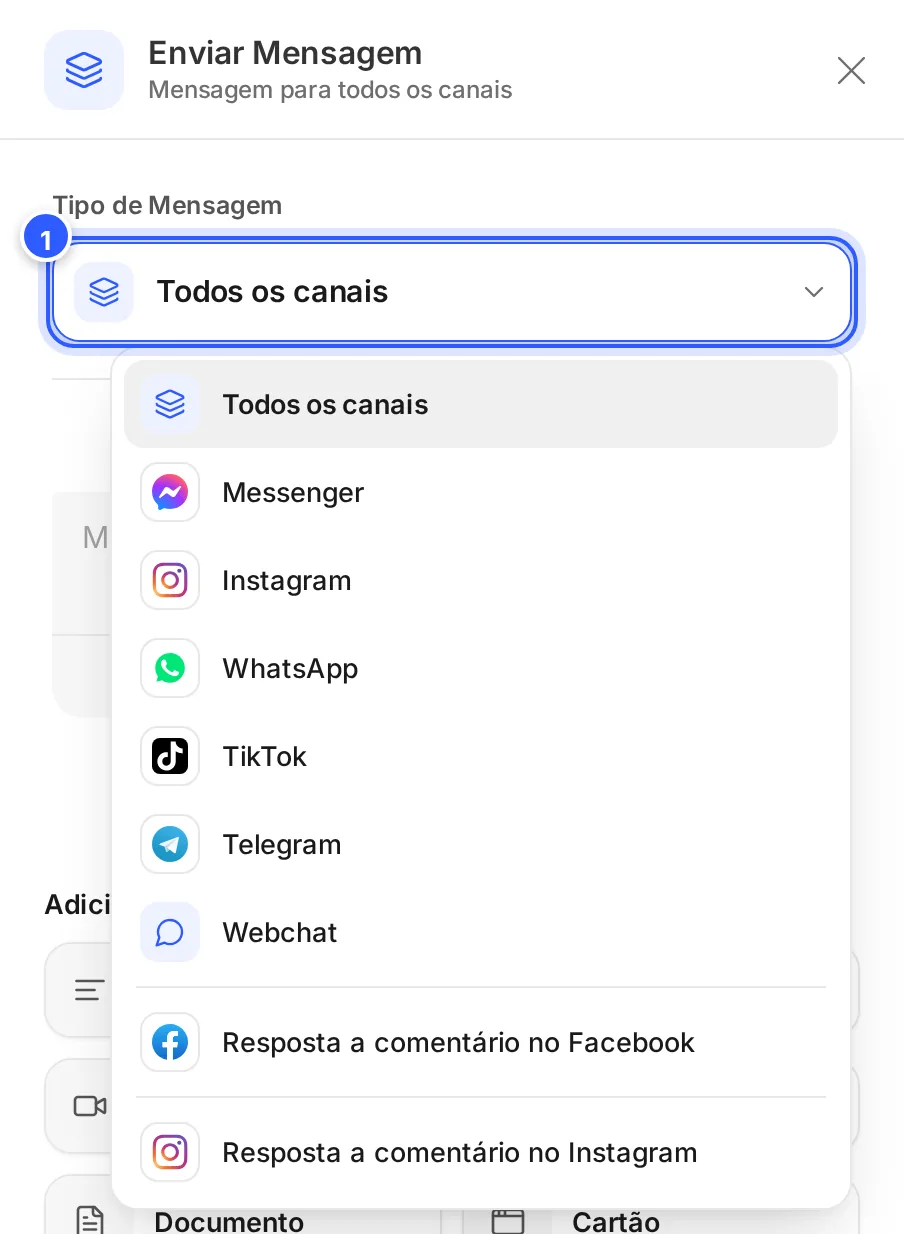
- Tipo de Mensagem: Todos os canais ou um canal conectado, como WhatsApp, Instagram, Messenger, TikTok, Telegram ou Webchat. Resposta a comentário no Facebook e Resposta a comentário no Instagram servem para responder comentários e aceitam um só conteúdo.
Escolha um canal quando a mensagem usa recursos próprios dele. No WhatsApp, por exemplo, os atalhos trazem Template Meta e Lista de opções.
Passo 3: Monte a mensagem
Escreva no campo Mensagem... e use os atalhos de Adicionar à mensagem para juntar outros conteúdos. Os atalhos mudam conforme o canal.
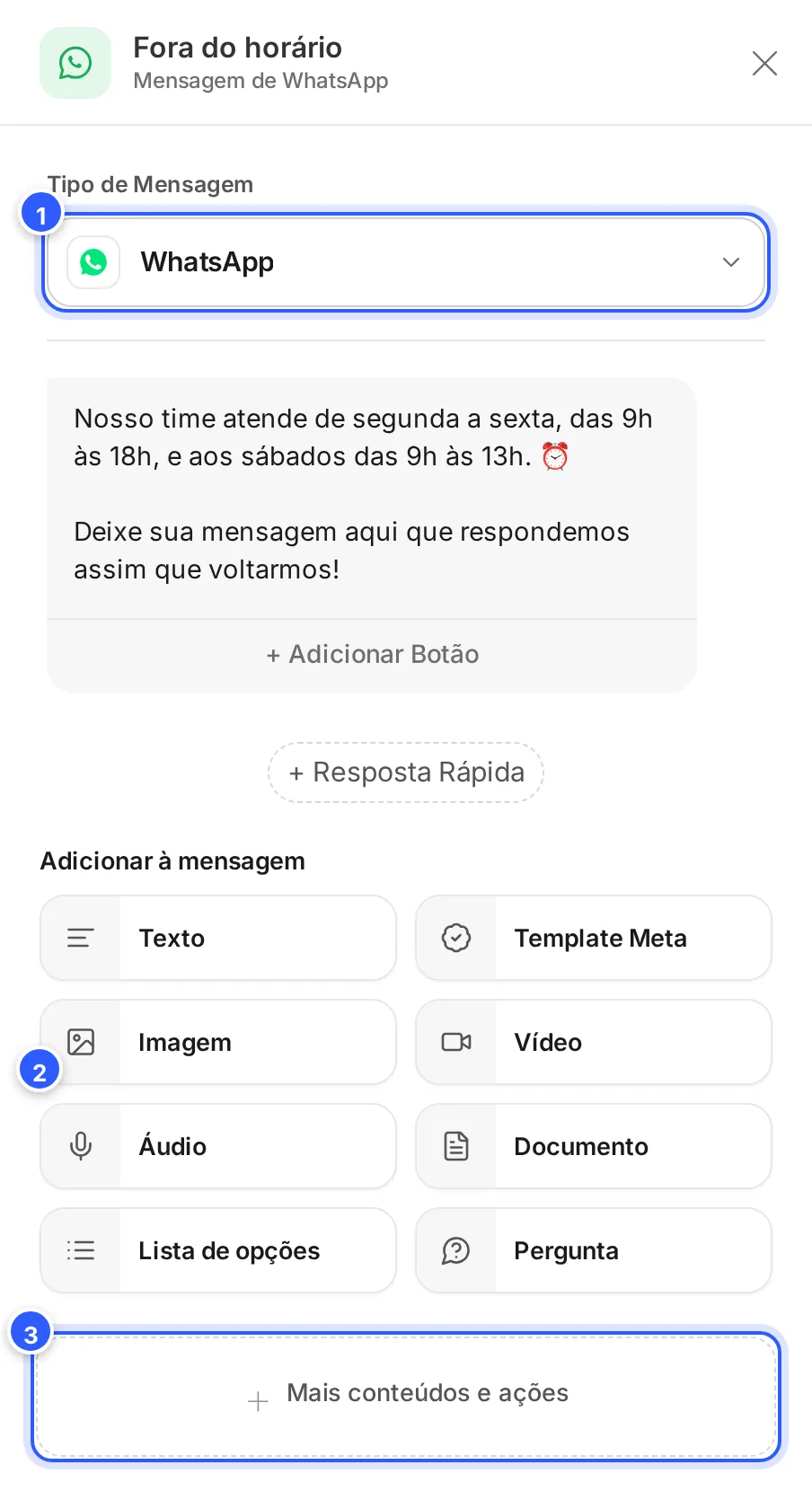
- Tipo de Mensagem em WhatsApp.
- Adicionar à mensagem: no WhatsApp, Texto, Template Meta, Imagem, Vídeo, Áudio, Documento, Lista de opções e Pergunta.
- Mais conteúdos e ações: a lista completa, com o que não tem atalho.
Cada conteúdo tem o seu tutorial: Texto, botões e respostas rápidas, Imagem, vídeo, áudio, GIF e arquivo, Modelo de mensagem do WhatsApp no fluxo, Lista de opções, Cartão e carrossel e Adquirir Dados.
Passo 4: Em Todos os canais, confira os ícones
Numa mensagem para Todos os canais, os ícones logo abaixo de Tipo de Mensagem mostram os canais que aceitam todo o conteúdo da etapa. Um ícone some quando algum conteúdo não serve para aquele canal.
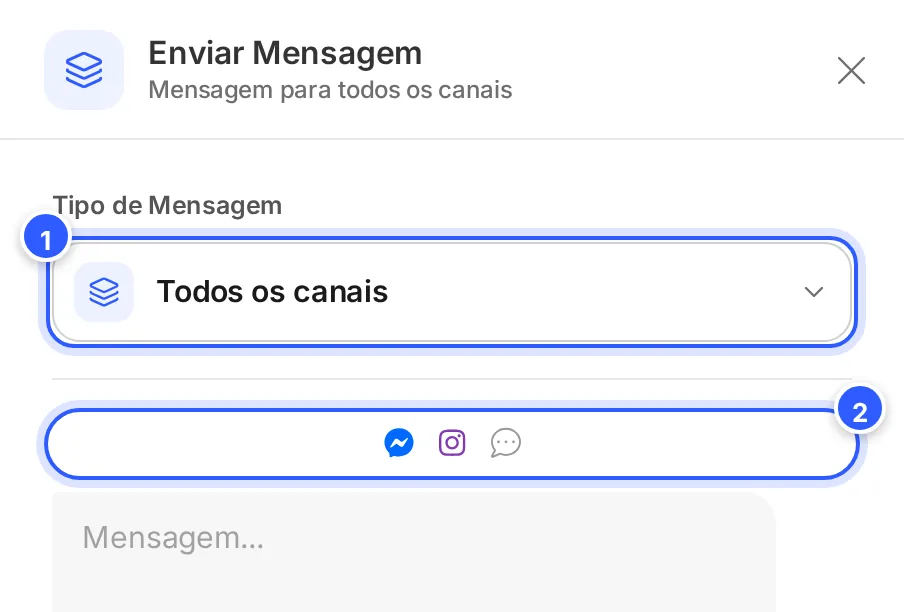
- Todos os canais.
- Os ícones dos canais. Com um carrossel, ficam só o Messenger, o Instagram e o webchat.
Alguns exemplos do que tira um canal: carrossel tira o TikTok e o Telegram; cartão ou carrossel com mais de um cartão tira o WhatsApp; arquivo tira o TikTok; botão de telefonar tira o WhatsApp. Se o canal que você precisa sumiu, crie uma etapa só para ele.
Passo 5: Ligue a próxima etapa
No quadro, puxe a bolinha de Continuar da etapa até a próxima. Botões e respostas rápidas têm bolinhas próprias, para cada um levar a uma etapa.
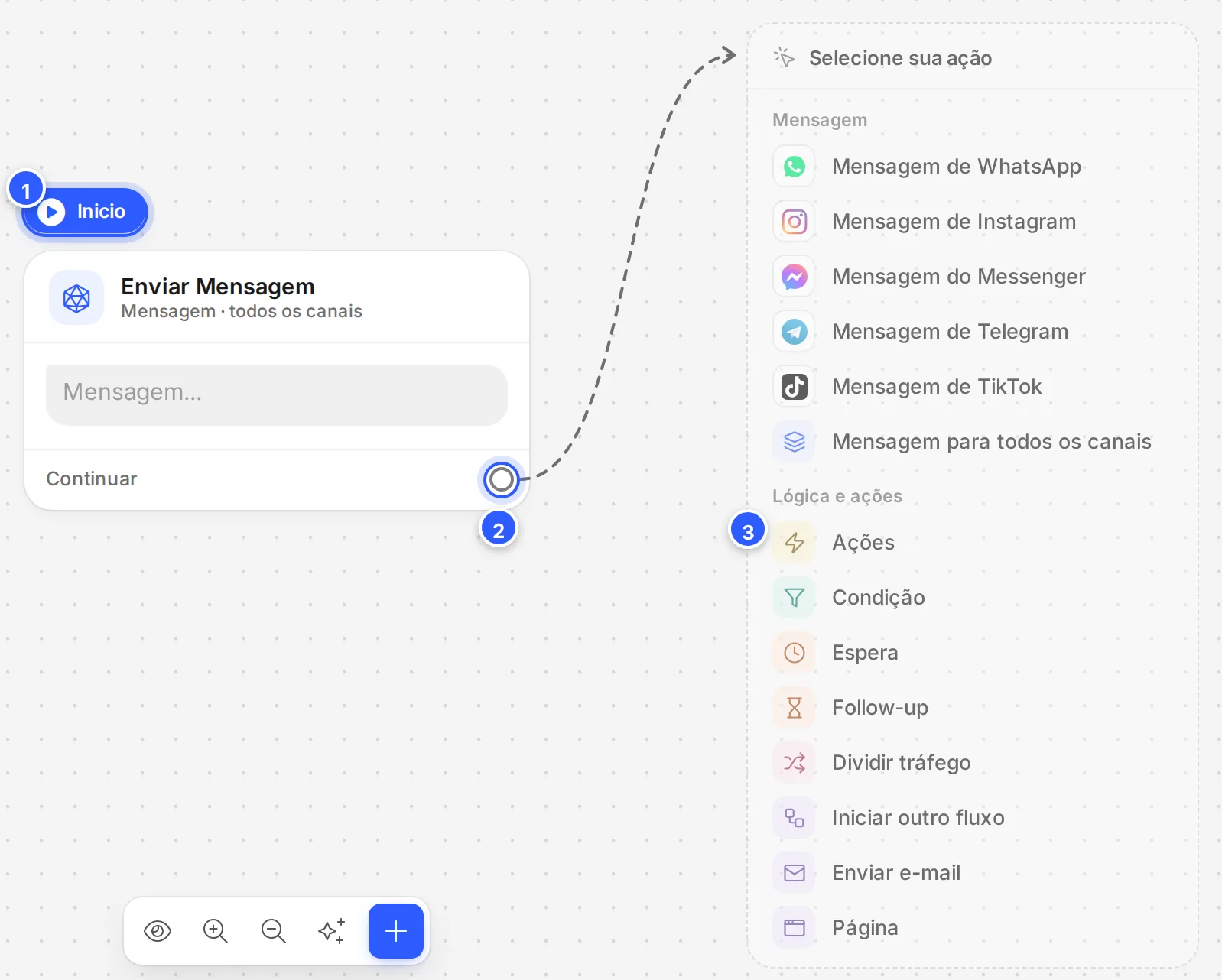
- Inicio: a etapa por onde o contato entra.
- Continuar: a saída da etapa.
- Selecione sua ação: aparece quando você solta a ligação num espaço vazio.
Pronto: como conferir
- No quadro, a etapa mostra o canal embaixo do nome, como "Mensagem de WhatsApp" ou "Mensagem · todos os canais".
- Ao abrir a etapa, a prévia no celular mostra a mensagem no app do canal.
Se não funcionou
O canal que eu quero não aparece em Tipo de Mensagem
Só aparecem os canais conectados à conta. Conecte o canal e abra o fluxo de novo. Veja Os canais da NexTags.
Sumiu o ícone de um canal
Algum conteúdo da mensagem não serve para ele. Tire esse conteúdo ou crie uma etapa só para esse canal, com o Tipo de Mensagem dele.
Apareceu "Esta etapa deve incluir apenas 1 mensagem."
As respostas a comentário aceitam um conteúdo só. Deixe um e mova o resto para a etapa seguinte.
Apareceu um triângulo vermelho na mensagem
Algum conteúdo está incompleto, como um texto vazio. Passe o mouse no triângulo para ver o que falta.
Faça com a IA
Copie o pedido e cole no ChatGPT ou no Claude.
Estou montando mensagens num fluxo da NexTags. Leia este tutorial: https://help.nextags.com.br/tutoriais/fluxos/etapa-enviar-mensagem.md
Reescreva esta mensagem para [WhatsApp ou Instagram], curta, com até 3 botões de até 20 caracteres cada, no tom [descreva o tom]. Diga se ela deve ir para todos os canais ou só para um, e por quê.
Mensagem: [cole aqui]
Relacionados
Este conteúdo ajudou?
Obrigado! Sua resposta ajuda a melhorar a central.