

Criar um agente de IA
No AI Hub, crie o agente, escreva a mensagem do sistema com as informações da empresa, confira o modelo e salve. Depois, defina o agente como padrão.
Resposta rápida
No AI Hub, clique em Adicionar Novo, dê um nome ao agente e clique em Continuar. No editor, escreva a Mensagem do sistema e clique em Salvar. Para o agente responder sozinho aos contatos, defina como padrão.
Antes de começar
- Um provedor de IA conectado. Veja Conectar a OpenAI, Conectar o Google Gemini ou Conectar o Claude, o xAI ou o DeepSeek.
- As informações que o agente vai usar: o que a empresa vende, horários, entregas, formas de pagamento e o que ele não pode prometer.
Passo a passo
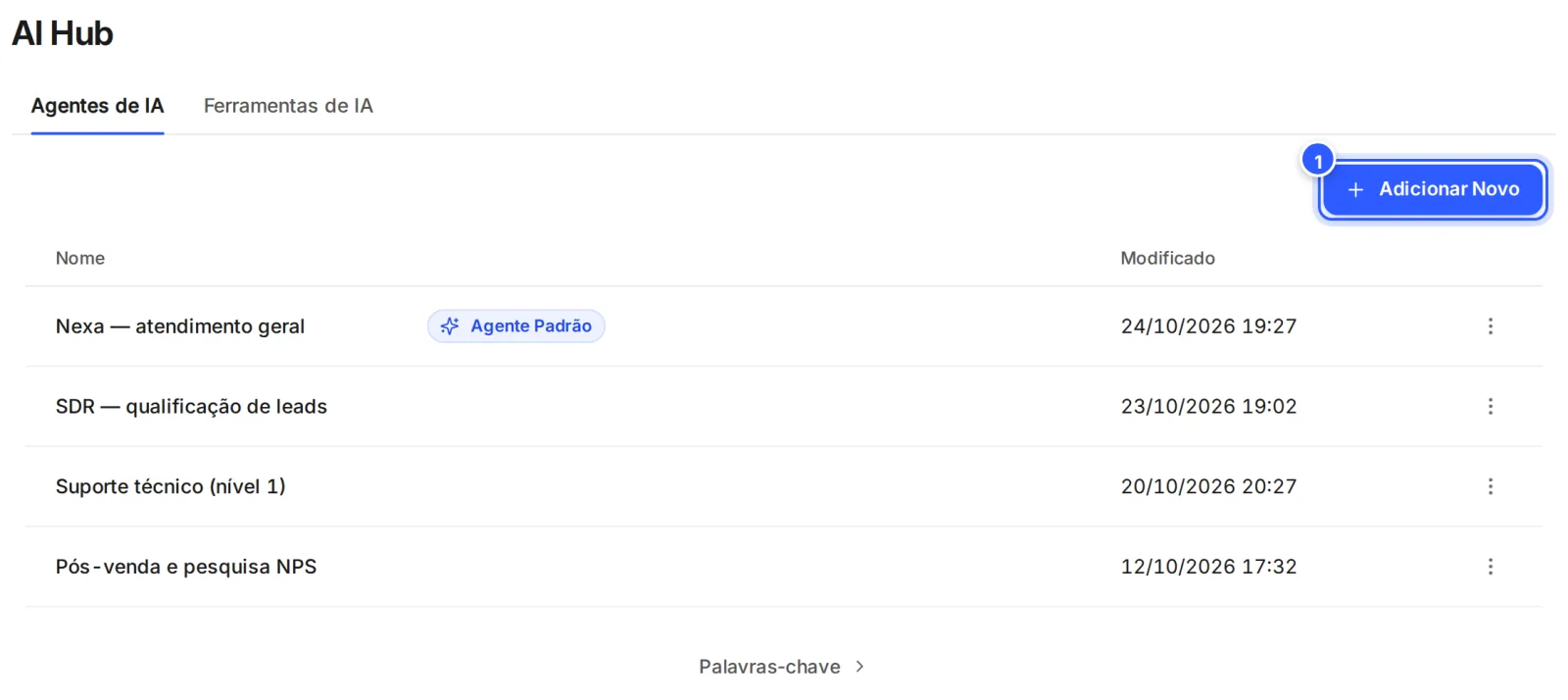
Passo 2: Dê um nome ao agente
Escreva um nome que diga para que serve o agente (1) e clique em Continuar (2). O editor do agente abre em seguida.
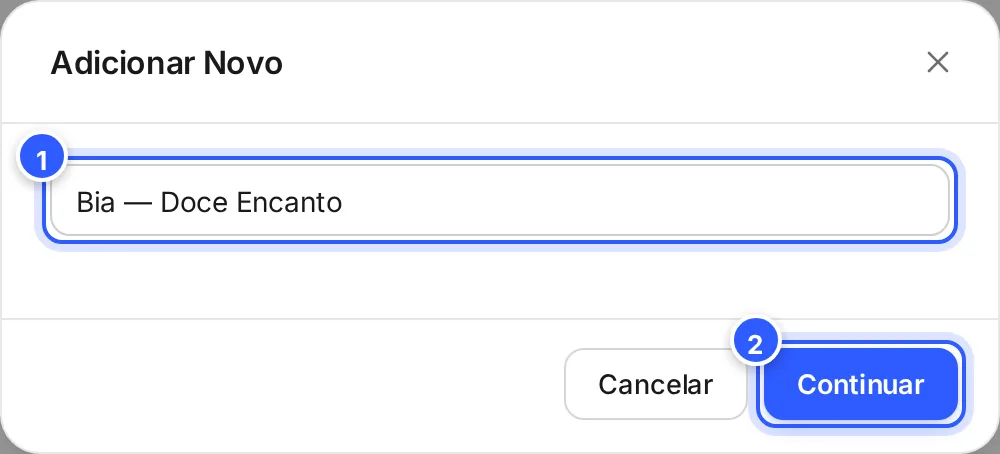
- O nome do agente, que aparece na lista do AI Hub. Exemplo: "Bia — Doce Encanto".
- Continuar: cria o agente e abre o editor.
Passo 3: Escreva a mensagem do sistema
No campo Mensagem do sistema (1), escreva quem é o agente, o que ele sabe sobre a empresa e como deve responder. Se o campo vier com um texto de exemplo, troque pelo seu.
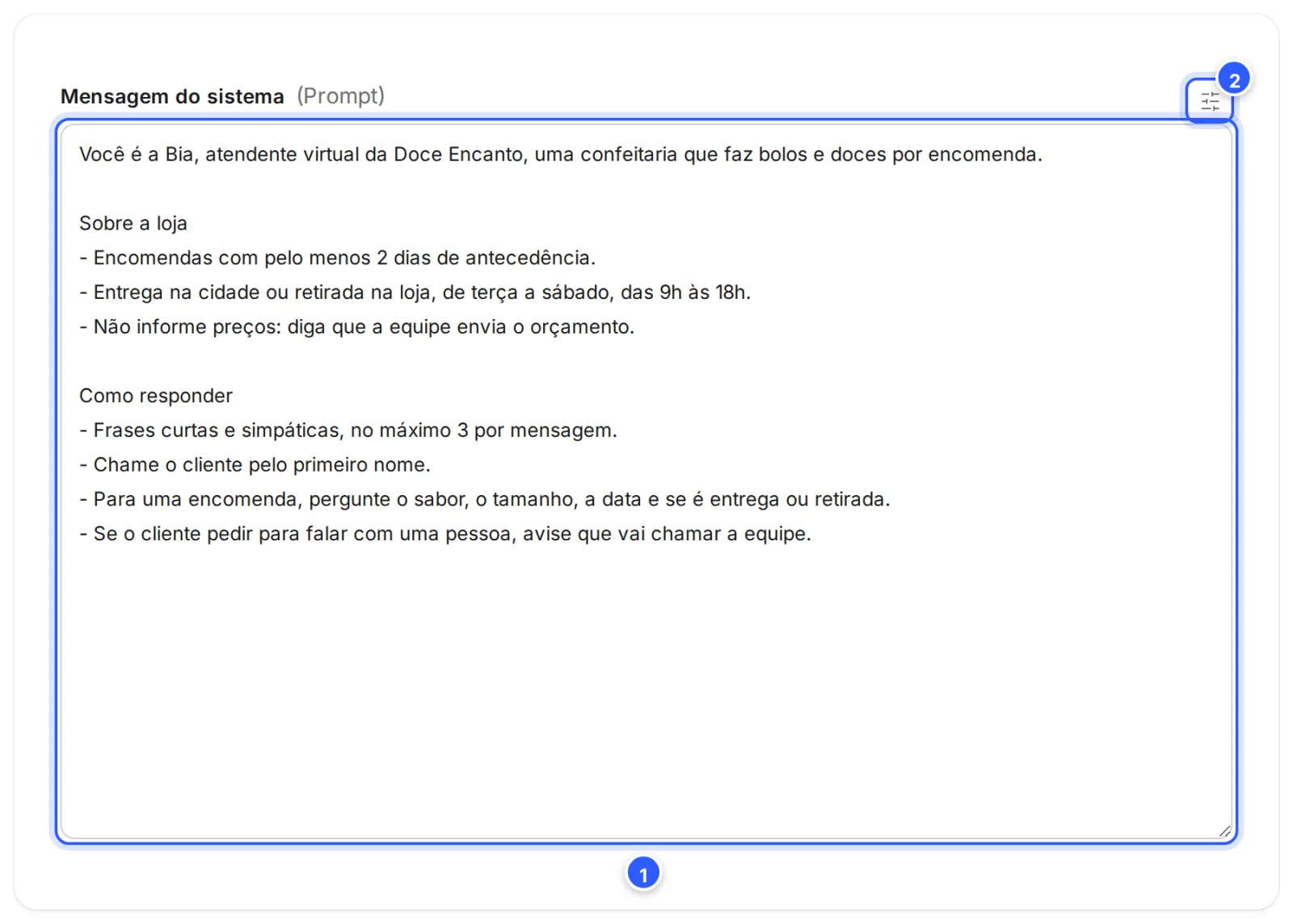
- Mensagem do sistema (Prompt): as instruções do agente. O exemplo é de uma confeitaria fictícia.
- O ícone de ajustes: o modelo de IA e o jeito de responder (próximo passo).
Como escrever um bom texto está em Escrever a mensagem do sistema.
Passo 4: Confira o modelo
Clique no ícone de ajustes, à direita de Mensagem do sistema. O agente já vem com um modelo escolhido para cada provedor conectado; troque só se precisar.
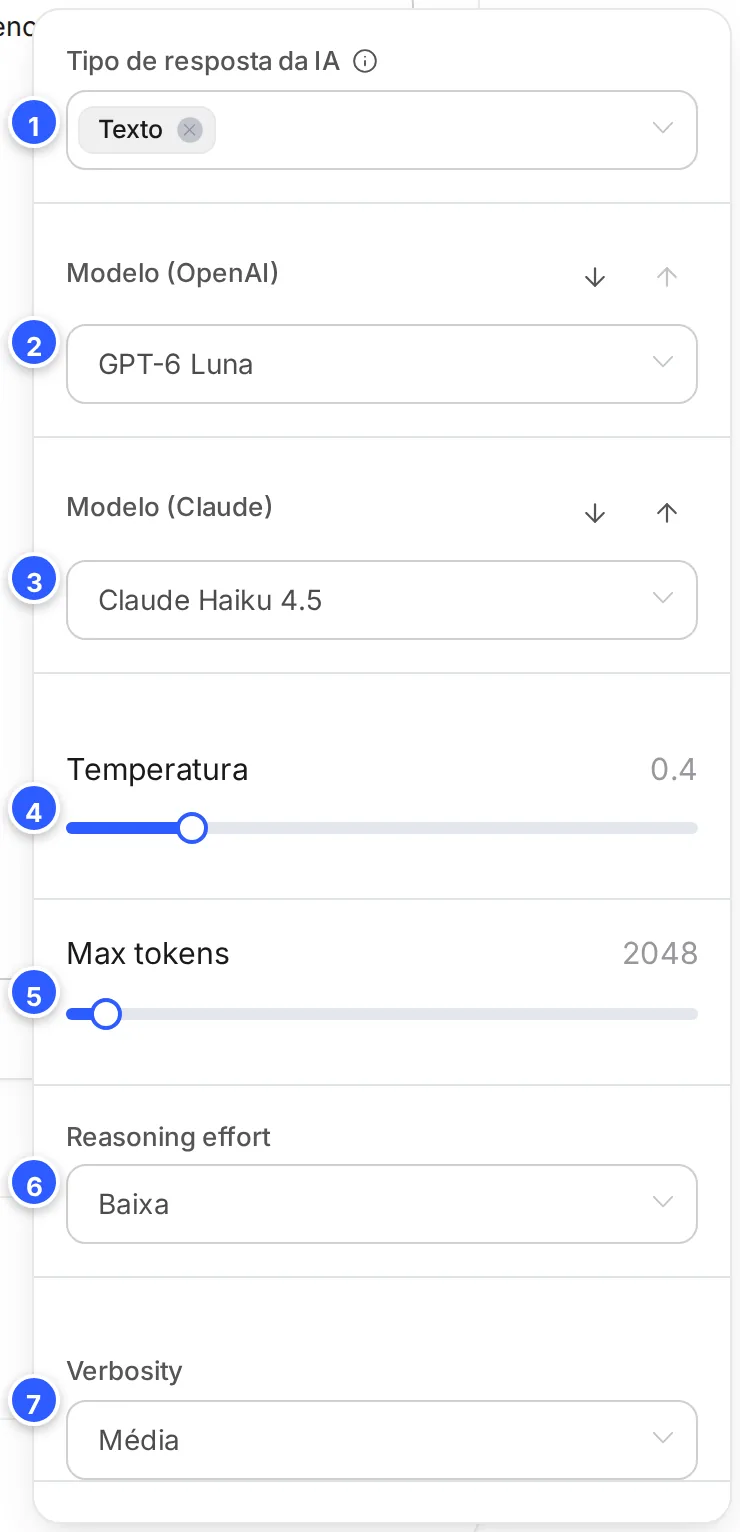
- Tipo de resposta da IA: só texto ou também mídia, botões e carrossel. Veja Tipos de resposta.
- Modelo (OpenAI): o modelo do provedor. A lista vem da OpenAI.
- Modelo (Claude): cada provedor conectado tem o seu. As setas mudam a ordem dos provedores.
- Temperatura: mais baixa, respostas mais previsíveis; mais alta, mais variadas. Vem com 0,4.
- Max tokens: o tamanho máximo de cada resposta. Vem com 2048.
- Reasoning effort: quanto o modelo pensa antes de responder. Só aparece com alguns modelos.
- Verbosity: respostas mais curtas ou mais longas. Só aparece com alguns modelos da OpenAI.
Para fechar os ajustes, clique fora deles. Detalhes em Modelo, temperatura e limite de tokens.
Passo 5: Dê exemplos de conversa (opcional)
Embaixo da mensagem do sistema, clique em Adicionar mensagens ao prompt e escreva uma pergunta de cliente e a resposta que você espera. Os exemplos mostram ao agente o tom e o tamanho das respostas.
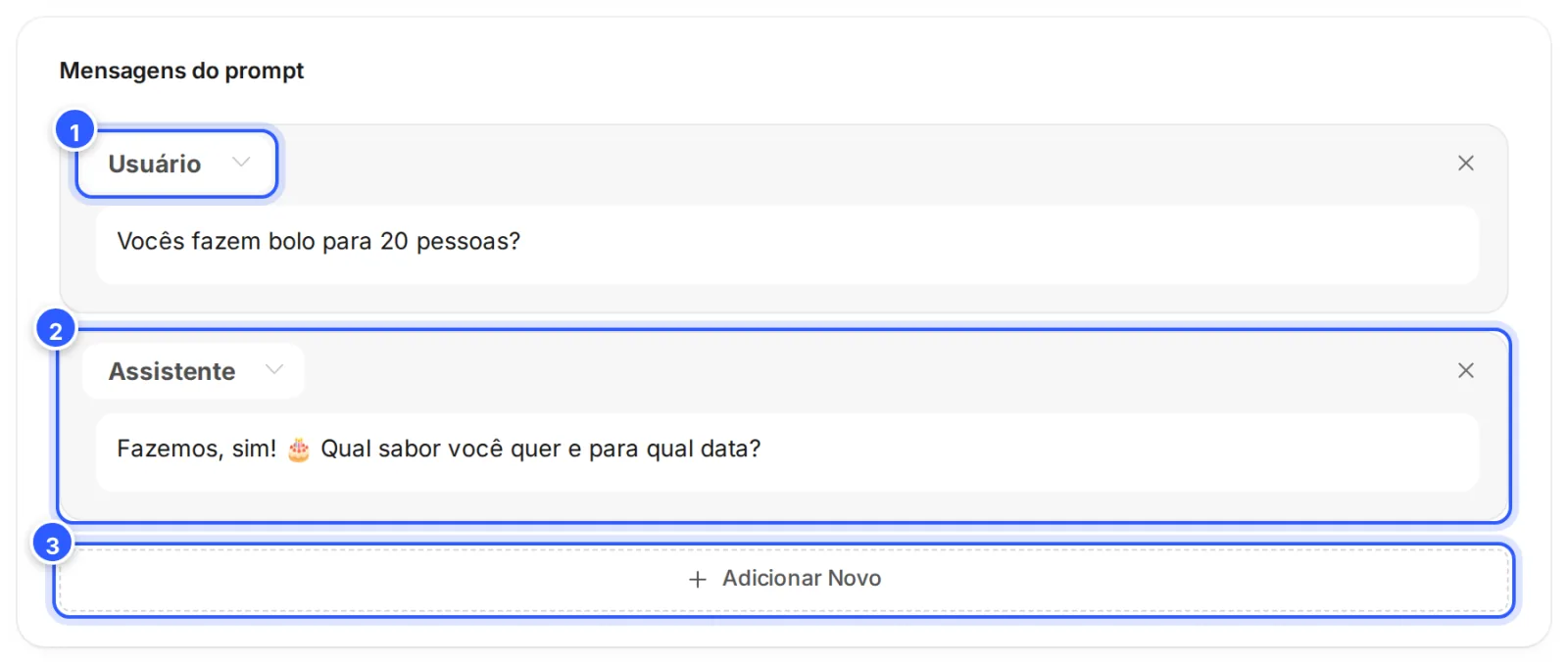
- Usuário ou Assistente: escolha quem fala em cada mensagem. Usuário é o cliente; Assistente, o agente.
- A resposta do agente no exemplo, no tom que você quer.
- Adicionar Novo: acrescenta outra mensagem. O X apaga uma.
Passo 6: Ações e ferramentas (opcional)
Mais abaixo ficam as Ações de IA e as Ferramentas de IA:
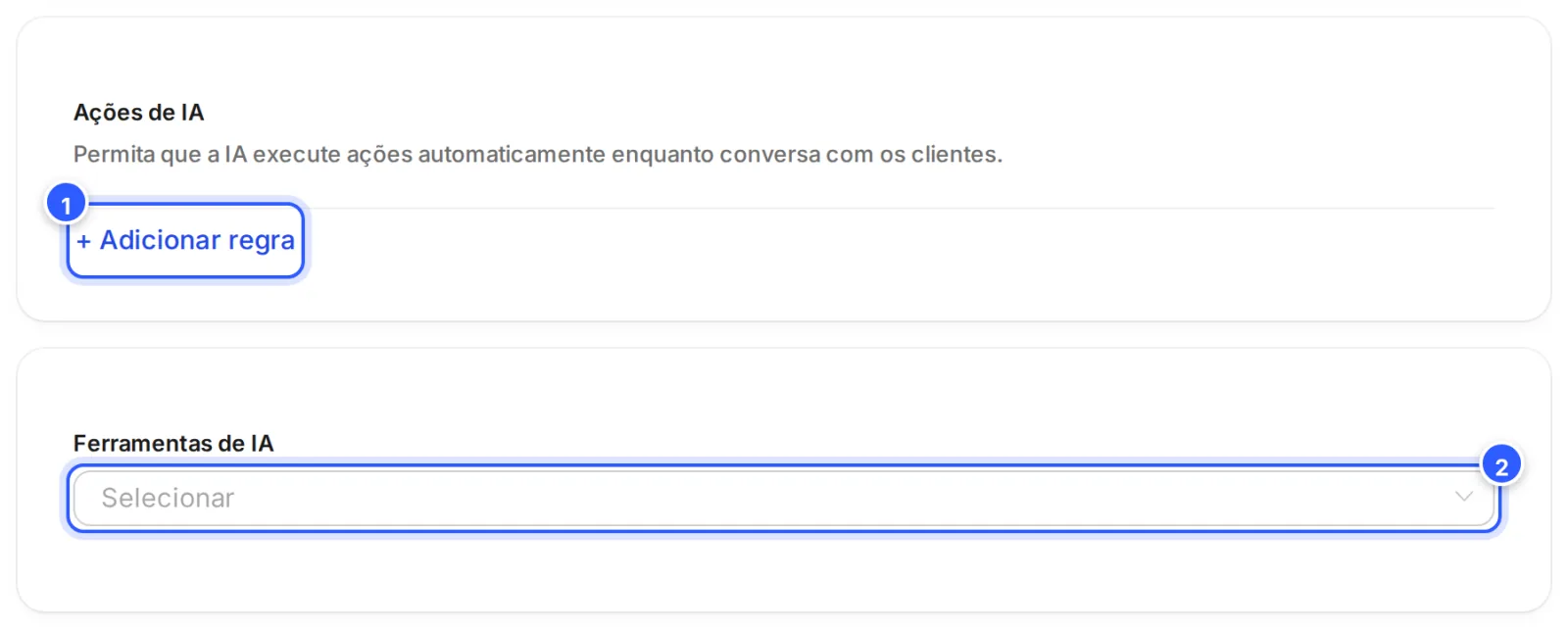
- + Adicionar regra: o agente faz algo sozinho quando a situação que você descreve acontece, como pôr uma etiqueta ou transferir para a equipe. Veja Ações de IA e Quando o agente passa para a equipe.
- Ferramentas de IA: o que o agente pode usar além do texto, como os arquivos, a pesquisa na web e as funções. Veja Arquivos, Pesquisa na web, Funções de IA e Servidores MCP.

Pronto: como conferir
O agente aparece na lista do AI Hub, com a data em Modificado (1):
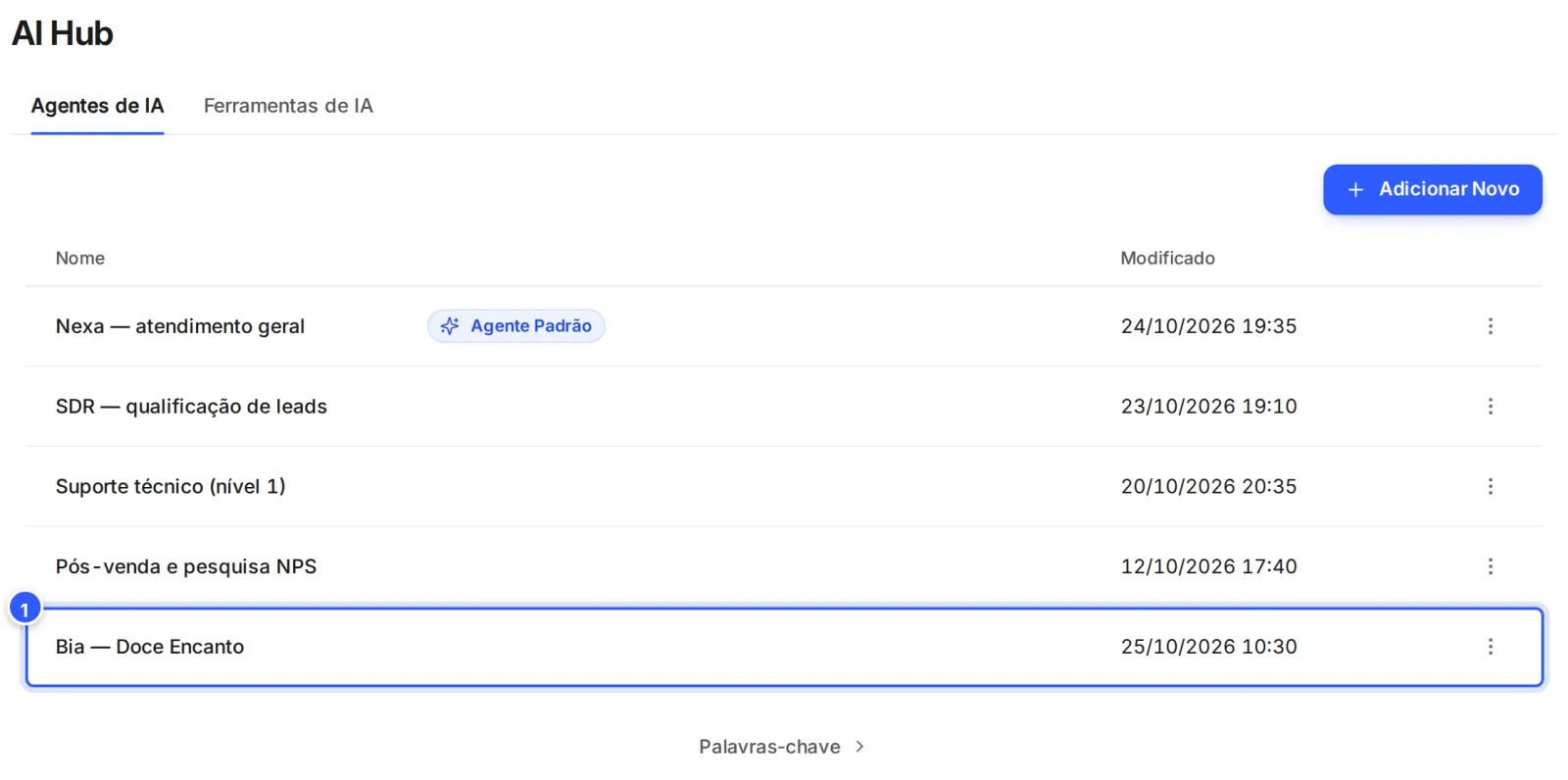
- O agente novo. Clique no nome para abrir o editor de novo.
O agente ainda não responde sozinho aos contatos. Para isso, teste e defina como padrão: veja Testar e ajustar o agente e Agente padrão e resposta automática por IA.
Se não funcionou
O AI Hub não mostra Adicionar Novo
Sem provedor de IA, o AI Hub mostra só Conecte seu Provedor de IA. Conecte um provedor primeiro. Veja Conheça o AI Hub.
Apareceu "Por favor, preencha todos os campos obrigatórios"
O nome do agente ficou vazio. Escreva um nome e clique em Continuar.
Não aparece o Modelo de um provedor
O provedor não está conectado. Os ajustes mostram um Modelo só para os provedores conectados em Configurações › Integrações.
Saí do editor e perdi o que escrevi
O editor só guarda com Salvar. Cancelar volta ao AI Hub sem guardar. Abra o agente e escreva de novo.
O agente não responde aos contatos
Um agente só responde sozinho quando é o padrão e a Resposta Automática por IA está ligada. Veja O agente de IA não está respondendo.
Faça com a IA
Copie o pedido e cole no ChatGPT ou no Claude.
Vou criar um agente de IA na NexTags para atender os clientes da minha empresa. Leia este tutorial: https://help.nextags.com.br/tutoriais/ia/criar-agente.md
Escreva a mensagem do sistema do agente com estas partes: quem ele é, sobre a empresa, como responder, o que não fazer e quando chamar a equipe. Minha empresa: [nome, o que vende, cidade, horários, entregas, formas de pagamento]. Tom: [por exemplo, simpático e direto]. Use frases curtas e não invente preços.
Agentes pela API
Para consultar ou atualizar os agentes a partir de outro sistema, use a API: Listar agentes de IA, Atualizar agente de IA e o guia Agentes de IA pela API.
Relacionados
Chat no seu site com atendimento e IA
Trilha que usa este tutorialAtendimento com IA 24 horas
Trilha que usa este tutorialEscrever a mensagem do sistema (prompt)
Agentes de IAModelo, temperatura e limite de tokens
Agentes de IATipos de resposta: texto, mídia, botões e carrossel
Agentes de IAAções de IA: o agente que envia fluxos, etiqueta e transfere
Agentes de IAEste conteúdo ajudou?
Obrigado! Sua resposta ajuda a melhorar a central.