

Permissões e definições do pipeline
Escolha quem vê, edita e exclui as oportunidades de cada pipeline, limite os cartões abertos por contato e ligue o funil no topo do quadro.
Resposta rápida
No pipeline, clique na engrenagem. Em Permissões de administrador, dê a cada pessoa Definições, Ver, Editar ou Excluir oportunidades. Em Gerais, ficam o nome de referência, a atribuição do contato e o limite por contato. Clique em Salvar.
Antes de começar
- A permissão Definições no pipeline: sem ela, a engrenagem não aparece.
- As pessoas da equipe já cadastradas como administradoras da conta. Veja Administradores e permissões.
Passo a passo
Passo 1: Abra as definições
No alto do quadro, clique na engrenagem, ao lado de Responsáveis.
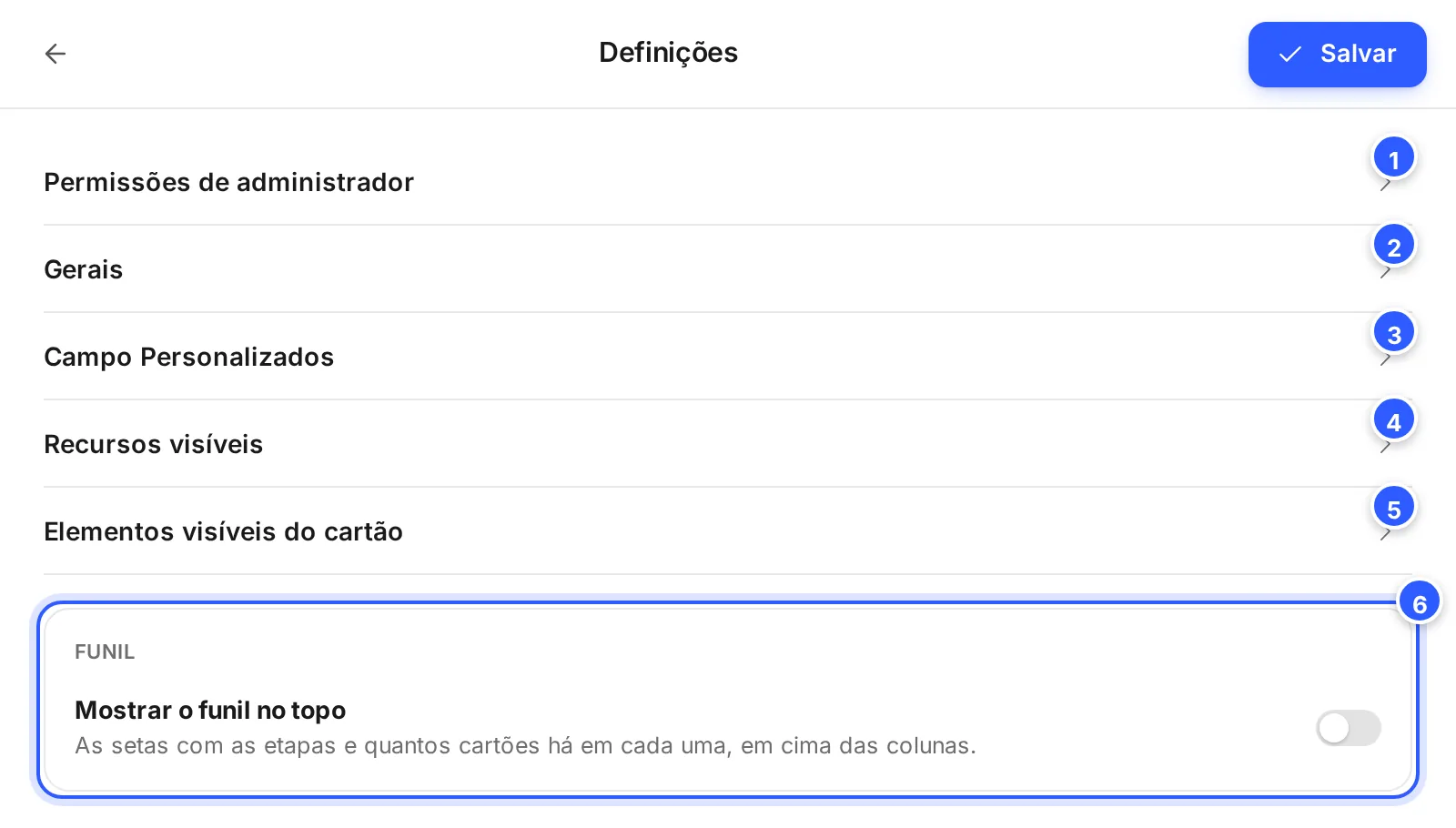
- Permissões de administrador: quem acessa o pipeline e o que pode fazer.
- Gerais: nome de referência, atribuição do contato e limite por contato.
- Campo Personalizados: os campos próprios do pipeline. Veja Comentários, anexos e campos do pipeline.
- Recursos visíveis: liga prioridade, valor e data de vencimento.
- Elementos visíveis do cartão: o que aparece no cartão fechado. Veja Valor, prioridade, vencimento e responsáveis.
- Funil: Mostrar o funil no topo.
Passo 2: Veja quem tem acesso
Abra Permissões de administrador. A tabela mostra o que cada pessoa pode fazer neste pipeline.
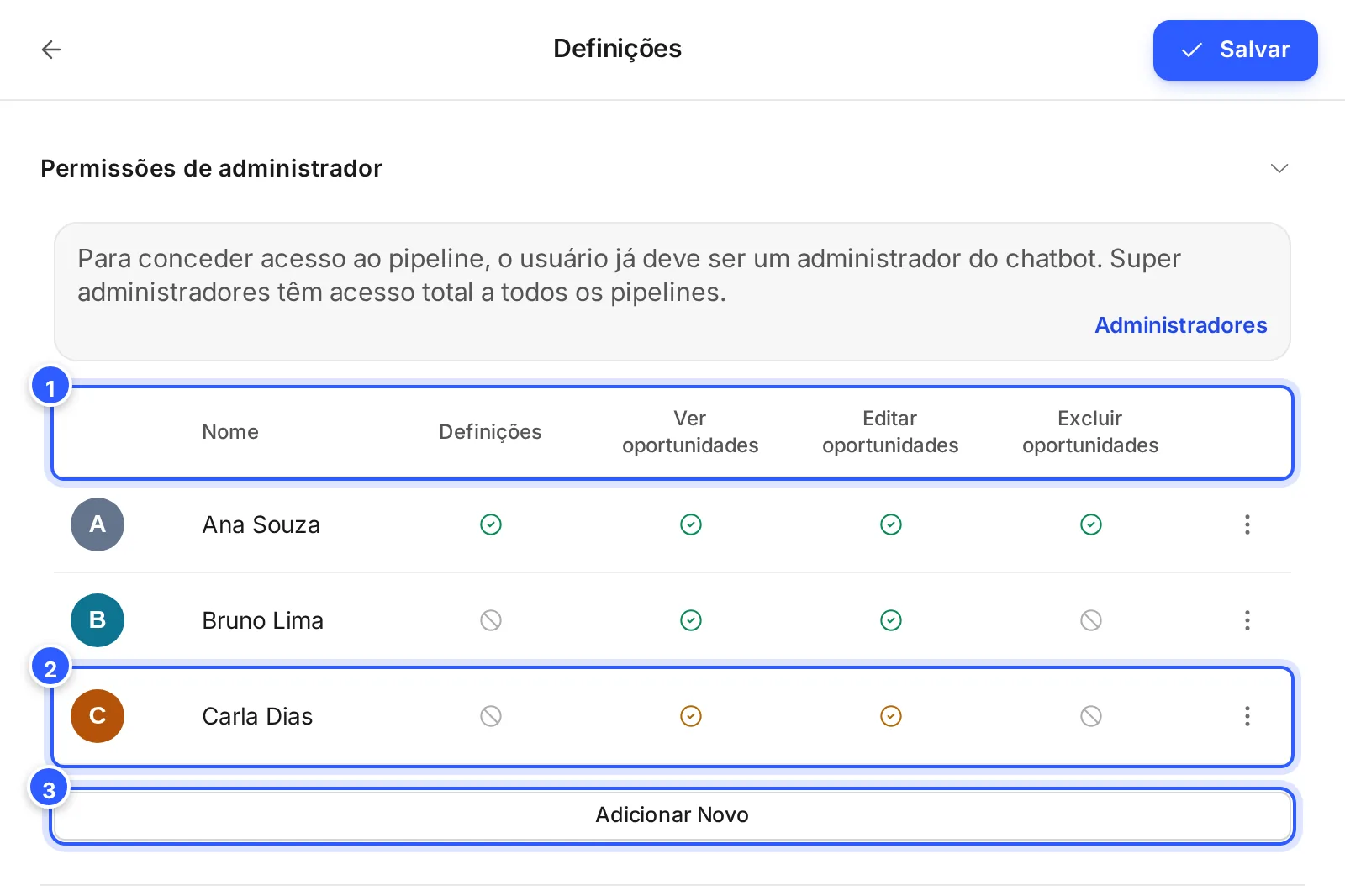
- As permissões: Definições (mexe nas definições, nas etapas e vê a Análise), Ver, Editar e Excluir oportunidades.
- Uma pessoa: o visto verde é a permissão completa, o visto laranja vale só para as oportunidades atribuídas a ela e o círculo cortado é sem permissão.
- Adicionar Novo: dá acesso a mais uma pessoa ou equipe.
Os super administradores veem todos os pipelines, sem precisar estar na lista.
Passo 3: Dê ou mude as permissões
Clique em Adicionar Novo e escolha a pessoa ou a equipe, ou passe o mouse nos três pontos de quem já está na lista e clique em Editar. Marque as permissões e clique em Salvar, embaixo delas.
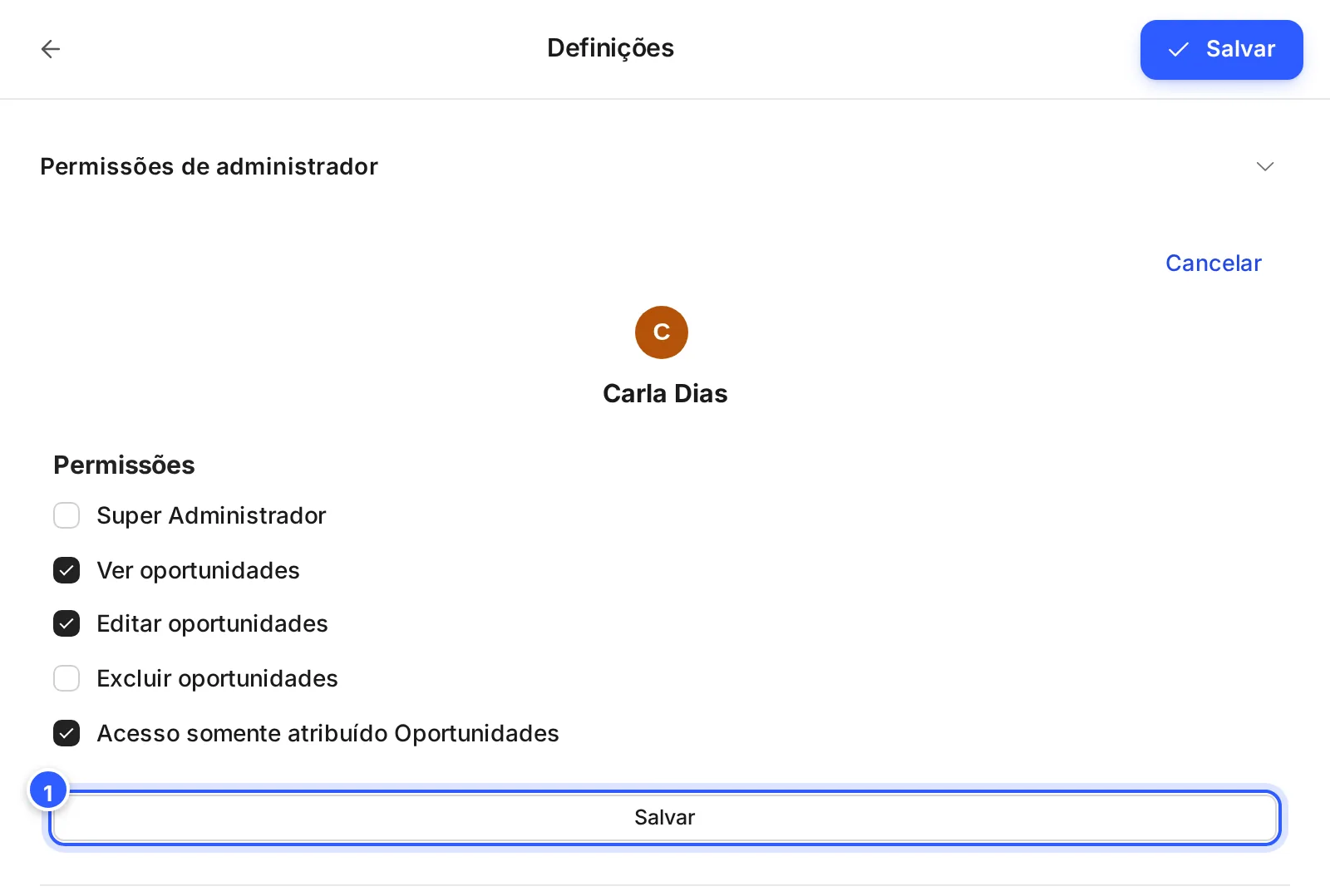
- Salvar: grava as permissões desta pessoa.
As opções são Super Administrador, Ver oportunidades, Editar oportunidades, Excluir oportunidades e Acesso somente atribuído Oportunidades, que limita a pessoa às oportunidades atribuídas a ela. Num pipeline de suporte, os nomes são Ver, Editar, Excluir e Acesso somente atribuído Tickets.
Passo 4: Ajuste as opções gerais
Abra Gerais, ajuste e clique em Salvar, no alto.
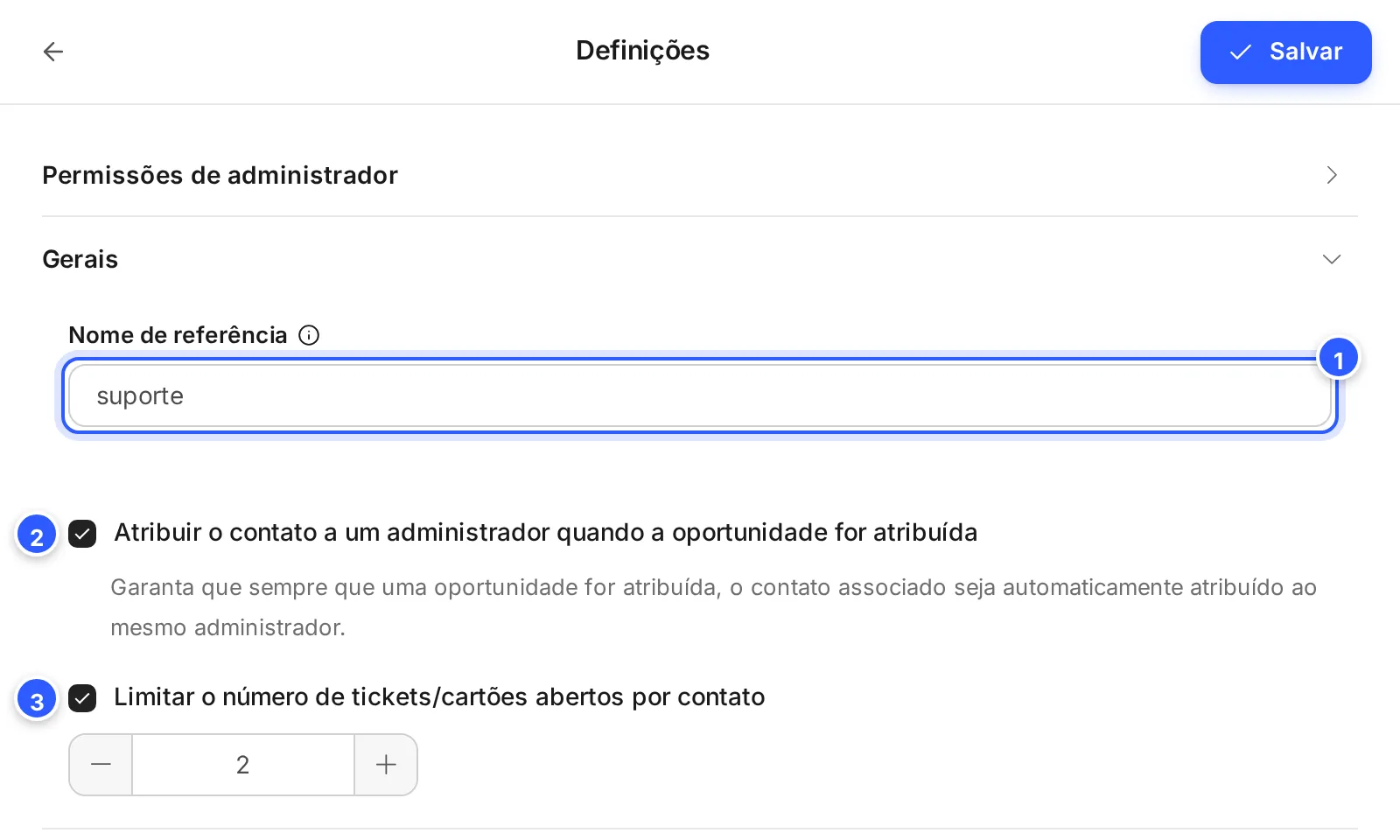
- Nome de referência: o nome do pipeline nas variáveis de mensagens e fluxos, como
{{pipelines.suporte.status}}, que traz o estado da última oportunidade atualizada. - Atribuir o contato a um administrador quando a oportunidade for atribuída: quem recebe a oportunidade passa a ser o responsável pelo contato também.
- Limitar o número de tickets/cartões abertos por contato: o máximo de cartões abertos de cada contato neste pipeline.
Passo 5: Mostre o funil no topo
No bloco Funil, ligue Mostrar o funil no topo e clique em Salvar. No alto do quadro aparece o avanço pelas etapas, com quantas oportunidades há em cada uma.
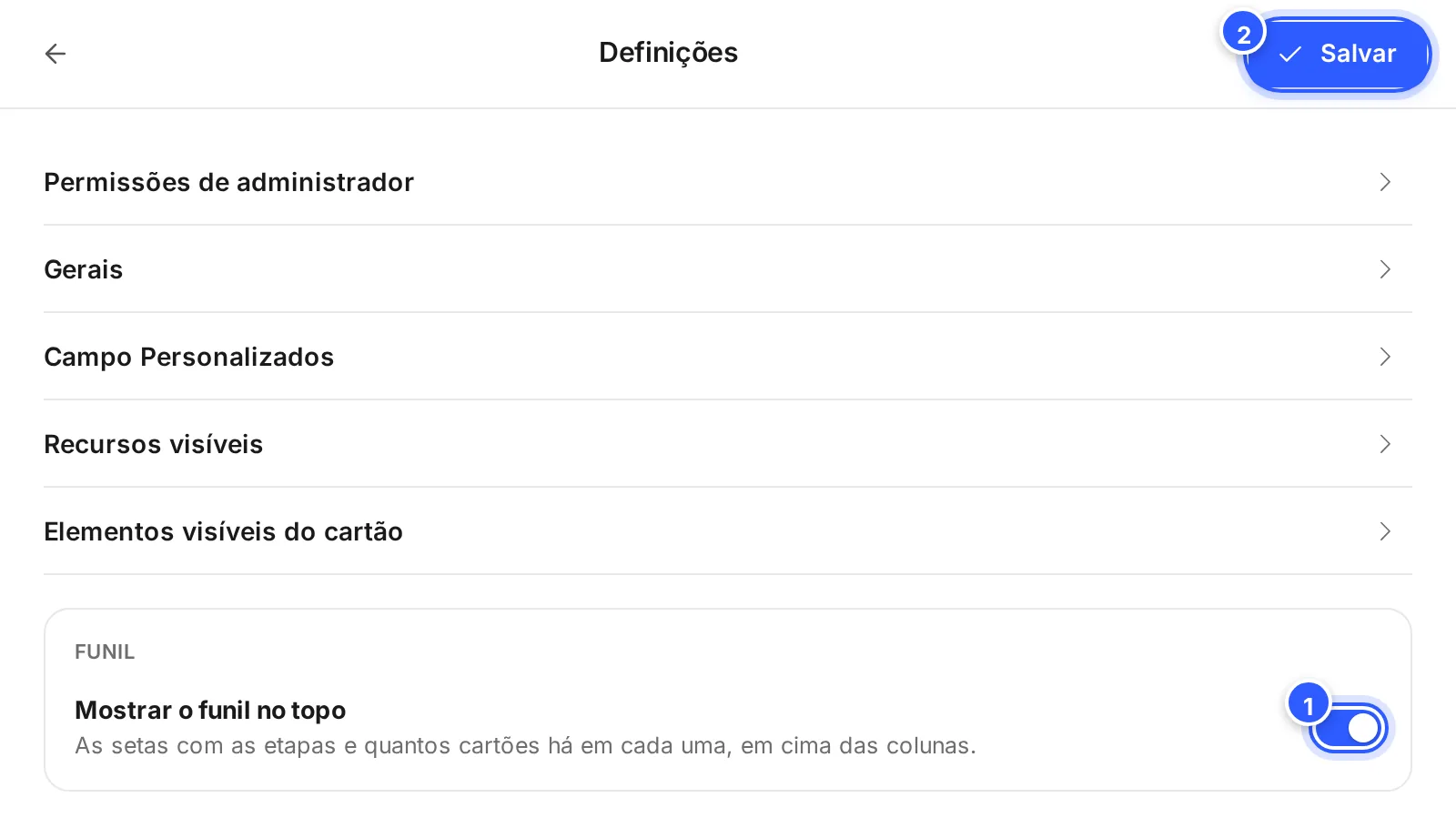
- Mostrar o funil no topo: liga e desliga o avanço.
- Salvar.
Os pipelines criados depois de 23/10/2026 já vêm com o funil ligado. Cada etapa pode sair do avanço em Visível no funil, nas definições da etapa. Veja Etapas: criar, ordenar e configurar.
Pronto: como conferir
- A pessoa nova aparece na tabela de Permissões de administrador, com os vistos certos.
- Com o funil ligado, o avanço pelas etapas aparece no alto do quadro.
- Com o limite ligado, um contato no limite não ganha cartão novo: o app avisa "O contato já atingiu o limite de tickets abertos".
Se não funcionou
A pessoa não aparece em Adicionar Novo
Ela precisa já ser administradora da conta. Convide em Administradores e permissões e volte aqui.
Não vejo a engrenagem
Ela só aparece para quem tem a permissão Definições no pipeline. Peça a quem já tem.
A atendente vê só algumas oportunidades
Ela está com o acesso limitado às oportunidades atribuídas a ela (o visto laranja). Edite a permissão e desmarque Acesso somente atribuído Oportunidades.
Faça com a IA
Copie o pedido e cole no ChatGPT ou no Claude.
Vou organizar o acesso da equipe aos pipelines da NexTags. Leia este tutorial: https://help.nextags.com.br/tutoriais/pipelines/definicoes-do-pipeline.md
Minha equipe: [pessoas e funções, por exemplo: 2 vendedores, 1 gerente, 3 atendentes de suporte]. Meus pipelines: [liste]. Sugira as permissões de cada pessoa em cada pipeline (Definições, Ver, Editar, Excluir, só atribuídas) e se vale limitar os cartões abertos por contato.
Pipelines pela API
Para consultar um pipeline por outro sistema, use Consultar pipeline.
Relacionados
Este conteúdo ajudou?
Obrigado! Sua resposta ajuda a melhorar a central.