

Criar um pipeline a partir de um modelo
Crie um pipeline em um clique, a partir do Painel Comercial, do Painel de Suporte ou do Painel Customizável, e dê um nome a ele.
Resposta rápida
Em Pipelines, clique em Adicionar e escolha um modelo: Painel Comercial, Painel de Suporte ou Painel Customizável. O pipeline é criado na hora, com as etapas do modelo. Depois, dê um nome a ele e ajuste as etapas.
Antes de começar
- As etapas do seu processo em mente, como "Novo lead", "Proposta enviada" e "Ganho". Veja O que é um pipeline.
Passo a passo
Passo 1: Abra os Pipelines
No menu da esquerda, clique em Pipelines (Kanban). Na Caixa de Entrada, a aba Pipelines, no topo, abre o último pipeline que você abriu ou esta lista.
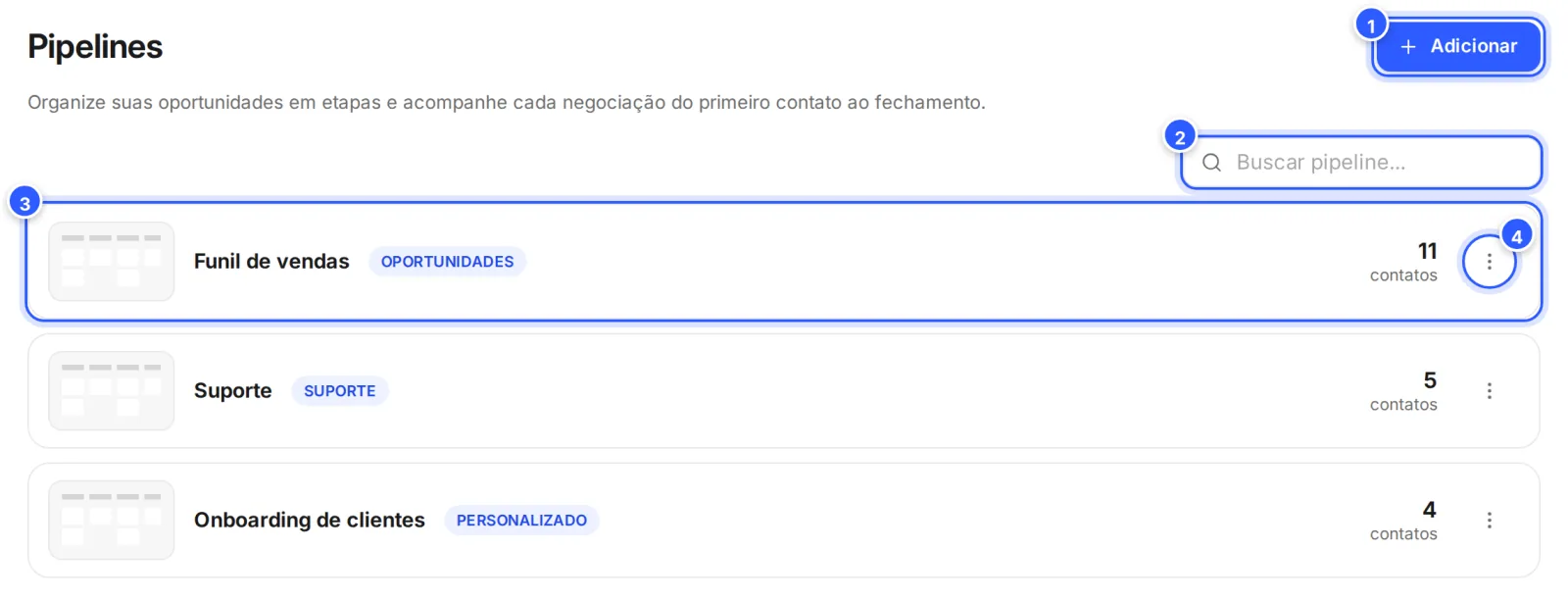
- Adicionar: cria um pipeline.
- Buscar pipeline...: filtra a lista pelo nome.
- Cada pipeline, com o nome, o modelo (Oportunidades, Suporte ou Personalizado) e quantos contatos tem. Clique para abrir.
- O menu do pipeline, que abre com o mouse em cima.
Passo 2: Escolha o modelo
Clique em Adicionar. Na janela Adicionar Novo, clique no modelo. O pipeline é criado assim que você clica.
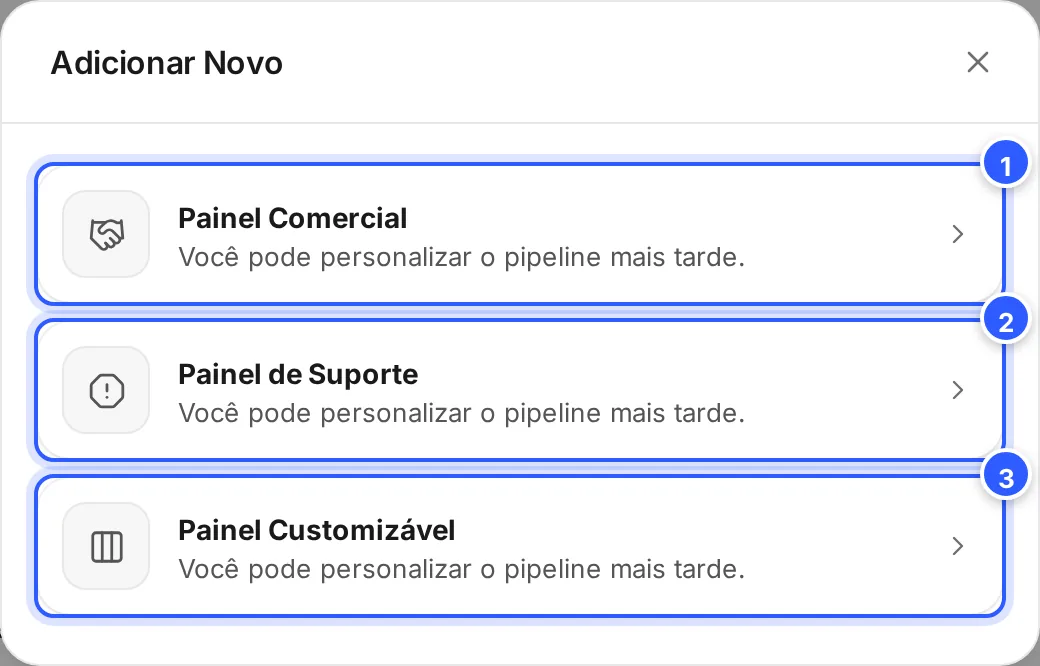
- Painel Comercial: para vendas. Cada cartão é uma oportunidade, que termina em Ganho ou Perdido.
- Painel de Suporte: para atendimento. Cada cartão é um ticket, que termina em Resolvido ou Não Resolvido.
- Painel Customizável: começa com uma etapa só, para você montar do seu jeito.
Passo 3: Confira as etapas
O pipeline abre com as etapas do modelo, ainda vazias.
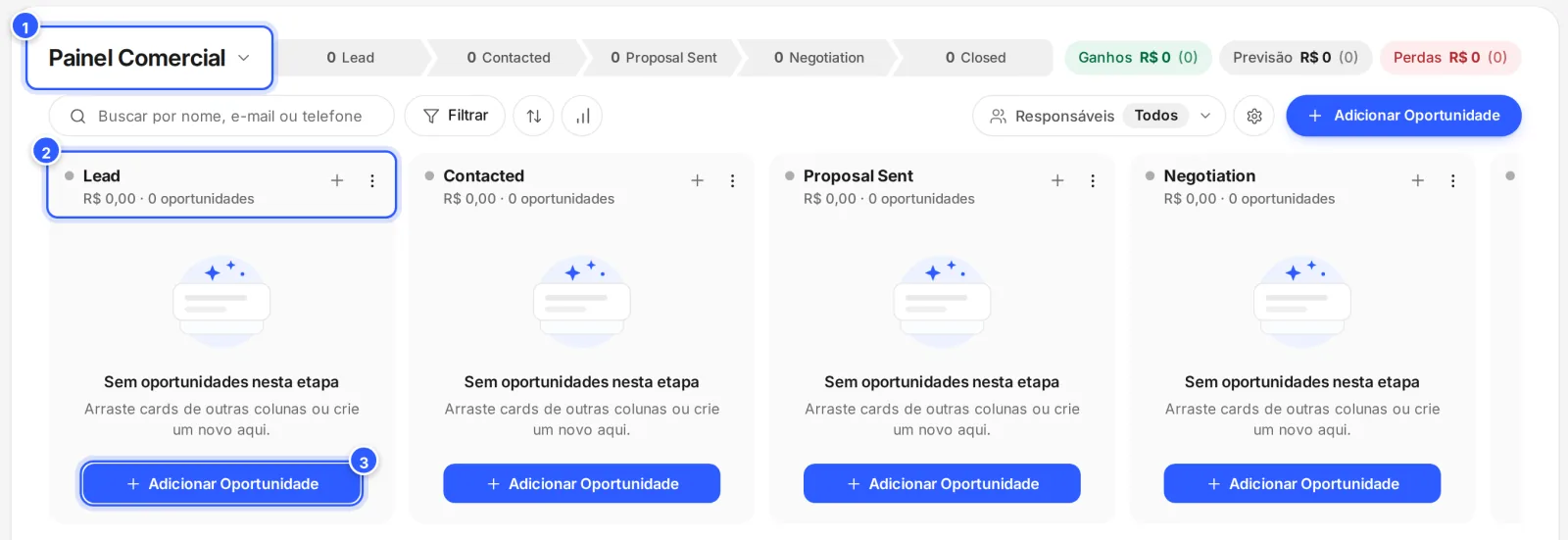
- O nome do pipeline: o do modelo, até você trocar.
- As etapas do modelo. No Painel Comercial, elas vêm com os nomes em inglês: Lead, Contacted, Proposal Sent, Negotiation e Closed.
- O botão para criar a primeira oportunidade.
O Painel de Suporte cria Nova chamada, In Progress, Pending Customer Response e Fixed; o Painel Customizável, Stage 1. Para trocar os nomes e criar ou excluir etapas, veja Etapas: criar, ordenar e configurar.
Passo 4: Dê um nome ao pipeline
Volte à lista: clique no nome do pipeline e em Todos os pipelines. Passe o mouse nos três pontos do pipeline novo e clique em Renomear. Escreva o nome, como "Vendas", e clique em Continuar.
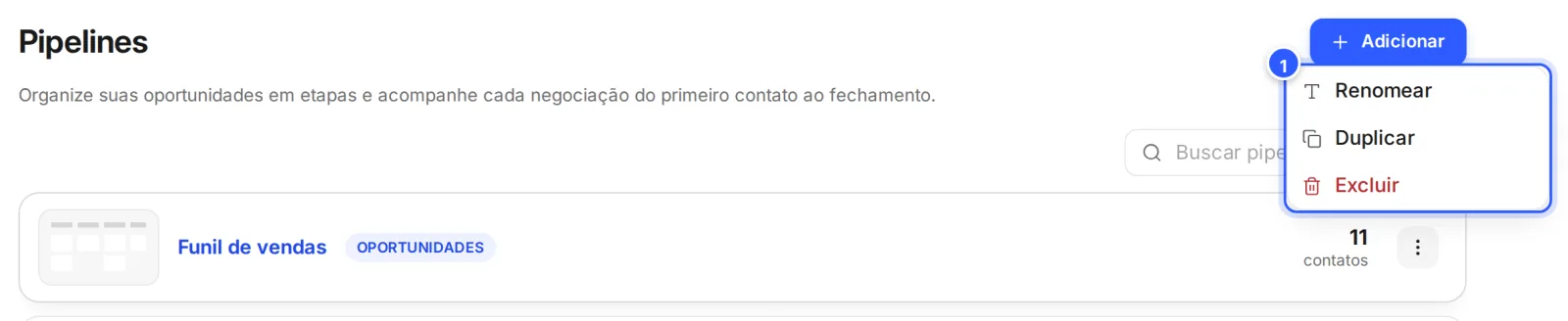
- Renomear troca o nome. Duplicar cria uma cópia e abre o quadro dela. Excluir apaga o pipeline.
Pronto: como conferir
- O pipeline aparece na lista de Pipelines, com o nome novo e o modelo.
- Ao abrir, ele mostra as etapas do modelo e o botão para criar oportunidades.
Se não funcionou
As etapas estão em inglês
Os modelos criam as etapas com nomes padrão, a maioria em inglês. Renomeie cada uma pelos três pontos da etapa. Veja Etapas: criar, ordenar e configurar.
Não vejo a engrenagem nem a Análise no pipeline
Esses botões só aparecem para quem tem a permissão Definições no pipeline. Peça a quem já tem essa permissão. Veja Permissões e definições do pipeline.
Excluí um pipeline sem querer
Antes de excluir, o app avisa: "Um item será excluído. Você não pode desfazer esta ação." Não há como recuperar: crie o pipeline de novo pelo modelo.
Faça com a IA
Copie o pedido e cole no ChatGPT ou no Claude.
Vou montar um pipeline na NexTags. Leia este tutorial: https://help.nextags.com.br/tutoriais/pipelines/criar-pipeline.md
Meu processo é este: [descreva, por exemplo: o cliente pede orçamento pelo WhatsApp, eu envio a proposta e negocio]. Me diga qual modelo usar (Painel Comercial, Painel de Suporte ou Painel Customizável), quais etapas criar, com nomes curtos, e uma descrição de uma linha para cada etapa.
Pipelines pelo seu sistema
Para ler os pipelines e as etapas por outro sistema, use a API: Listar pipelines e Listar etapas do pipeline.
Relacionados
Funil de vendas no WhatsApp
Trilha que usa este tutorialCRM: do primeiro contato à venda
Trilha que usa este tutorialO que é um pipeline
PipelinesEtapas: criar, ordenar e configurar
PipelinesOportunidades e tickets: criar, mover, ganhar e perder
PipelinesValor, prioridade, vencimento e responsáveis
PipelinesEste conteúdo ajudou?
Obrigado! Sua resposta ajuda a melhorar a central.