

Criar um Broadcast
Escolha o canal e o tipo de mensagem, o fluxo que vai ser enviado, quando enviar e para quem. Confira os receptores e envie para muitos contatos de uma vez.
Resposta rápida
Em Broadcasts, clique em Enviar. Escolha o canal (no WhatsApp, Modelo de Mensagem), o fluxo em Mensagem a ser enviada e quando enviar. Se quiser, filtre o público em Segmentação (opcional). Clique em Enviar, confira os Receptores e clique em Continuar.
Antes de começar
- O canal conectado. No WhatsApp, pela API oficial da Meta: veja Conectar o WhatsApp oficial pelo cadastro da Meta.
- O fluxo com a mensagem, com o interruptor Caixa de Entrada ligado. Veja Deixar o fluxo disponível na Caixa de Entrada e no Broadcast.
- No WhatsApp, para quem não fala com você há mais de 24 horas: um modelo aprovado no começo do fluxo. Veja Criar um modelo e Modelo de mensagem do WhatsApp no fluxo.
- Contatos que aceitaram receber suas mensagens. Veja Permissão para mensagens (opt-in) e descadastro.
Passo a passo
Passo 2: Escolha o canal
Em Selecionar canal, clique em Continuar no canal do Broadcast, como o WhatsApp (1).
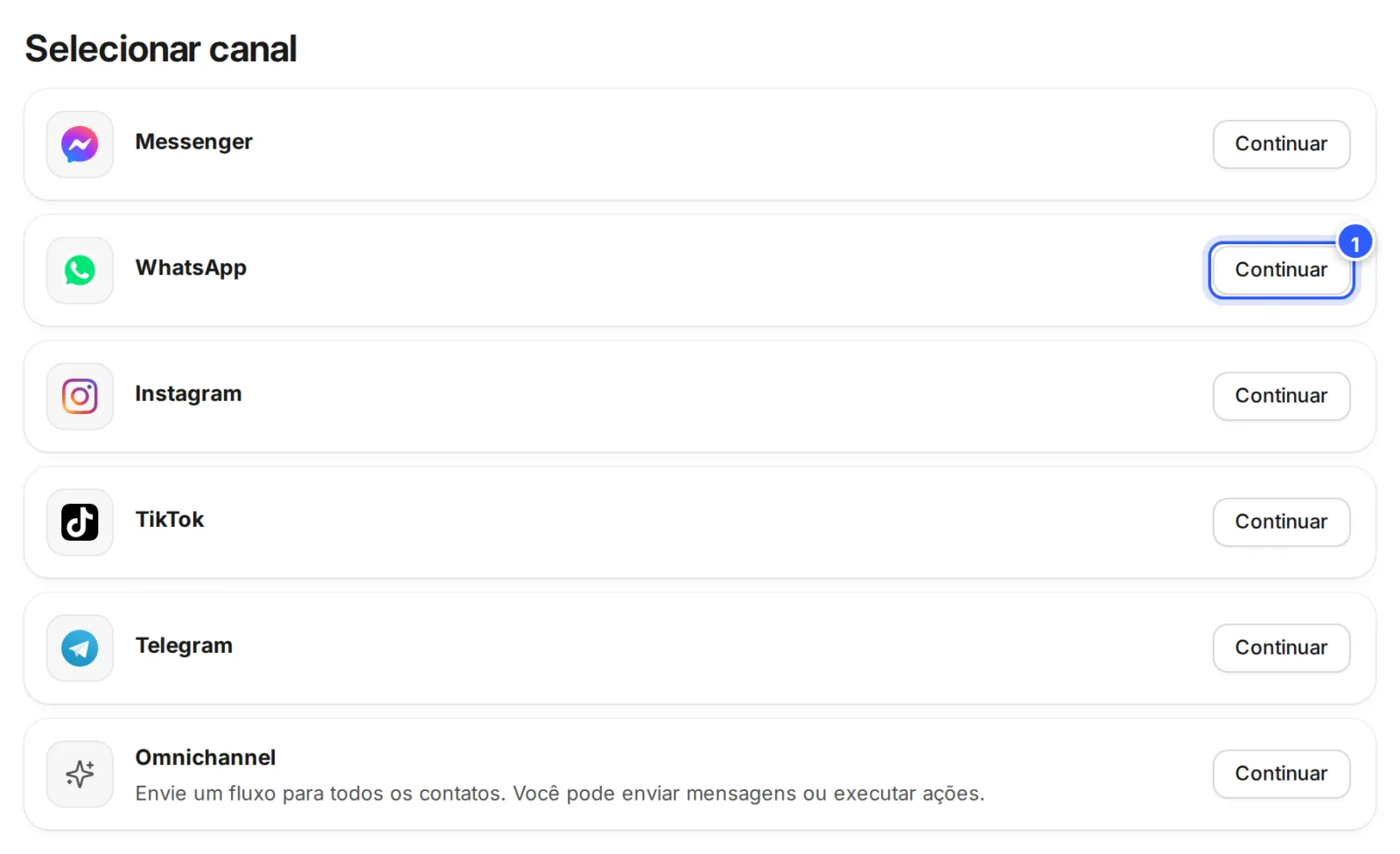
Cada canal tem a sua regra: no Instagram, no Messenger e no TikTok, por exemplo, o Broadcast só vai para quem mandou mensagem nas últimas 24 horas. Veja O que dá para enviar em cada canal.
Passo 3: Escolha o tipo de mensagem do WhatsApp
No WhatsApp, clique em Continuar numa das opções:
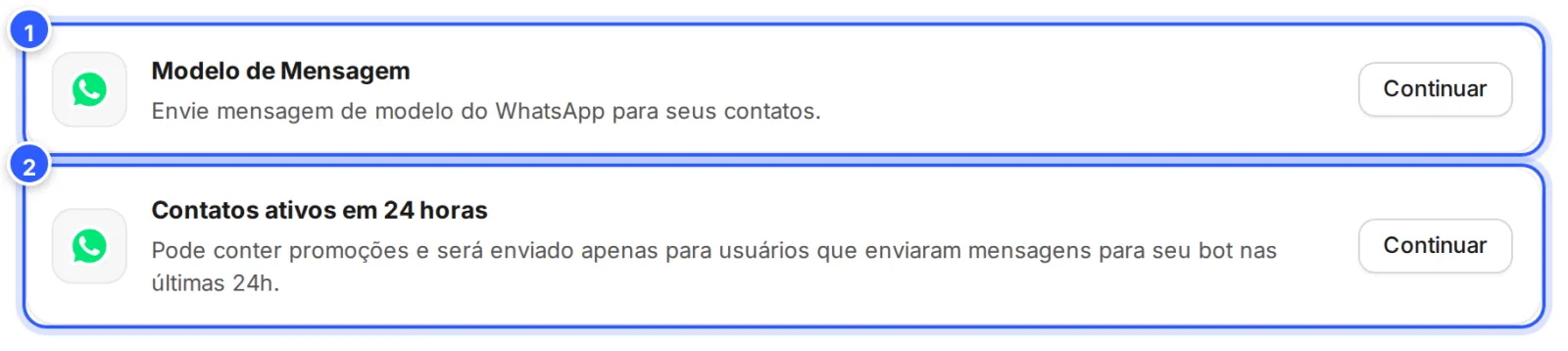
- Modelo de Mensagem: para os contatos do WhatsApp, mesmo quem não fala com você há mais de 24 horas. O fluxo precisa começar com um modelo aprovado.
- Contatos ativos em 24 horas: só para quem mandou mensagem nas últimas 24 horas. Aqui o modelo não é necessário.
A opção escolhida fica no alto, num cartão. Para trocar, clique no X do cartão.
Passo 4: Escolha o fluxo
Em Mensagem a ser enviada, clique em Selecionar Fluxo (1) e escolha o fluxo. Para achar mais rápido, escreva parte do nome.
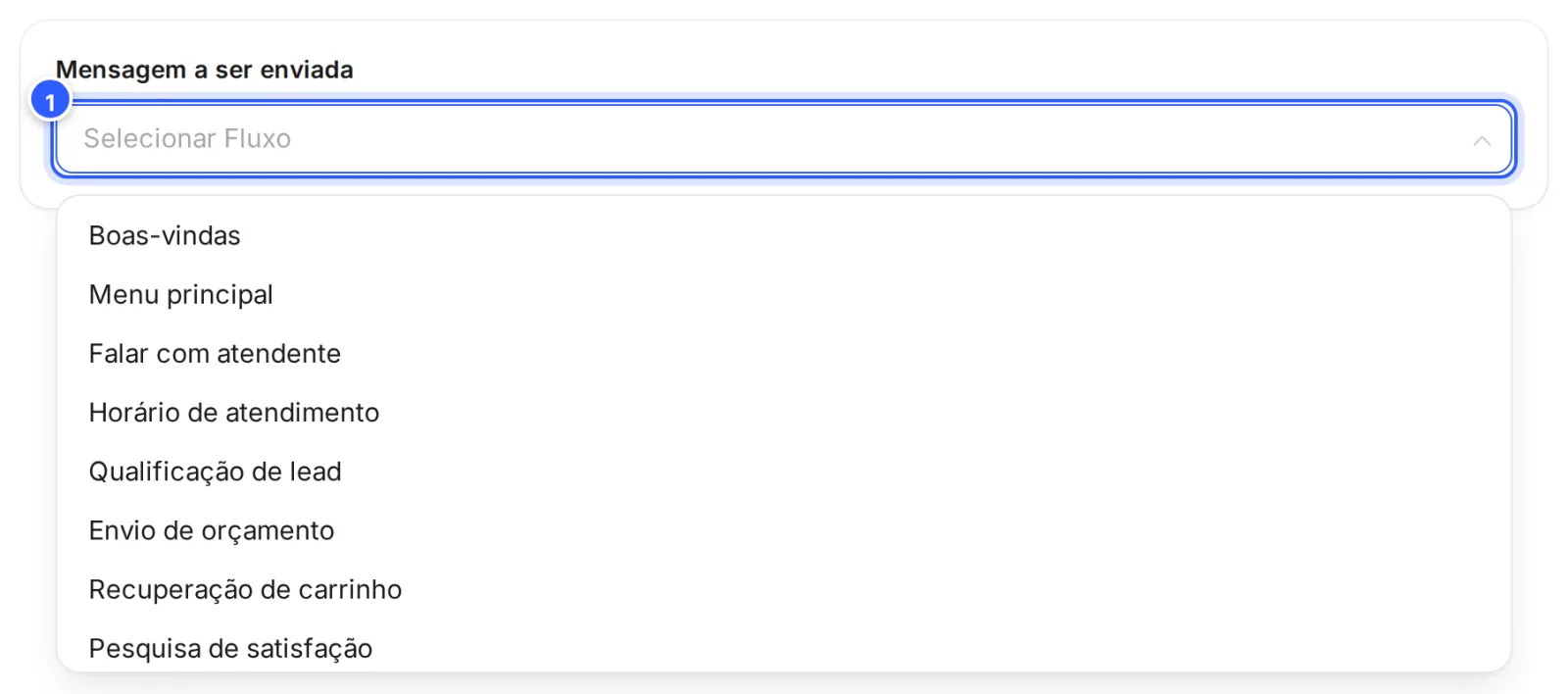
A lista só traz os fluxos com o interruptor Caixa de Entrada ligado.
O modelo vem primeiro
No Modelo de Mensagem, a primeira mensagem do fluxo precisa ser o modelo aprovado, numa etapa de WhatsApp com Template Meta. Fora da janela de 24 horas, o WhatsApp só entrega modelo. Mensagens comuns depois dele só chegam quando o contato responde e a janela abre: ligue os botões de resposta do modelo às próximas etapas.
Passo 5: Escolha quando enviar
Em Quando enviar esta mensagem? (1), deixe Agora ou escolha Agendar para mais tarde (todos simultaneamente).
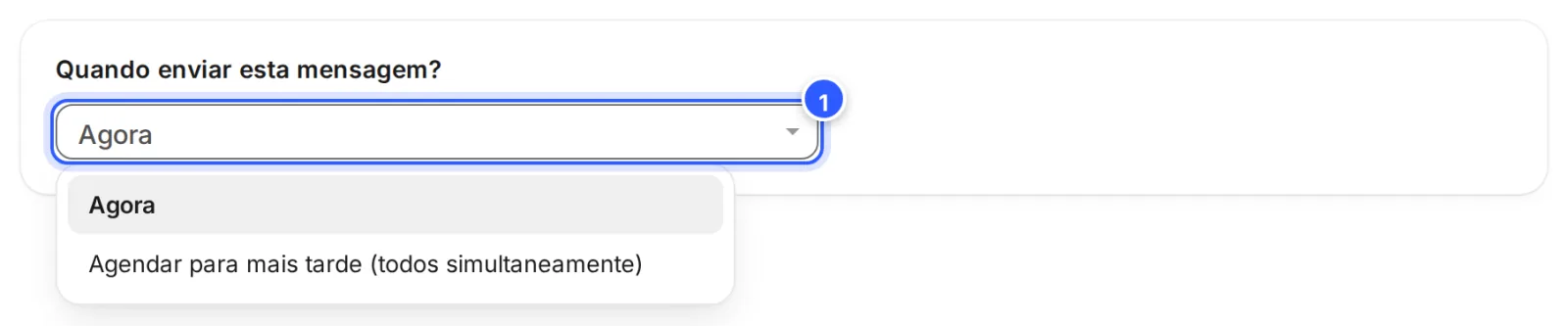
Para escolher o dia e a hora, veja Agendar um Broadcast.
Passo 6: Confira tudo e filtre o público, se quiser
Antes de enviar, confira o Broadcast de cima a baixo:
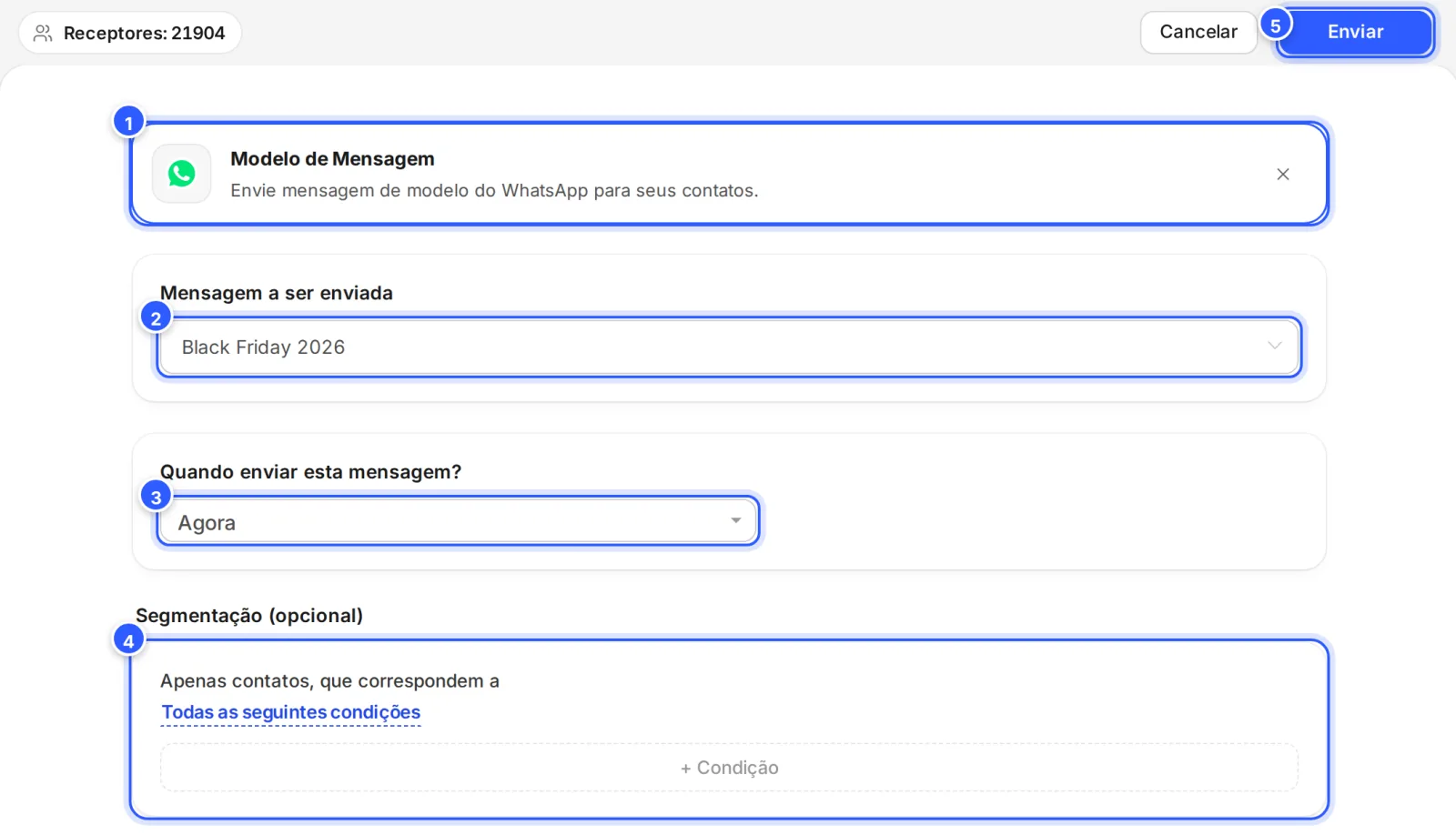
- O tipo de mensagem, com o X para trocar.
- O fluxo que vai ser enviado.
- Quando enviar.
- Segmentação (opcional): sem nenhuma condição, o Broadcast vai para todos os contatos do tipo escolhido. Para mandar só para uma parte, como quem tem uma etiqueta, clique em + Condição. Veja Segmentar o público com condições.
- Enviar: só acende depois que você escolhe o fluxo.
Passo 7: Confira os receptores e envie
No alto, à esquerda, Receptores (1) mostra quantos contatos devem receber. O número muda quando você troca o tipo ou a segmentação. Clique em Enviar (2). Na janela, o número aparece de novo: clique em Continuar (3).

- Receptores: a estimativa de quantos contatos vão receber.
- Enviar: abre a confirmação.
- Continuar: envia o Broadcast (ou agenda, se você escolheu uma data). Cancelar fecha a janela sem enviar.
Clique uma vez só e espere: a NexTags aceita um envio de Broadcast por minuto.
Pronto: como conferir
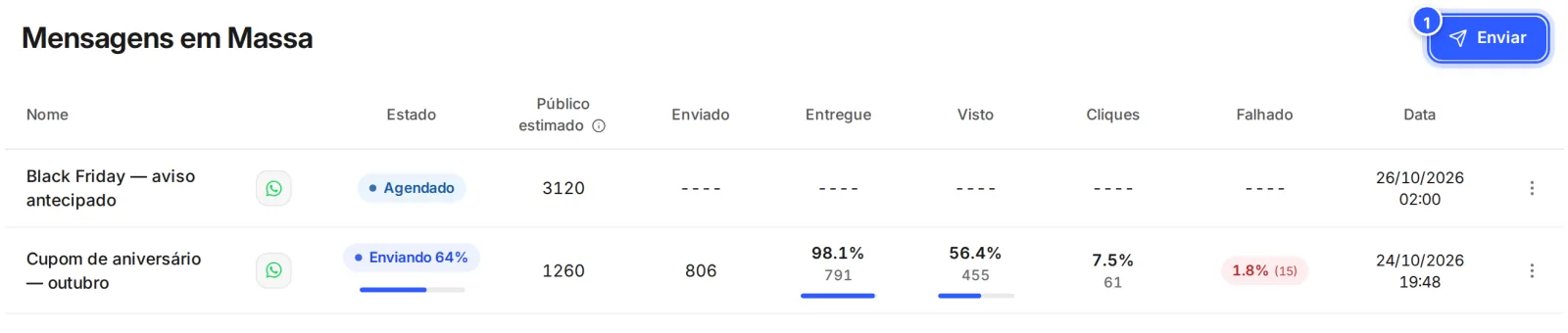
- A tela volta para Mensagens em Massa, com o Broadcast novo no topo da lista.
- O Estado passa de Pendente para Enviando, com a porcentagem do envio, e depois para Enviado. Se você agendou, aparece Agendado.
- Conforme os contatos recebem, as colunas Entregue, Visto, Cliques e Falhado se preenchem. Veja Resultados: entregues, abertos, clicados e falhas.
Se não funcionou
O fluxo não aparece em Selecionar Fluxo
Ligue o interruptor Caixa de Entrada do fluxo, em Fluxos, e abra o Broadcast de novo. Veja Deixar o fluxo disponível na Caixa de Entrada e no Broadcast.
Os Receptores estão em 0
A segmentação pode estar fechada demais: tire uma condição ou troque Todas as seguintes condições por Qualquer uma das condições abaixo. No Contatos ativos em 24 horas e nos canais de 24 horas, ninguém mandou mensagem nesse prazo.
Apareceu "Não foi possível concluir esta operação."
Leia o Detalhe, embaixo do aviso, quando houver. Com o código 98, a plataforma recusou um segundo envio em menos de um minuto: o primeiro pode ter saído. Confira a lista de Broadcasts antes de tentar de novo. Outros casos em Meu Broadcast deu erro. O que aconteceu?.
Muitas mensagens ficaram em Falhado
O WhatsApp recusou a entrega para esses contatos, por exemplo por limite de mensagens ou por modelo pausado. Veja Meu Broadcast deu erro. O que aconteceu? e Erros do WhatsApp e o que fazer.
Faça com a IA
Copie o pedido e cole no ChatGPT ou no Claude.
Vou fazer um Broadcast no WhatsApp pela NexTags. Leia este tutorial: https://help.nextags.com.br/tutoriais/disparos/criar-disparo.md
Meu objetivo é [descreva: por exemplo, avisar a base sobre uma promoção de fim de semana]. Monte um plano: qual tipo de mensagem usar (Modelo de Mensagem ou Contatos ativos em 24 horas), o texto do modelo com {{1}} para o nome e dois botões, o que o fluxo faz quando o contato responde, para quem enviar (as condições da segmentação) e o melhor horário.
Acompanhar pelo seu sistema
Pela API, dá para listar, consultar, reenviar e cancelar Broadcasts. Veja Acompanhar, reenviar e cancelar disparos.
Relacionados
Este conteúdo ajudou?
Obrigado! Sua resposta ajuda a melhorar a central.