

Ações de IA: o agente que envia fluxos, etiqueta e transfere
Crie regras em Ações de IA: em Quando, a situação da conversa; em O que a IA deve fazer?, as ações, como enviar um fluxo, etiquetar ou transferir.
Resposta rápida
No editor do agente, no cartão Ações de IA, clique em + Adicionar regra. Em Quando, descreva a situação da conversa; em O que a IA deve fazer?, escolha as ações, como Enviar Fluxo ou Adicionar Etiqueta. Depois, clique em Salvar.
Antes de começar
- Um agente de IA criado. Veja Criar um agente de IA.
- Os fluxos, as etiquetas e os campos que as ações vão usar. Veja Criar um fluxo, Criar e usar etiquetas e Criar campos personalizados.
Passo a passo
Passo 1: Adicione uma regra
No menu AI Hub, na aba Agentes de IA, clique no agente. Desça até o cartão Ações de IA.
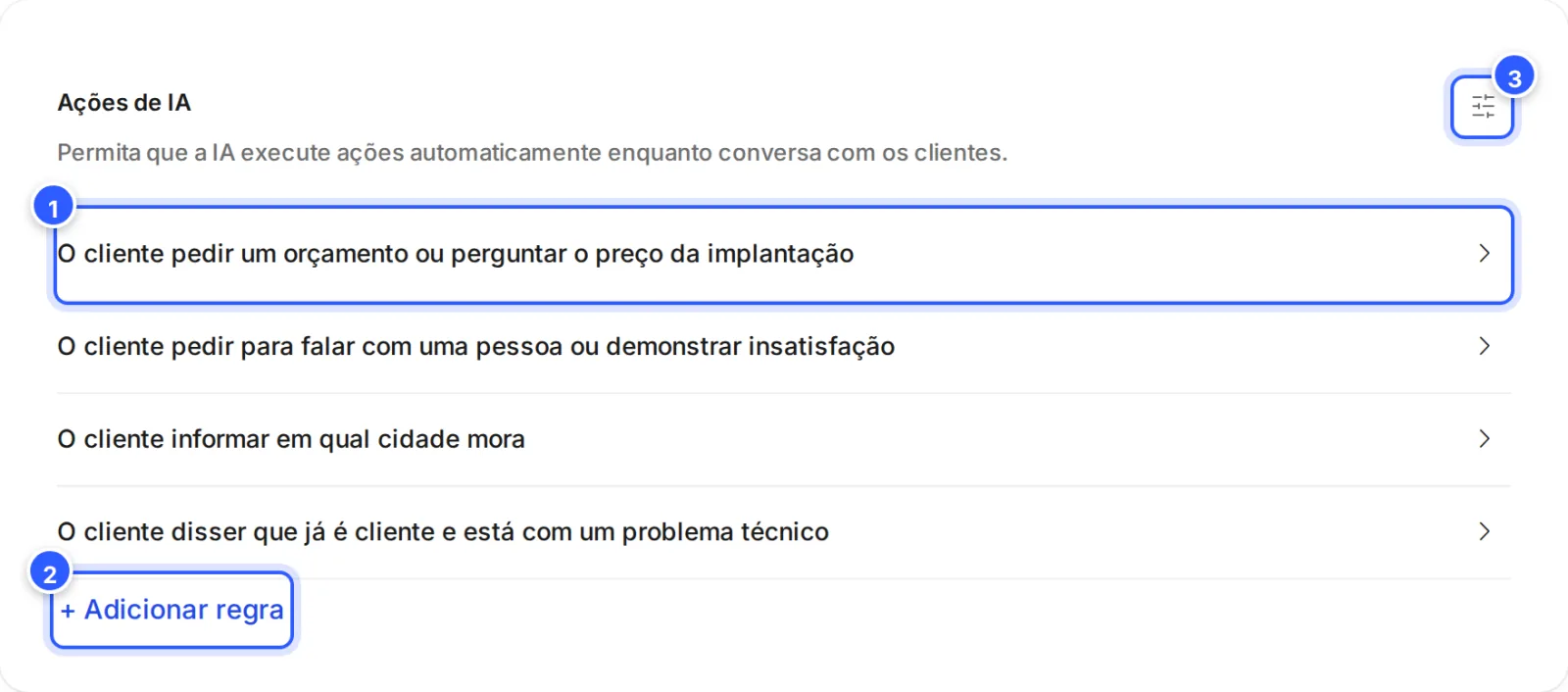
- Cada linha é uma regra, com a situação escrita em Quando. Clique na regra para abrir.
- + Adicionar regra: cria uma regra nova, já aberta.
- O ícone de ajustes abre o Prompt da ação, com instruções para todas as regras (veja abaixo). Ele aparece quando o agente tem pelo menos uma regra.
Passo 2: Escreva a situação e as ações
Na regra aberta, preencha:
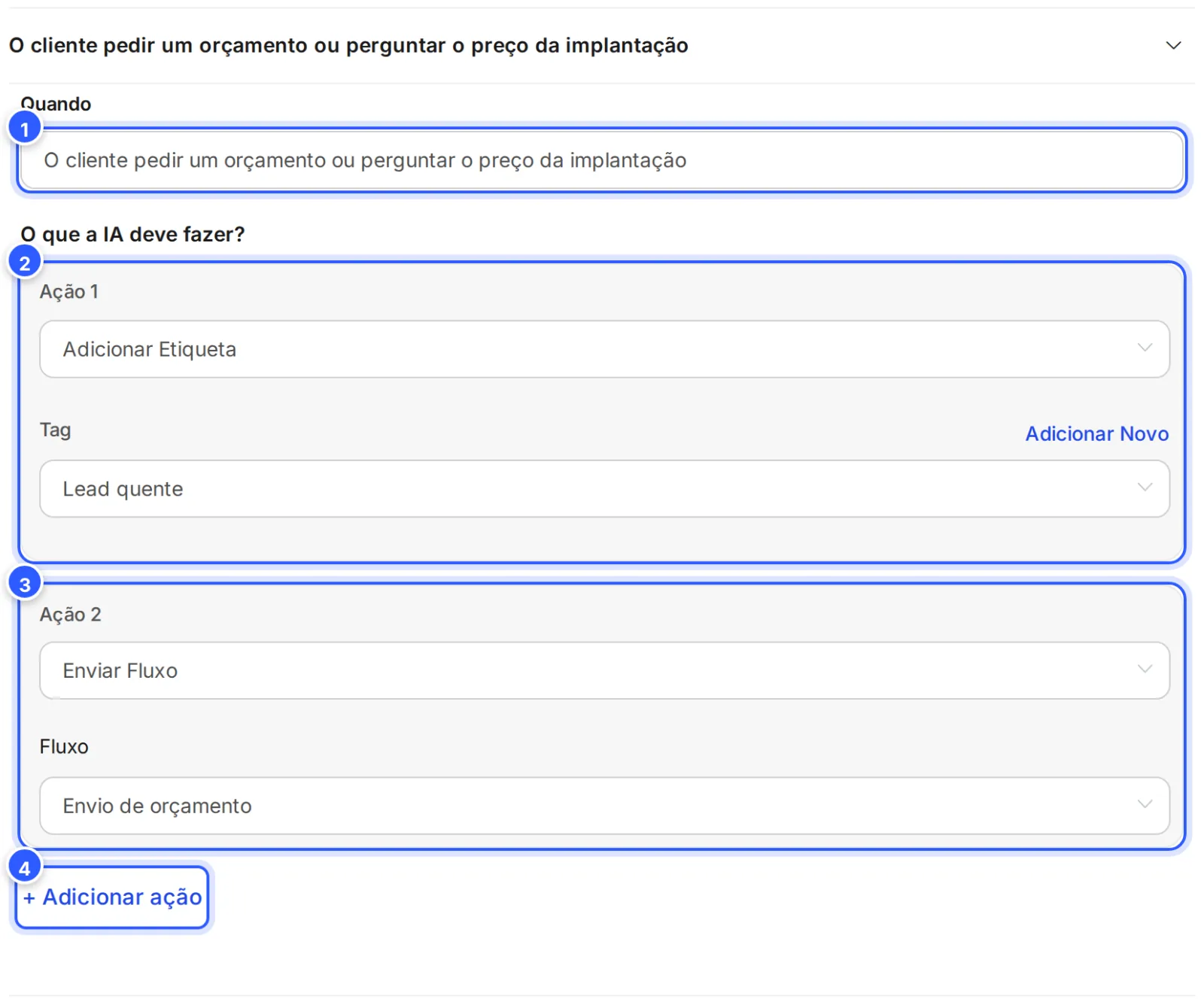
- Quando: a situação da conversa, em palavras simples, como "O cliente pedir um orçamento". O campo vazio mostra Descreva quando a IA deve fazer isso....
- Ação 1: em O que a IA deve fazer?, escolha a ação e complete o que ela pede, como a etiqueta em Tag.
- Ação 2: outra ação na mesma regra. As setas mudam a ordem das ações e o × tira a ação.
- + Adicionar ação: junta mais uma ação à regra.
No topo da regra, ⧉ duplica a regra e × apaga.
Passo 3: Escolha a ação
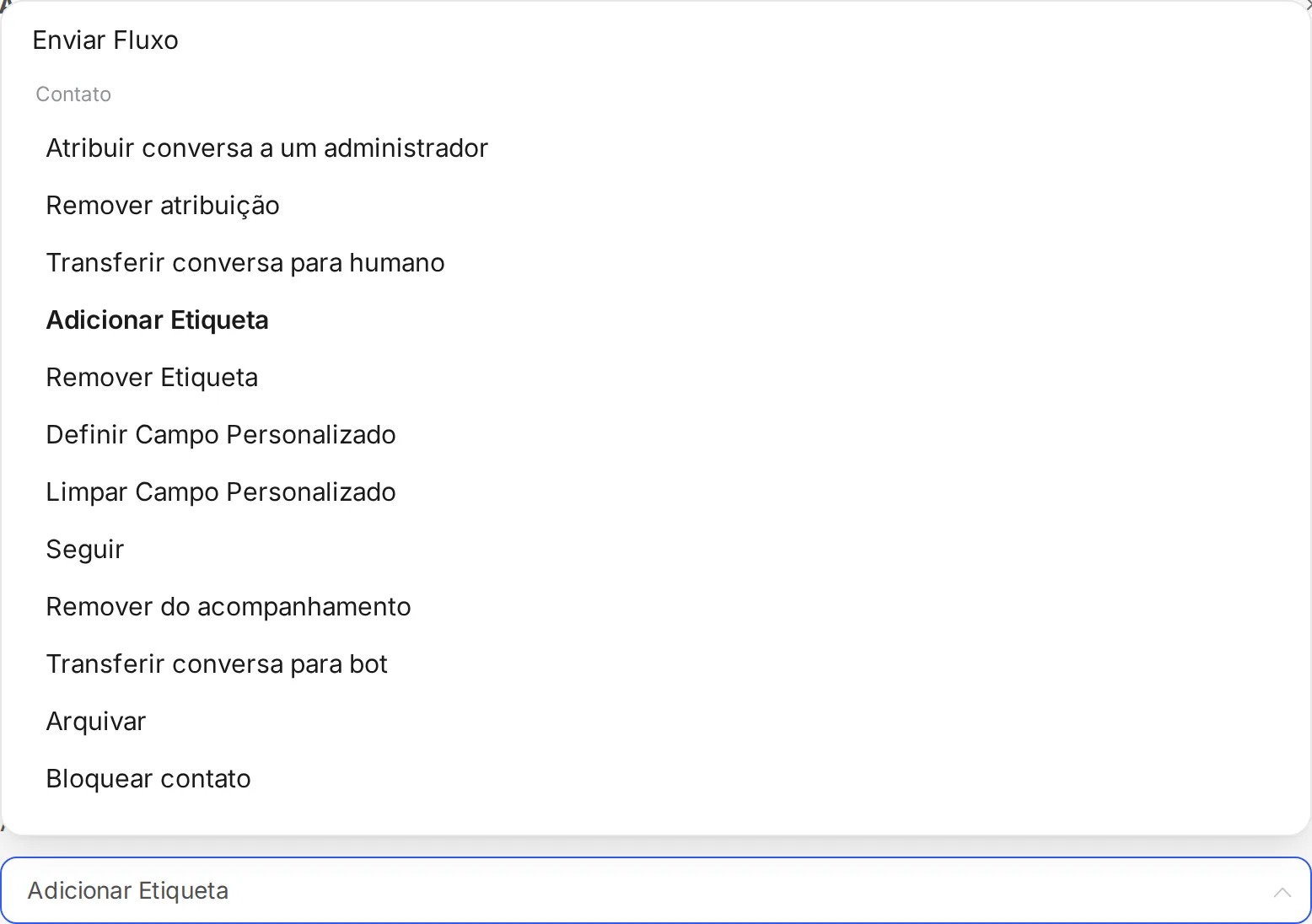
Clique na lista da ação. As opções são:
| Ação | O que faz |
|---|---|
| Enviar Fluxo | Manda um fluxo ao contato. Escolha o fluxo em Fluxo. |
| Atribuir conversa a um administrador | Põe a conversa com uma pessoa, em Administradores, ou com uma equipe, em Equipes de caixa de entrada. |
| Remover atribuição | Tira o responsável da conversa. |
| Transferir conversa para humano | Passa a conversa para a equipe. Veja Quando o agente passa para a equipe. |
| Adicionar Etiqueta e Remover Etiqueta | Põem ou tiram uma etiqueta do contato. Adicionar Novo cria a etiqueta na hora. |
| Definir Campo Personalizado e Limpar Campo Personalizado | Guardam ou apagam um dado do contato (próximo passo). |
| Seguir e Remover do acompanhamento | Põem ou tiram a conversa do acompanhamento. Veja Seguir uma conversa. |
| Transferir conversa para bot | Devolve a conversa ao robô. |
| Arquivar e Bloquear contato | Veja Marcar como respondida, arquivar e bloquear. |
Passo 4: Para guardar um dado, escolha de onde vem o valor
Com Definir Campo Personalizado, escolha o campo e de onde vem o valor:
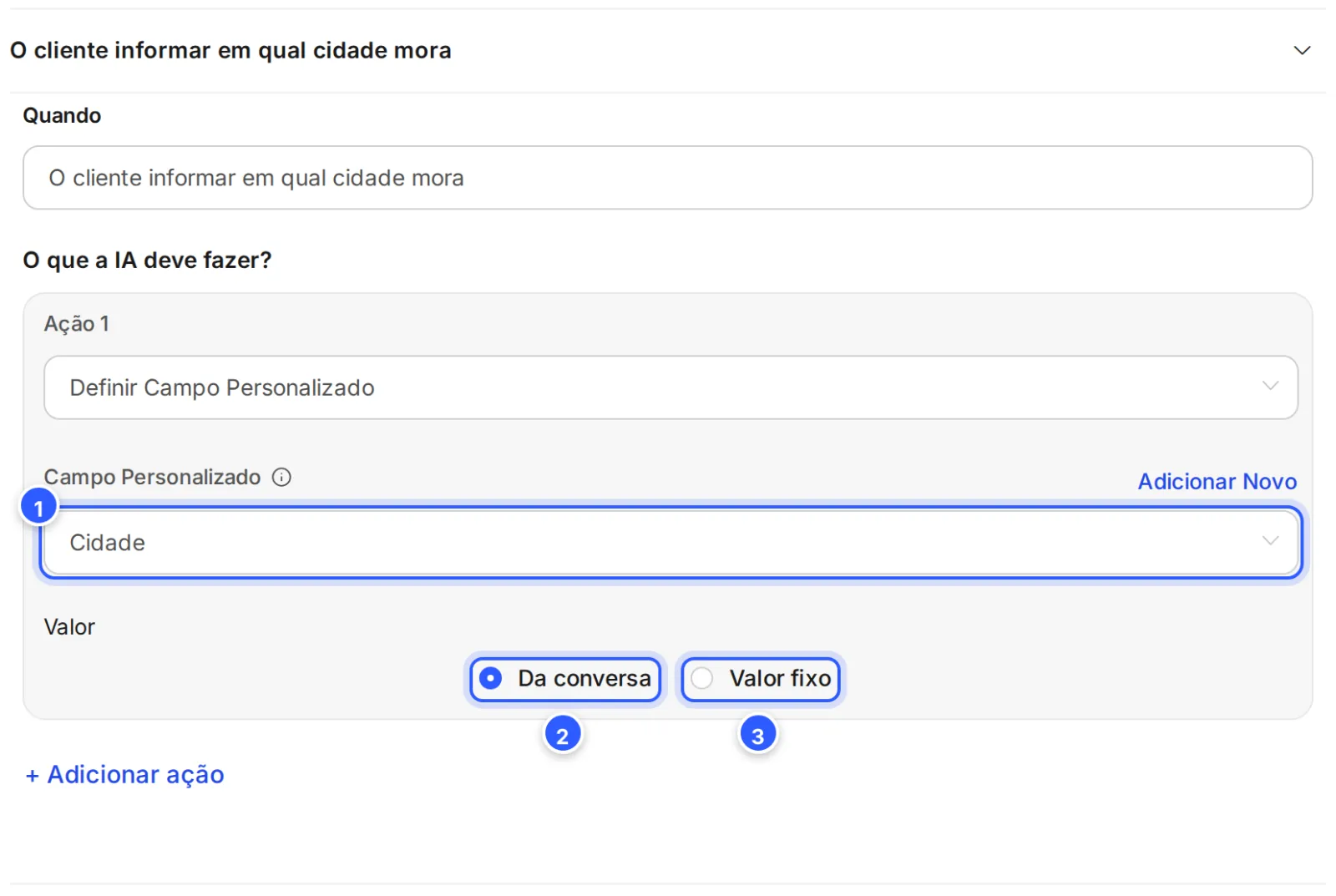
- Campo Personalizado: o campo do contato que recebe o dado. Adicionar Novo cria um campo.
- Da conversa: a IA guarda o que o contato disse, como a cidade. O ⓘ do campo pede um nome claro, para a IA entender que dado coletar.
- Valor fixo: guarda sempre o mesmo valor. Escreva o valor ou, nos campos de sim ou não e de opções, escolha na lista.
Depois, clique em Salvar, no topo da tela.
O Prompt da ação
O ícone de ajustes do cartão Ações de IA abre o Prompt da ação: instruções que valem para todas as regras. O ⓘ explica que esse texto é adicionado automaticamente ao prompt principal.
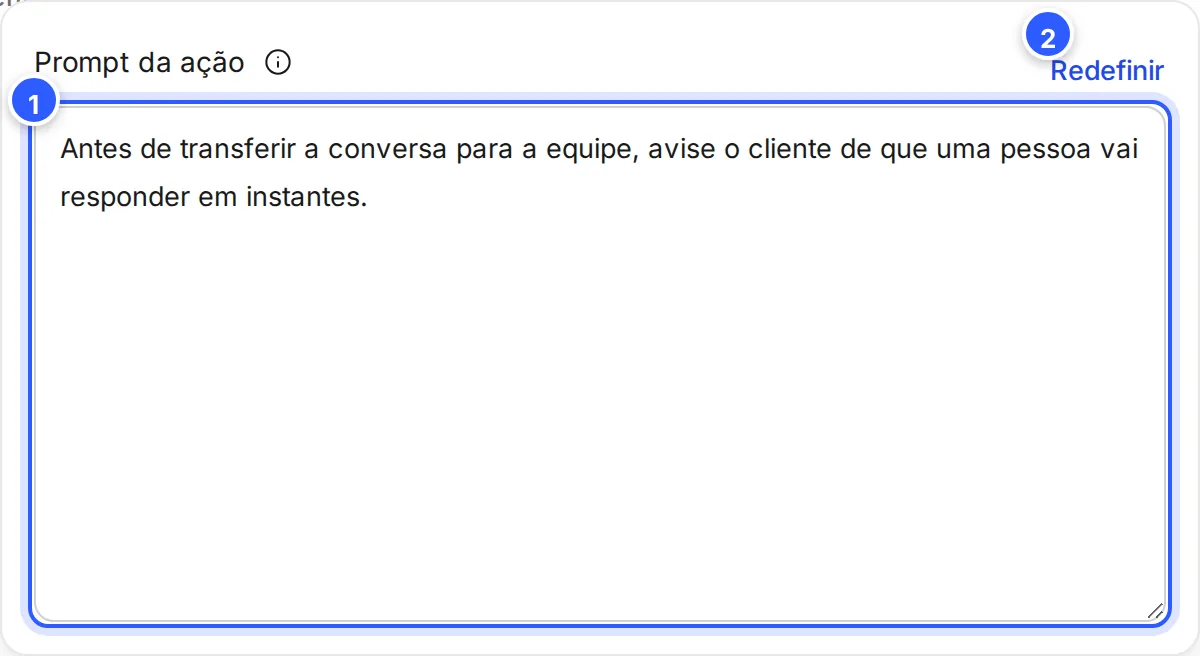
- O texto das instruções, como o que dizer ao cliente antes de transferir.
- Redefinir: volta ao texto padrão.
Pronto: como conferir
- Converse com o agente e crie a situação de uma regra, como pedir um orçamento. Veja Testar e ajustar o agente.
- Na Caixa de Entrada, abra a conversa e confira no painel do contato a etiqueta, o campo ou o responsável. Veja Etiquetas e campos personalizados na conversa.
Se não funcionou
A regra não disparou
Escreva o Quando com as palavras que o contato usa e uma situação só por regra. As regras valem para o agente em que foram criadas: confira se é esse agente que está respondendo. Depois de mudar, clique em Salvar.
O campo ficou vazio ou com o dado errado
Com Da conversa, dê ao campo um nome claro, como "Cidade", e diga no Quando que dado guardar, como "O cliente informar em qual cidade mora".
O agente comentou com o cliente a ação que fez
Escreva no Prompt da ação como o agente deve se comportar, como "Não comente com o cliente as ações que você executar".
Faça com a IA
Copie o pedido e cole no ChatGPT ou no Claude.
Configuro um agente de IA na NexTags. Leia este tutorial: https://help.nextags.com.br/tutoriais/ia/acoes-do-agente.md
Meu negócio: [descreva]. Sugira até 5 regras de Ações de IA: para cada uma, o texto do campo Quando e as ações (Enviar Fluxo, Adicionar Etiqueta, Definir Campo Personalizado, Transferir conversa para humano). Escreva também um Prompt da ação curto.
Coletar vários dados de uma vez
Para coletar vários dados numa conversa, agendar e acionar um fluxo, use as Funções de IA.
Relacionados
Este conteúdo ajudou?
Obrigado! Sua resposta ajuda a melhorar a central.