

Enviar um modelo do WhatsApp fora da janela de 24 h
Quando a janela de 24 horas do WhatsApp fechou, retome a conversa com um modelo aprovado pela Meta, preenchendo as variáveis.
Resposta rápida
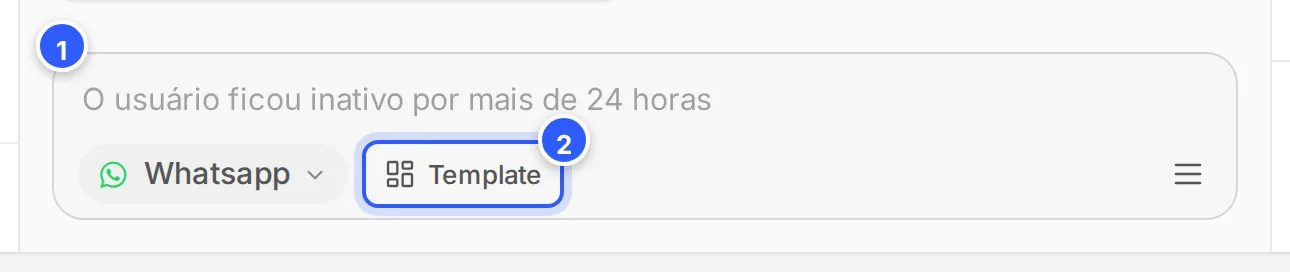
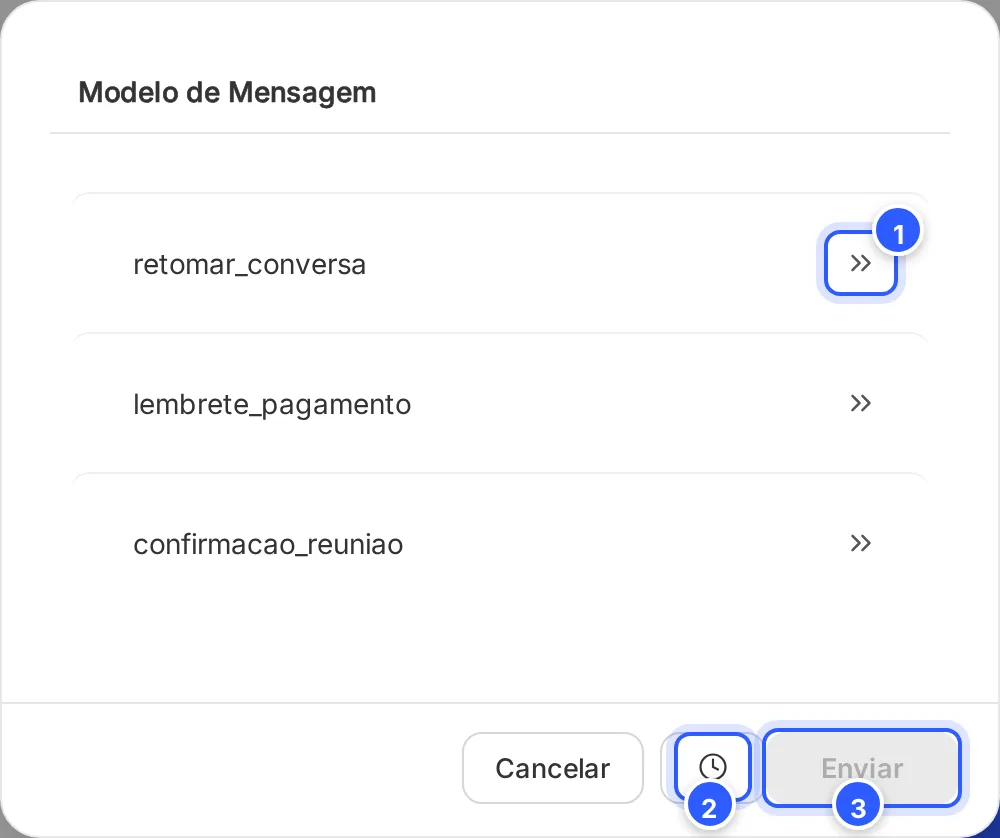
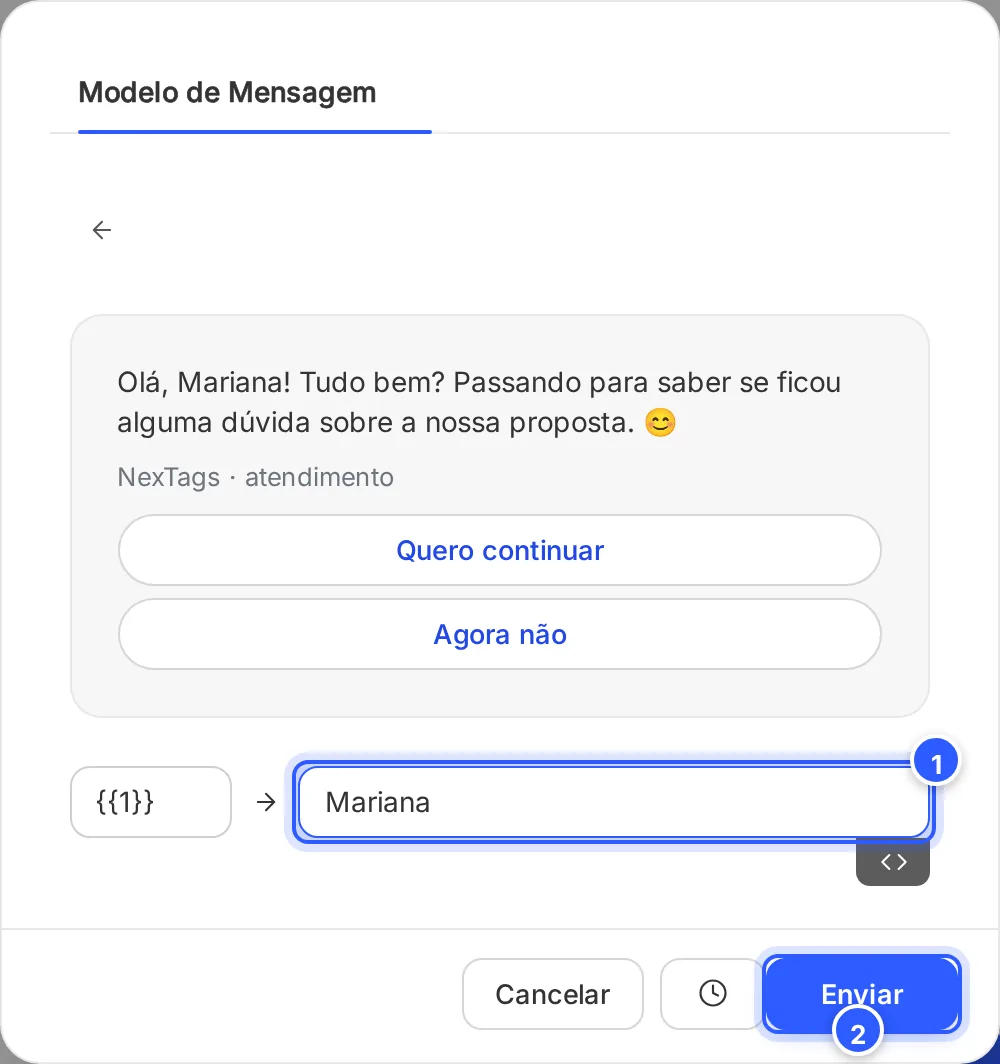
Na conversa do WhatsApp, clique em Template, abra o modelo pelas setinhas, preencha as variáveis e clique em Enviar. O relógio ao lado agenda o envio.
Antes de começar
- A conversa é do WhatsApp. Nos outros canais não há modelos.
- A conta tem pelo menos um modelo aprovado pela Meta. Veja O que é um modelo de mensagem e Criar um modelo.
Passo a passo

Pronto: como conferir
- O modelo aparece na conversa, à direita, com os botões.
- Quando o contato responder, a janela de 24 horas abre de novo e o campo de mensagem libera.
Se não funcionou
O botão Template não aparece
Ele só aparece em conversas do WhatsApp, com o WhatsApp conectado na conta. Confira o canal no topo da conversa.
A lista de modelos está vazia
A conta ainda não tem modelo aprovado. Crie um e espere a aprovação da Meta: Criar um modelo. Se a Meta recusou, veja Modelo reprovado.
O botão Enviar está apagado
Falta preencher alguma variável. Preencha todos os campos embaixo da prévia.
Faça com a IA
Copie o pedido e cole no ChatGPT ou no Claude.
Preciso de modelos de mensagem do WhatsApp para retomar conversas na NexTags. Leia este tutorial: https://help.nextags.com.br/tutoriais/caixa-de-entrada/enviar-modelo-de-mensagem.md
Escreva 3 modelos curtos (categoria Utilidade ou Marketing, diga qual) para retomar a conversa com um cliente que [descreva a situação], cada um com a variável {{1}} para o nome e dois botões de resposta rápida, dentro das regras da Meta.
Relacionados
Este conteúdo ajudou?
Obrigado! Sua resposta ajuda a melhorar a central.