

Webchat que não abre ou mostra erro
O que conferir quando o botão do webchat não aparece no site ou a conversa abre com um aviso de permissão: o código, a chave Ativo e os sites autorizados.
Resposta rápida
Se o botão não aparece, confira o código no site. Se o botão aparece, mas a conversa abre com um triângulo vermelho e um aviso de permissão, falta pôr o endereço do site em Authorized websites, nas configurações do webchat.
Antes de começar
- O webchat criado em Configurações › Canais › Web Chatbot › Configurações. Veja Colocar o webchat no seu site.
- Acesso ao código do site, ou a quem cuida dele.
Passo a passo
Passo 1: Confira o código no site
No construtor do webchat, aba Instalar, copie o código de novo e compare com o que está no site.
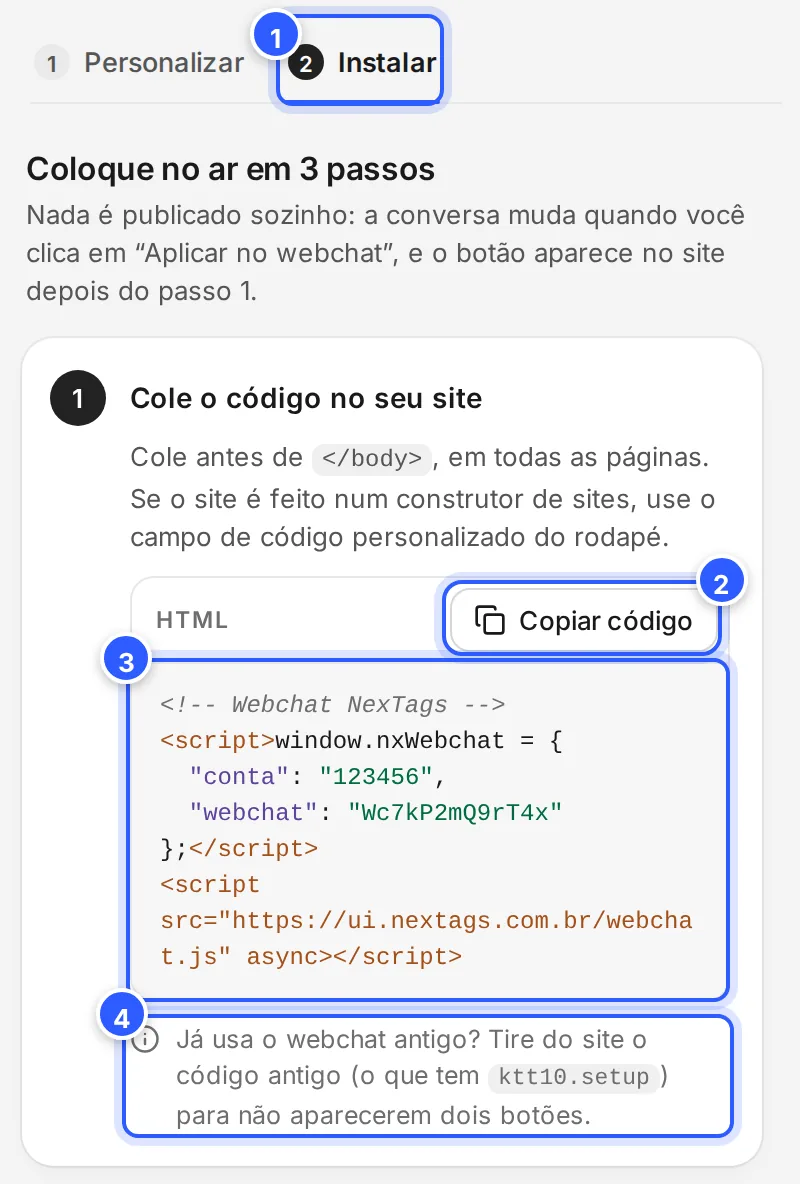
- Instalar.
- Copiar código.
- O código, já com as suas opções.
- O aviso do webchat antigo.
O código vai inteiro, antes de </body>, em todas as páginas. Num construtor de sites, use o campo de código personalizado do rodapé.
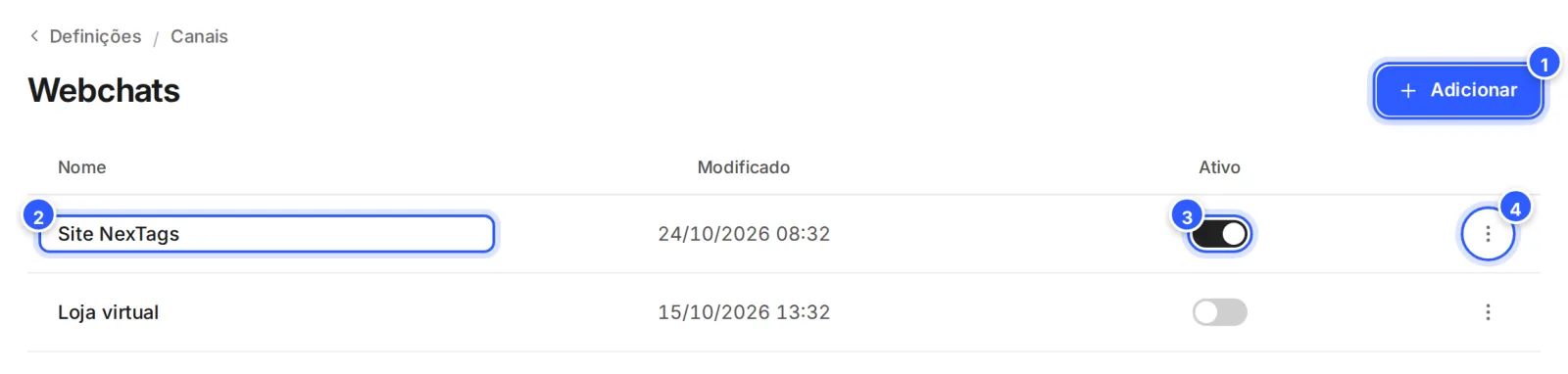
Passo 3: Veja se a conversa mostra o aviso de permissão
Abra o seu site e clique no botão do webchat. Se o endereço do site não está autorizado, a janela da conversa mostra um triângulo vermelho e o aviso Você não tem permissão suficiente para realizar operações neste recurso.
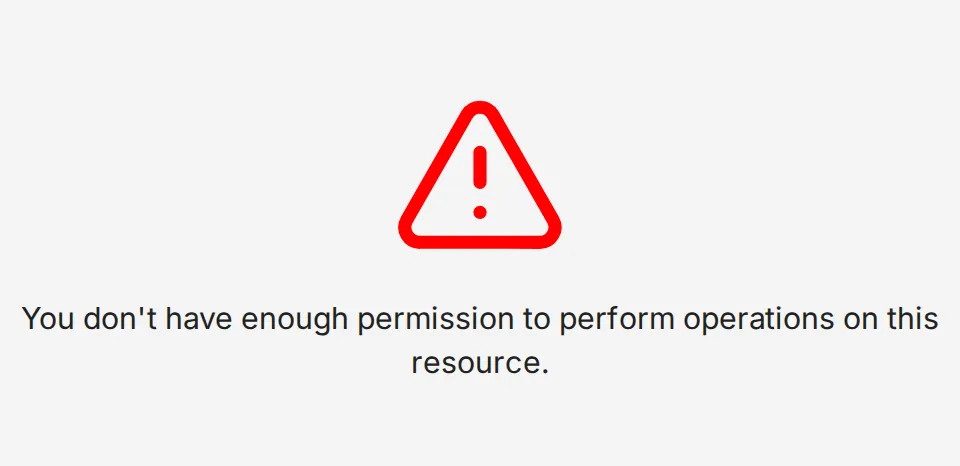
O botão e a tela inicial aparecem em qualquer site com o código. A conversa, não: ela só abre nos endereços autorizados.
Passo 4: Autorize o endereço do site
Na página do webchat, desça até Configurações do webchat e, no cartão Authorized websites, ponha o endereço do site.
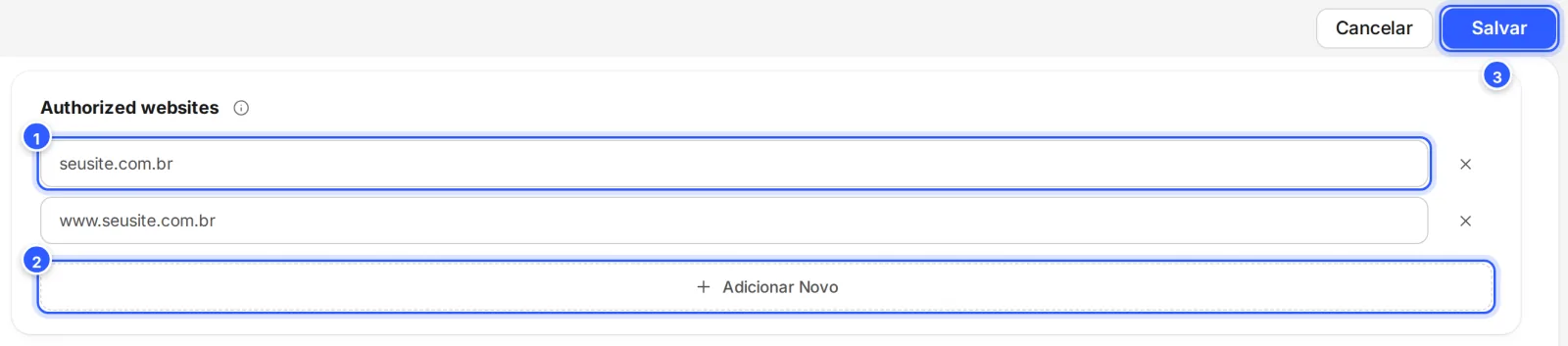
- O endereço do site, sem
https://e sem a página depois da barra. - Adicionar Novo: abre mais um campo.
- Salvar: grava o webchat.
Ponha as duas formas, com e sem www, e os subdomínios que o site usa. Veja Sites autorizados e o erro de permissão do webchat.
Passo 5: Confira a primeira mensagem
A conversa abre, mas o robô não fala? Confira a Mensagem de boas-vindas do webchat, o fluxo que responde quando o visitante abre a conversa.
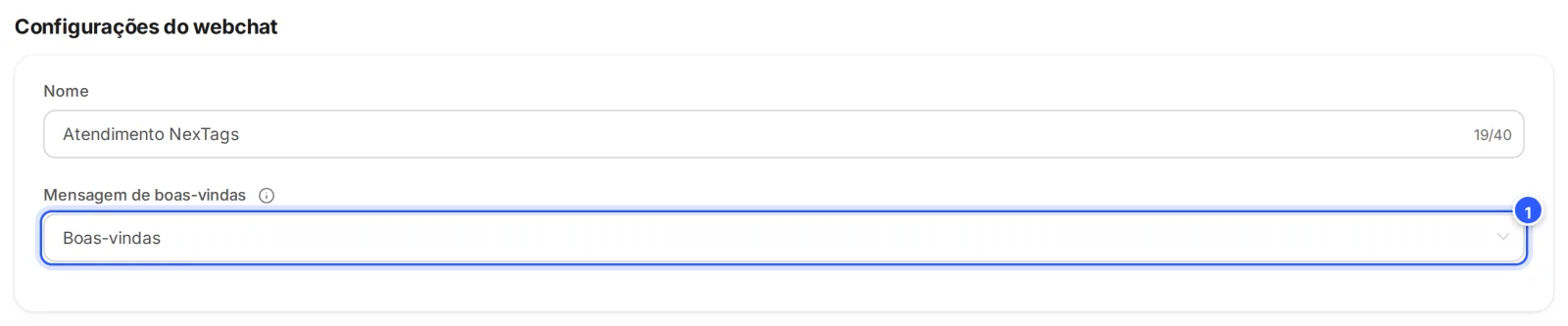
- Mensagem de boas-vindas: o fluxo da primeira mensagem. Nenhum deixa o webchat sem boas-vindas.
O fluxo escolhido precisa estar publicado. Veja Rascunho, publicação e versões do fluxo.
Pronto: como conferir
- Abra o site, atualize a página, clique no botão e escreva: a conversa chega na Caixa de Entrada, no canal Webchat.
- Para testar antes de mexer no site, use Testar de verdade, no construtor. Veja Personalizar o webchat no construtor.
Se não funcionou
O aviso de permissão continua depois de autorizar
Compare com a barra do navegador: o endereço tem de ser igual, sem https:// e sem / no fim. Confira se você clicou em Salvar e atualize a página do site.
O Testar de verdade mostra o aviso de permissão
A página de teste ainda não está autorizada. No construtor, clique em Testar de verdade e em Autorizar e testar.
Aparecem dois botões de chat
O site ainda tem o código do webchat antigo. Tire o código que tem ktt10.setup e deixe só o do Webchat NexTags.
O visitante não consegue mandar um arquivo
O webchat aceita arquivos de até 25 MB. Acima disso, aparece This file is bigger than 25MB. Veja Tipos de arquivo e limites por canal.
A conversa não ficou com as suas cores
Em Instalar, clique em Aplicar no webchat e confira se o aviso mostra Aplicado ✓.
Continua com erro
Fale com o suporte, de segunda a sexta, das 8h às 17h (horário de Brasília), com o endereço do site e o print do erro. Veja Como falar com o suporte.
Faça com a IA
Copie o pedido e cole no ChatGPT ou no Claude.
O webchat da NexTags no meu site [não aparece / mostra um aviso de permissão / não responde]. O site é [endereço] e é feito em [WordPress / Wix / Shopify / Nuvemshop / outro]. Leia este tutorial: https://help.nextags.com.br/tutoriais/erros/webchat-com-erro.md
Me diga, na ordem, o que conferir no código do site e no webchat da NexTags, e liste os endereços que eu devo pôr em Authorized websites.
Relacionados
Este conteúdo ajudou?
Obrigado! Sua resposta ajuda a melhorar a central.