

Conectar o Google Agenda ou o Outlook
Conecte uma conta do Google ou da Microsoft no Gestor de Agendamentos e ligue o calendário a ela, para sincronizar os compromissos com a sua agenda.
Resposta rápida
Em Ferramentas > Gestor de Agendamentos > Integrações, clique em Conectar Google Calendar ou Conectar Outlook Calendar e autorize na sua conta. Depois, no calendário, escolha a conta em Calendário externo e clique em Salvar.
Antes de começar
- Um calendário criado. Veja Criar um calendário.
- Uma conta do Google, para o Google Agenda, ou da Microsoft, para o Outlook, com a agenda que vai receber os compromissos.
Passo a passo
Passo 1: Abra Integrações
No Gestor de Agendamentos, clique na aba Integrações (1). Sem conta conectada, a tela mostra Calendários externos e os botões para conectar.
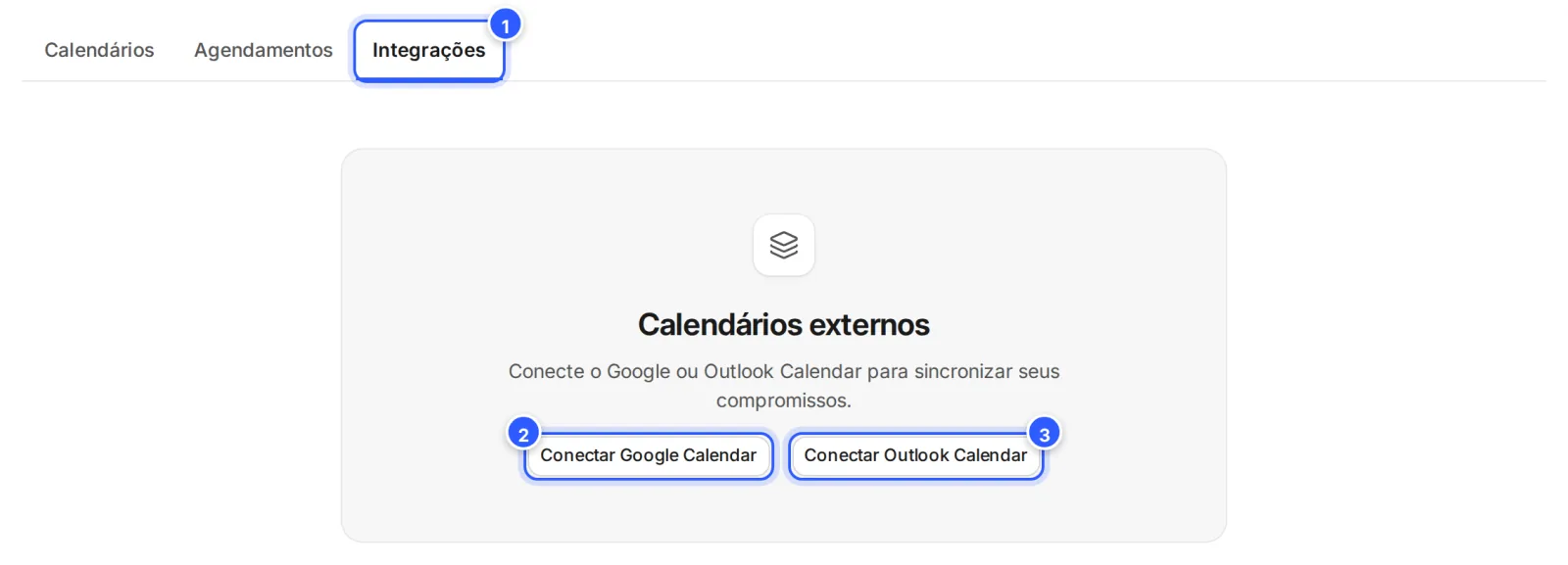
- A aba Integrações.
- Conectar Google Calendar: para o Google Agenda.
- Conectar Outlook Calendar: para o Outlook, da Microsoft.
Passo 2: Autorize na conta do Google ou da Microsoft
Clique no botão da sua agenda. A página de entrada do Google ou da Microsoft abre. Entre na conta que tem a agenda, confira o que a NexTags pede para acessar e autorize.
Antes de você autorizar, o Google mostra a lista dos dados e das permissões pedidos. Veja como funciona na Ajuda da Conta do Google.
Passo 3: Confira a conexão
Depois de autorizar, abra a aba Integrações de novo. A conta aparece em Calendários externos.
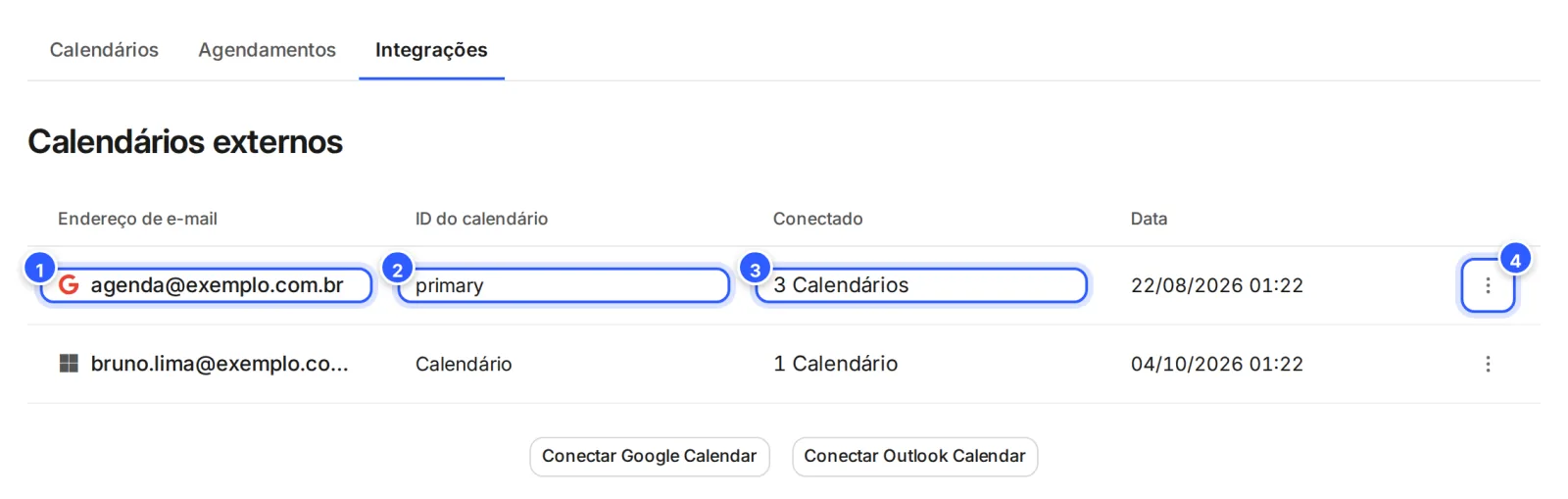
- Endereço de e-mail: a conta conectada, com o ícone do Google ou da Microsoft.
- ID do calendário: a agenda da conta conectada.
- Conectado: quantos calendários da NexTags usam essa conta.
- O menu de três pontos: Editar e Excluir.
Para conectar outra conta, use os botões embaixo da lista.
Passo 4: Ligue o calendário à conta
Na aba Calendários, clique no calendário. No editor, abra a seção Conectar Google ou Outlook Calendar. Em Calendário externo (1), escolha a conta (2). Clique em Salvar, no alto do editor.
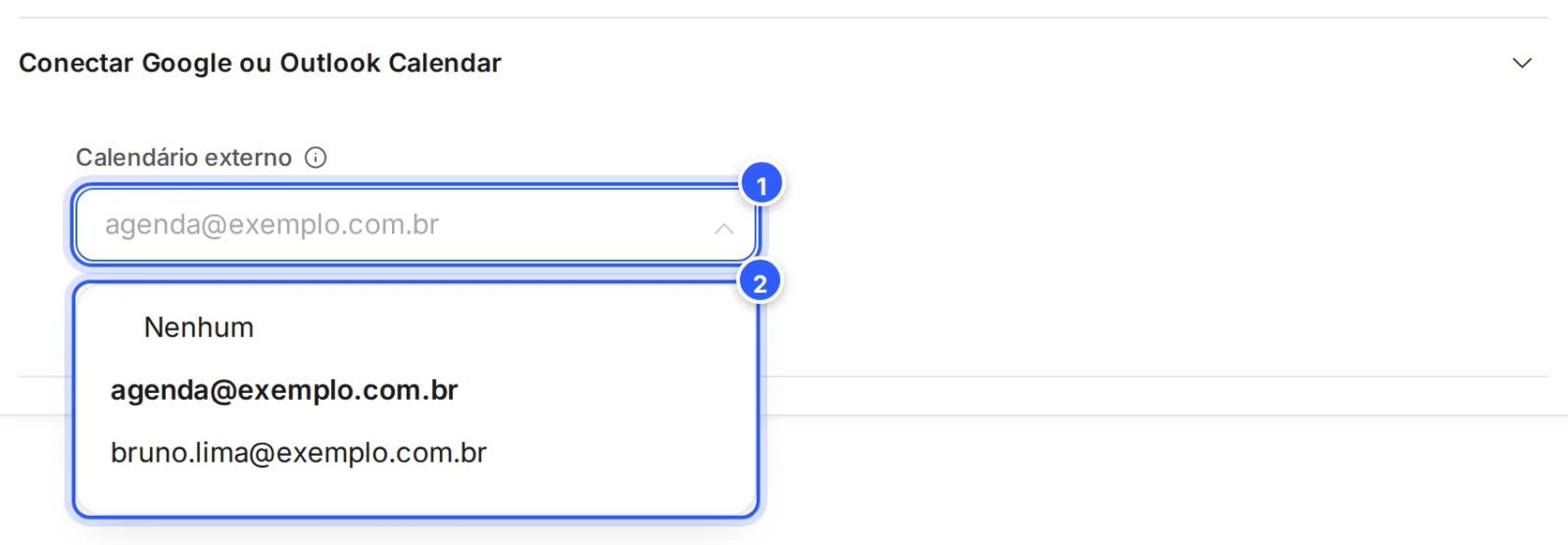
- Calendário externo: a conta que recebe os compromissos deste calendário.
- Nenhum e as contas conectadas em Integrações.
Cada calendário escolhe a sua conta. Para desligar, escolha Nenhum e salve.
Pronto: como conferir
- Em Integrações, a coluna Conectado conta o calendário que você ligou.
- Marque um horário de teste pela página de agendamento e confira se ele aparece na sua agenda do Google ou do Outlook. Para abrir a página, use Criar compromisso numa conversa sua. Veja Criar um compromisso pela conversa.
Editar ou excluir a conexão
Passe o mouse no menu de três pontos da conta, em Integrações:
- Excluir desconecta a conta da NexTags.
- Editar abre uma janela com o título update, em inglês, e o campo ID do calendário (1). Clique em Continuar (2) para gravar.
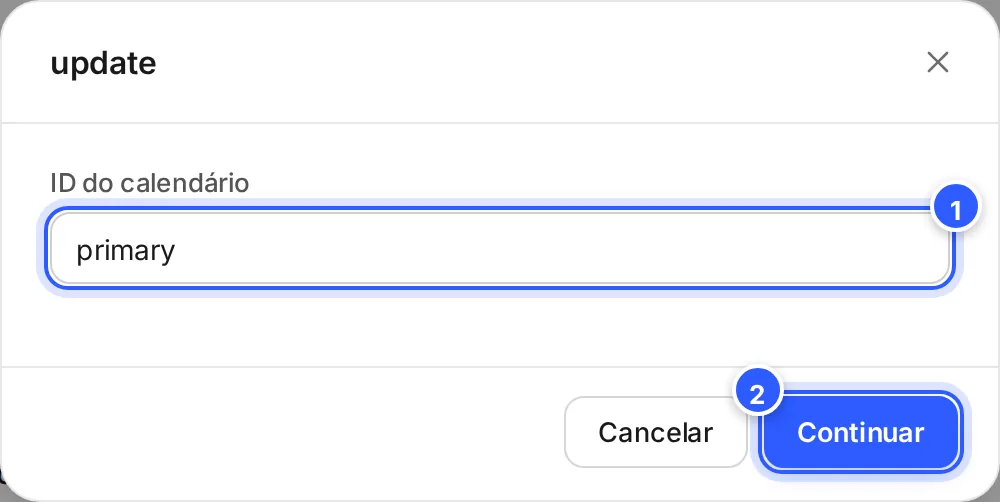
- ID do calendário: qual agenda da conta conectada a NexTags usa.
- Continuar: grava o ID.
Onde fica o ID de uma agenda do Google
No Google Agenda, em Minhas agendas, aponte para a agenda, clique em Mais > Configurações e compartilhamento e copie o ID da agenda na seção Integrar agenda. Fonte: Ajuda do Google Workspace.
Se não funcionou
O botão do Google ou do Outlook não aparece
Os botões dependem do plano da conta. Fale com o suporte da NexTags, de segunda a sexta, das 8h às 17h (horário de Brasília). Veja Como falar com o suporte.
Apareceu "Não foi possível concluir esta operação."
A NexTags não conseguiu abrir a página de autorização. Tente de novo em alguns minutos. Se continuar, fale com o suporte.
O calendário não tem a seção Conectar Google ou Outlook Calendar
A seção só aparece depois que a conta tem uma conexão em Integrações. Conecte a conta e abra o calendário de novo.
O menu de três pontos da conexão não aparece
Só quem conectou a conta ou um administrador com acesso total vê Editar e Excluir.
Faça com a IA
Copie o pedido e cole no ChatGPT ou no Claude.
Quero ligar o Gestor de Agendamentos da NexTags à minha agenda. Leia este tutorial: https://help.nextags.com.br/tutoriais/agenda/conectar-google-agenda.md
Uso [Google Agenda ou Outlook] e tenho [quantos] calendários na NexTags: [liste]. Me diga em que ordem conectar, qual conta ligar a cada calendário e como testar se os compromissos estão chegando na agenda certa.
Relacionados
Este conteúdo ajudou?
Obrigado! Sua resposta ajuda a melhorar a central.