

Testar o fluxo: link de rascunho e QR Code
Receba o fluxo no seu celular com o Testar, ligue o celular à conta pelo QR Code e copie o link de rascunho para outras pessoas testarem.
Resposta rápida
No editor, clique em Testar: o rascunho do fluxo chega no seu celular, no canal que você escolher. Na primeira vez, escaneie o QR Code para ligar o seu celular à conta. Para outra pessoa testar, use Obter Link de Rascunho, no menu de mais opções.
Antes de começar
- Um fluxo com as etapas preenchidas. Veja Criar um fluxo.
- O canal do teste conectado à conta, como o WhatsApp. Veja Conectar o primeiro canal.
- O app do canal no seu celular, como o WhatsApp ou o Instagram.
Passo a passo
Passo 1: Clique em Testar
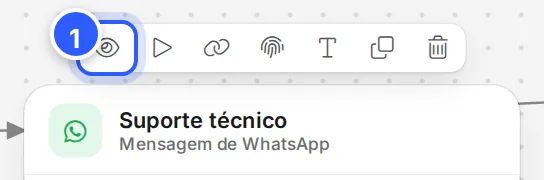
No alto do editor, clique em Testar. Ele manda para você o rascunho, mesmo antes de publicar.

- Prévia no celular: mostra a conversa na tela, sem enviar nada.
- Testar: manda o fluxo para o seu celular.
Se aparecer "Verifique o triângulo vermelho para obter informações de erro.", alguma etapa está incompleta. Corrija e clique de novo.
Passo 2: Escolha o canal
Se a primeira etapa vale para todos os canais, aparece a janela Selecionar canal. Clique em Continuar no canal em que você quer receber o teste.
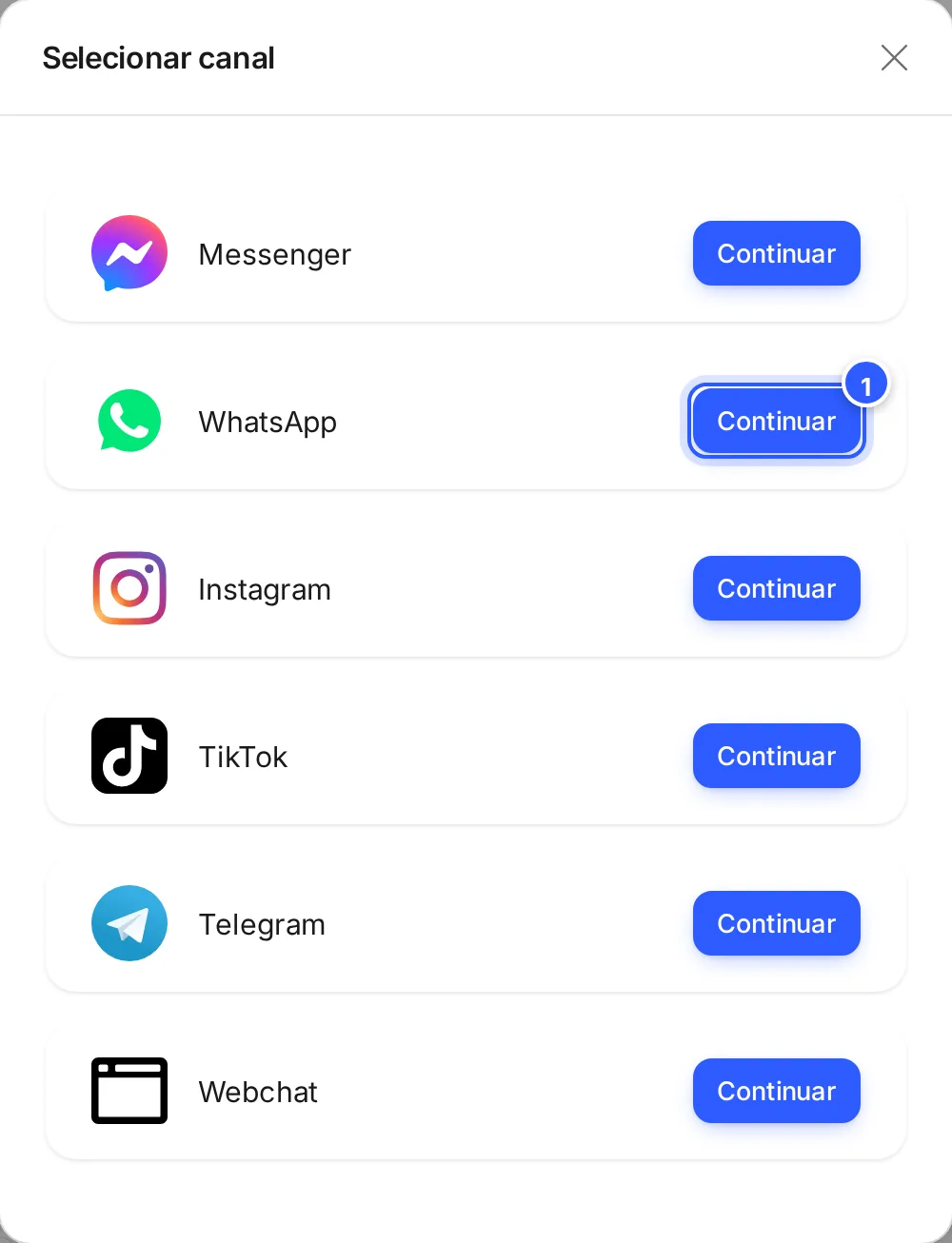
- Continuar: manda o teste por esse canal, aqui o WhatsApp.
Se a primeira etapa é de um canal só, o teste sai direto por ele.
Passo 3: Na primeira vez, ligue o seu celular à conta
Se o seu celular ainda não está ligado à conta nesse canal, aparece a janela Após o sucesso, visualize novamente. Escaneie o QR Code com a câmera do celular, ou clique em Abrir link, e mande a mensagem para a conta pelo app. No WhatsApp, ela já vem escrita.
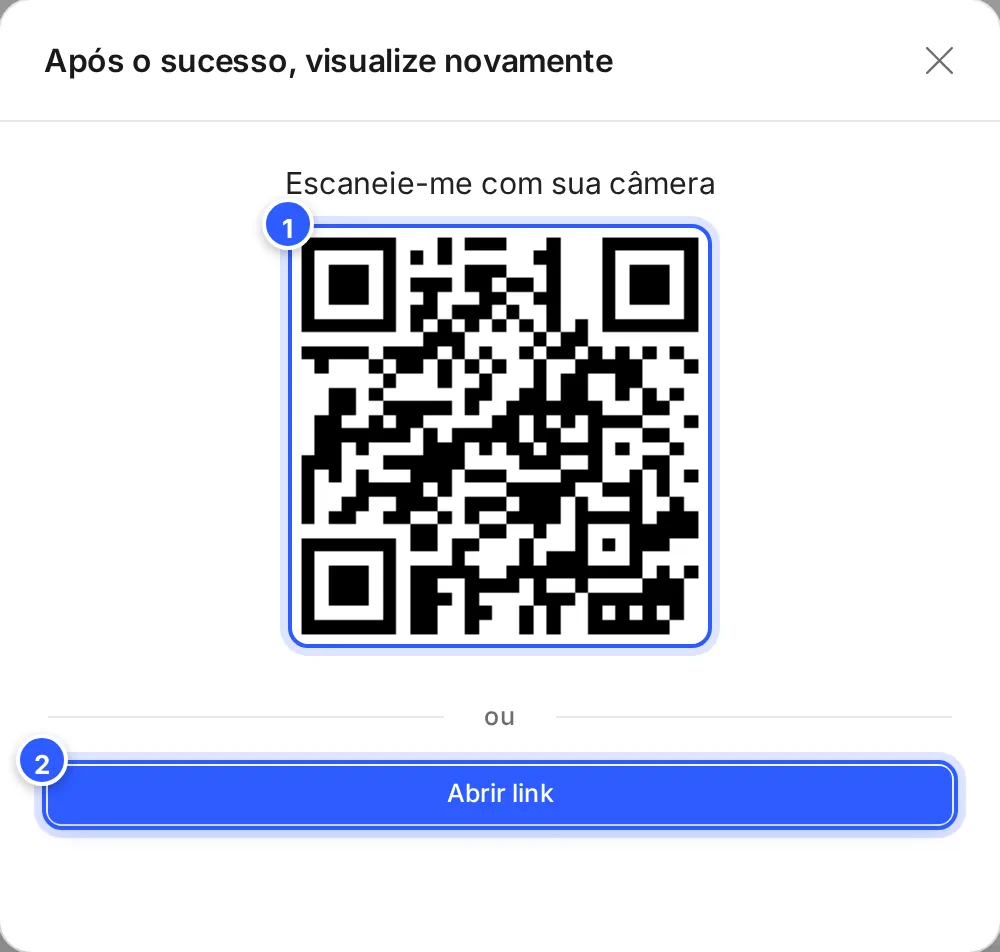
- Escaneie-me com sua câmera: o QR Code abre a conversa com a conta no app do canal.
- Abrir link: o mesmo caminho, para quem está no celular.
Quando a janela mostra uma mensagem com o botão Copiar, envie exatamente essa mensagem para a conta. Depois, clique em Testar de novo.
Link para outras pessoas testarem
No menu de mais opções do editor (o ⋯), Obter Link de Rascunho gera o link do rascunho e Obter Link Publicado, o da versão no ar. Se a primeira etapa vale para todos os canais, abre a janela Obter Link, com um link para cada canal conectado:
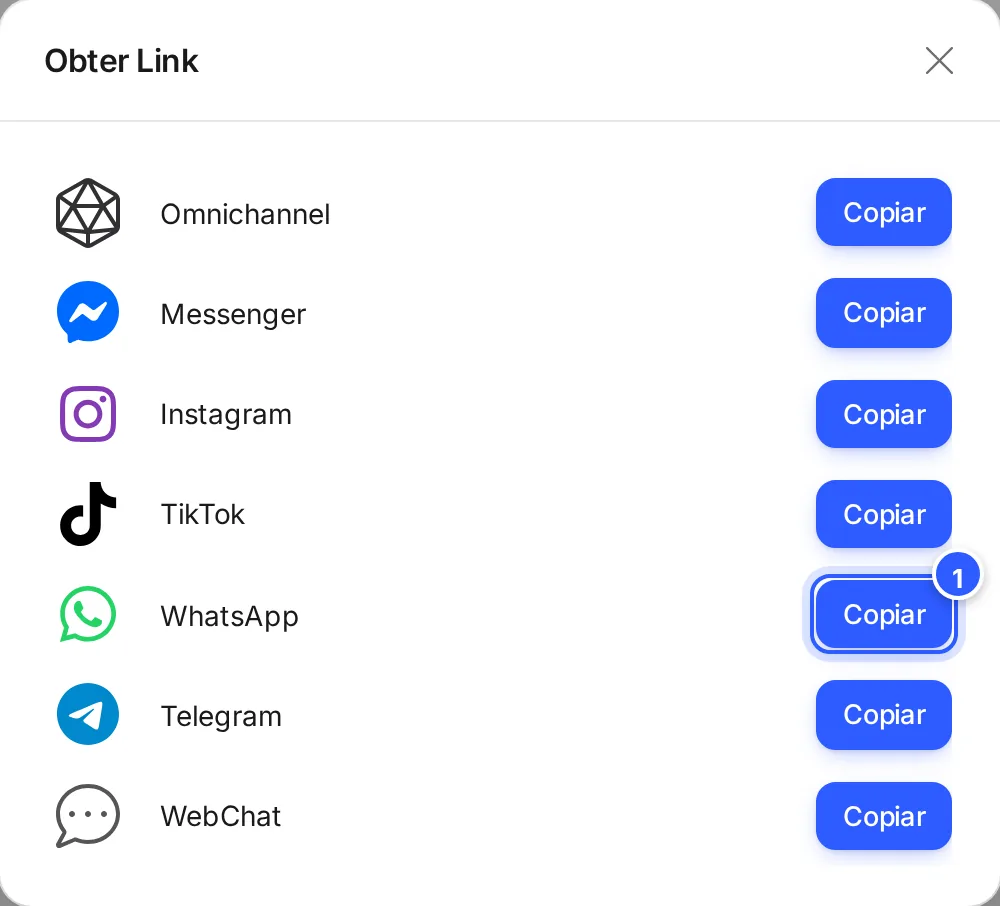
- Copiar: copia o link daquele canal. Mande para quem vai testar.
Se a primeira etapa é de um canal só, o link desse canal é copiado direto, sem abrir janela. Para um QR Code que abre o fluxo, use o Gerador de Código QR.
Pronto: como conferir
- A primeira mensagem do fluxo chega no seu celular, no canal escolhido.
- Ao tocar nos botões, as próximas etapas chegam na ordem do quadro.
Se não funcionou
O Testar não faz nada e aparece "Verifique o triângulo vermelho para obter informações de erro."
Alguma etapa está incompleta, como uma mensagem vazia. Abra a etapa marcada, passe o mouse no triângulo vermelho para ver o que falta e corrija.
Escaneei o QR Code, mas o teste não chegou
Depois de enviar a mensagem para a conta, clique em Testar de novo. Confira se você escolheu o canal certo em Selecionar canal.
O teste chegou, mas o contato recebe outra coisa
O teste usa o rascunho; o contato recebe só o que está publicado. Clique em Publicar. Veja Rascunho, publicação e versões do fluxo.
Faça com a IA
Copie o pedido e cole no ChatGPT ou no Claude.
Estou testando um fluxo da NexTags no meu celular. Leia este tutorial: https://help.nextags.com.br/tutoriais/fluxos/testar-fluxo.md
Monte um roteiro de teste para este fluxo: [descreva as etapas e os botões]. Liste cada caminho possível (cada botão e resposta), o que eu devo ver em cada um e o que anotar se algo der errado.
Relacionados
Este conteúdo ajudou?
Obrigado! Sua resposta ajuda a melhorar a central.