

Imagem, vídeo, áudio, GIF e arquivo
Mande imagem, vídeo, áudio, documento ou GIF pelo fluxo, carregando o arquivo ou usando um endereço, e veja o que cada canal aceita.
Resposta rápida
Na etapa Enviar Mensagem, clique em Imagem, Vídeo, Áudio ou Documento. No bloco que aparece, use Carregar para subir o arquivo ou Inserir URL para usar um endereço da internet. O GIF fica em Mais conteúdos e ações.
Antes de começar
- Uma etapa Enviar Mensagem aberta no painel. Veja Etapa Enviar Mensagem e o canal da mensagem.
- O arquivo no computador ou o endereço dele na internet.
Passo a passo
Passo 1: Escolha o tipo de mídia
Embaixo dos blocos da mensagem, clique no tipo que você quer mandar.
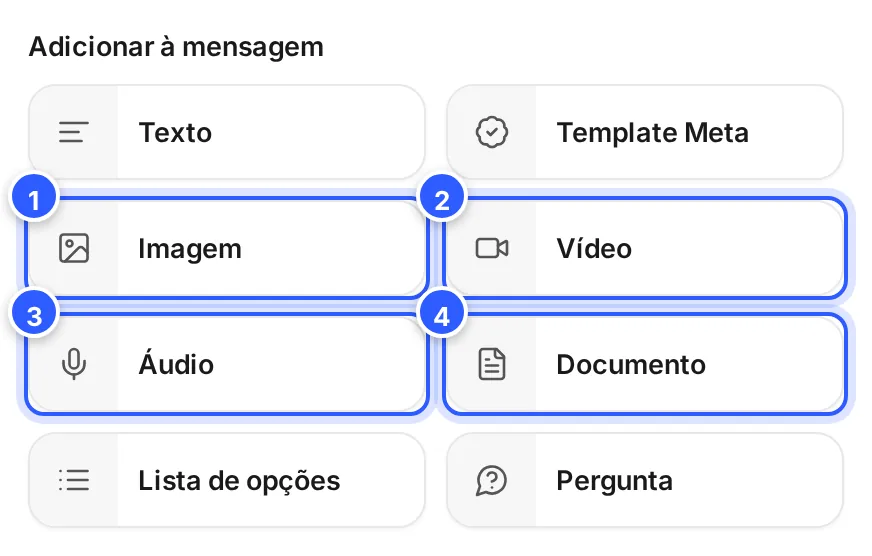
- Imagem: foto ou banner.
- Vídeo: vídeo curto.
- Áudio: áudio ou nota de voz.
- Documento: PDF, planilha e outros arquivos.
Os atalhos mudam com o canal da etapa. Se um tipo não aparece, procure em Mais conteúdos e ações: lá ficam Imagem, Video, GIF e Arquivo (com Áudio e Outros). Se também não estiver lá, o canal não aceita esse tipo (veja a tabela abaixo).
Passo 2: Carregue o arquivo
No bloco novo, clique em Carregar Imagem (ou Carregar Vídeo, Carregar Arquivo) e escolha o arquivo no computador. Uma barra mostra o envio.
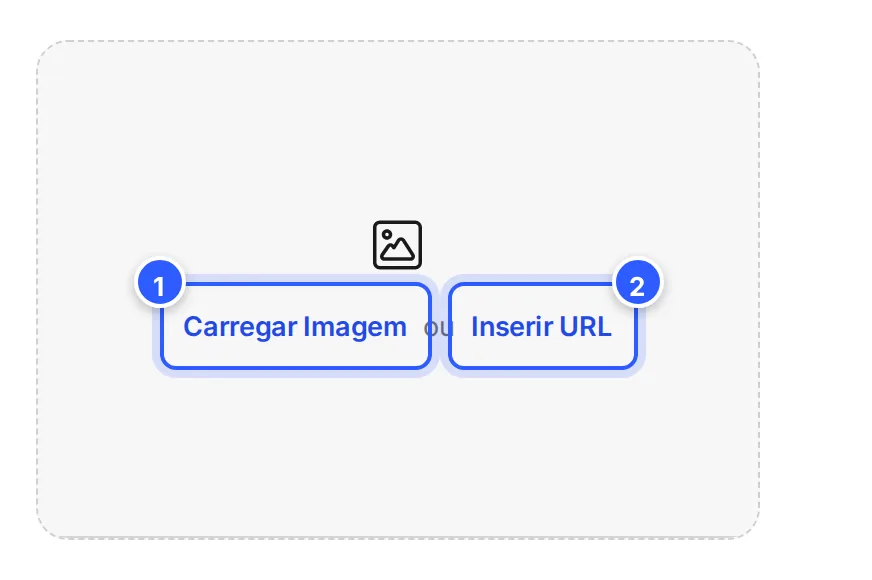
- Carregar Imagem: abre o seletor de arquivos do computador.
- Inserir URL: troca o envio por um endereço da internet (próximo passo).
A imagem carregada fica com no máximo 900 px de largura. O GIF sobe como está.
Passo 3: Ou use um endereço
Se o arquivo já está na internet, clique em Inserir URL e cole o endereço completo, começando com https://.
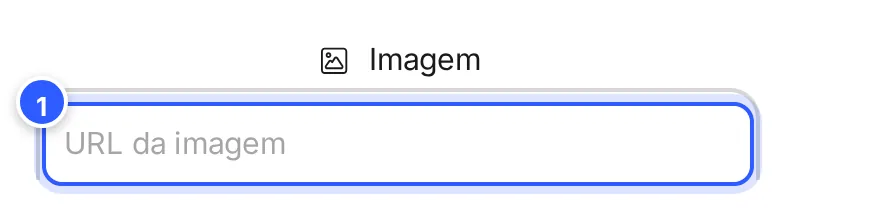
- URL da imagem: cole o endereço. Você também pode usar um campo do contato ou da conta que guarde um link: digite
{e escolha o campo.
Passo 4: Confira na prévia
A prévia no celular mostra a mídia na conversa, como o contato vai ver.
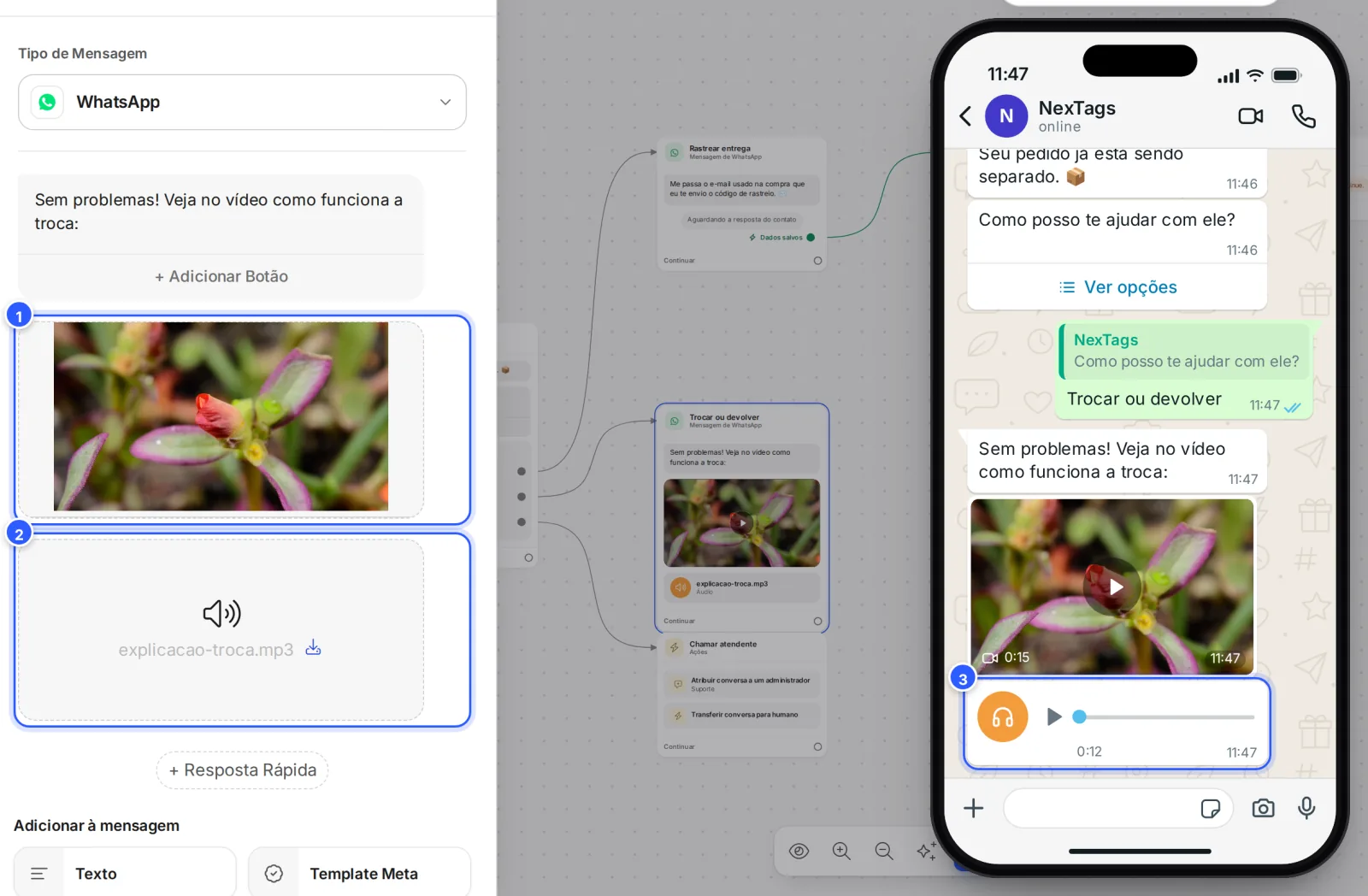
- O bloco de vídeo, com o quadro do vídeo.
- O bloco de áudio, com o nome do arquivo.
- O áudio na prévia do WhatsApp, logo depois do vídeo.
Os blocos saem na ordem do painel. Para mudar a ordem, arraste pelo ícone de setas, à direita do bloco.
Documento (PDF e outros arquivos)
O Documento chega como um cartão com o nome do arquivo, que o contato toca para abrir.
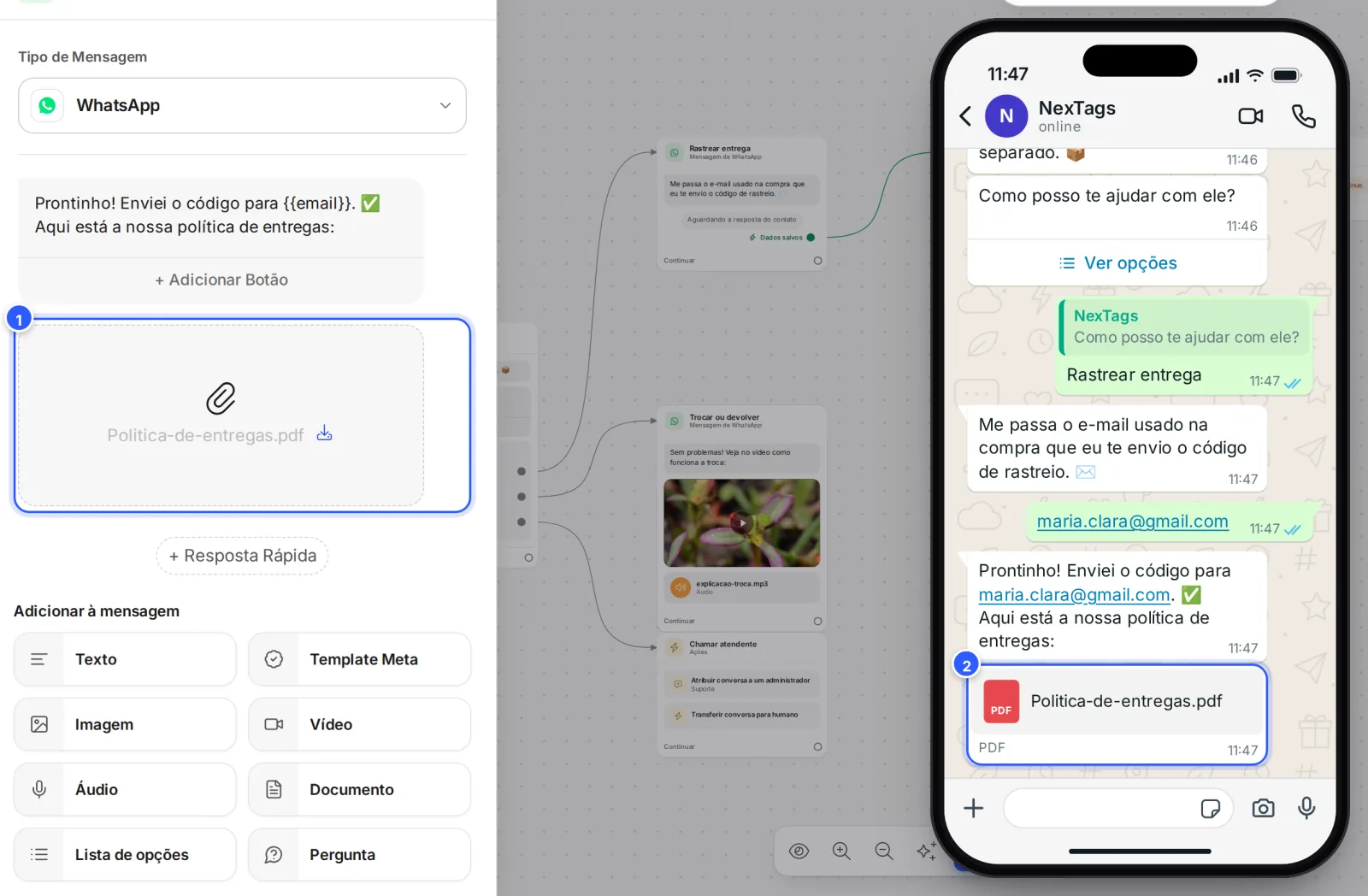
- O bloco do arquivo, com o nome e o link para baixar.
- O documento na prévia do WhatsApp.
GIF
Em Mais conteúdos e ações, clique em GIF e depois no bloco. Abre a busca do GIPHY: escreva pelo menos três letras no campo Pesquisar e clique no GIF que você quer. A busca mostra até 25 resultados.
O que cada canal aceita
| Conteúdo | Messenger | TikTok | Telegram | Webchat | Todos os canais | ||
|---|---|---|---|---|---|---|---|
| Imagem | Sim | Sim | Sim | Sim | Sim | Sim | Sim |
| Vídeo | Sim | Sim | Sim | Não | Sim | Sim | Sim |
| Áudio | Sim | Sim | Sim | Não | Sim | Sim | Sim |
| Documento (Outros) | Sim | Não | Sim | Não | Sim | Sim | Sim |
| GIF | Não | Sim | Sim | Não | Sim | Sim | Sim |
No Messenger, o vídeo fica em Video, com Carregar Vídeo e Vídeo do Facebook. Na mensagem para Todos os canais, um áudio ou um documento tira o TikTok da lista de canais que recebem a mensagem (os ícones no topo do painel mostram quem recebe). Os tamanhos máximos de cada canal estão em Tipos de arquivo e limites por canal.
Pronto: como conferir
- O bloco mostra a imagem, o quadro do vídeo ou o nome do arquivo, sem triângulo vermelho.
- A prévia no celular mostra a mídia na conversa.
- Depois de Publicar, use Testar para receber no seu celular. Veja Testar o fluxo: link de rascunho e QR Code.
Se não funcionou
O bloco ficou com um triângulo vermelho ao publicar
O bloco está sem arquivo e sem endereço. Carregue o arquivo, cole o endereço ou tire o bloco pelo ×, à direita dele.
Apareceu "O URL da imagem não é válido."
O endereço colado começa com data: (uma imagem copiada direto do navegador). Use um endereço https:// ou carregue o arquivo.
Não acho o Vídeo, o Documento ou o GIF
O canal da etapa não aceita esse tipo. Confira o Tipo de Mensagem e a tabela acima. No Instagram, o submenu Arquivo só tem Áudio.
O contato não recebeu o arquivo
Confira o tamanho e o formato em Tipos de arquivo e limites por canal e veja o motivo em Registro de Erros: ler e resolver.
Faça com a IA
Copie o pedido e cole no ChatGPT ou no Claude.
Estou montando um fluxo na NexTags. Leia este tutorial: https://help.nextags.com.br/tutoriais/fluxos/imagem-video-audio-arquivo.md
Quero mandar [um catálogo em PDF / um vídeo de demonstração / um áudio de boas-vindas] pelo [WhatsApp / Instagram]. Me diga se esse canal aceita esse tipo de arquivo, escreva o texto curto que vai antes do arquivo e me lembre do que conferir antes de publicar.
Enviar pela API
Para mandar um arquivo a um contato a partir do seu sistema, use Enviar arquivo.
Relacionados
Este conteúdo ajudou?
Obrigado! Sua resposta ajuda a melhorar a central.