

Filtrar e segmentar contatos
Ache um contato pelo nome em Pesquisar e separe grupos com o Filtrar: etiquetas, campos, canal e outras condições, com o total na hora.
Resposta rápida
Para achar uma pessoa, escreva o nome em Pesquisar e aperte Enter. Para separar um grupo, clique em Filtrar › + Condição, escolha o campo, o operador e o valor e clique em Salvar.
Antes de começar
- Contatos organizados com etiquetas ou campos personalizados, para filtrar por eles. Veja Criar e usar etiquetas e Criar campos personalizados.
Passo a passo
Passo 1: Pesquise pelo nome
Em Contatos, escreva o nome em Pesquisar (1) e aperte Enter ou clique na lupa.
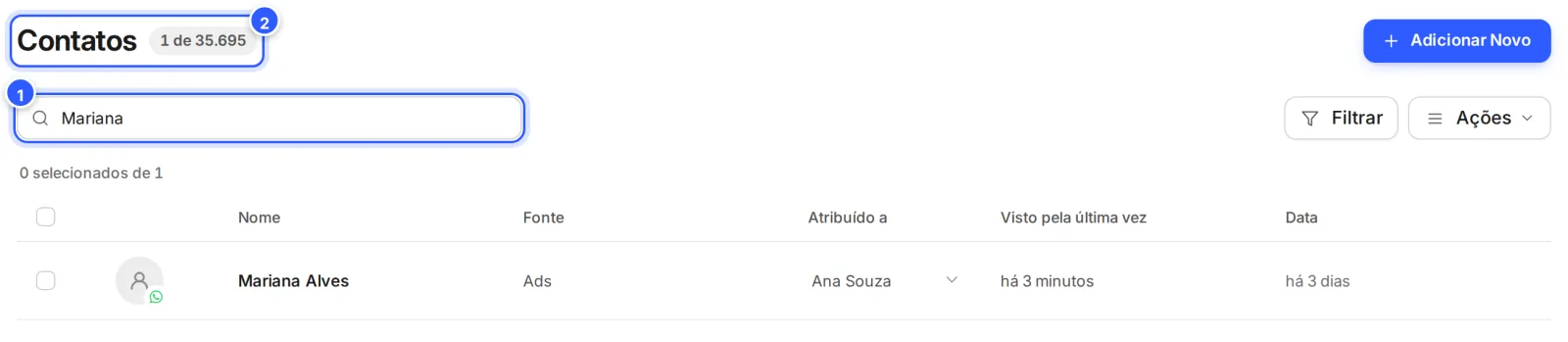
O total ao lado do título (2) mostra quantos contatos foram achados. Para voltar à lista inteira, apague o texto e aperte Enter.
Passo 2: Abra o filtro
Clique em Filtrar (1). O painel abre embaixo da busca.

- Filtrar: abre e fecha o painel.
- Todas as seguintes condições: o contato precisa atender a todas. Clique para trocar por Qualquer uma das condições abaixo, quando basta uma.
- + Condição: junta uma condição.
Passo 3: Escolha a condição
Clique em + Condição. Na janela, escolha o campo (1), o operador (2) e o valor (3). Clique em Salvar (4).
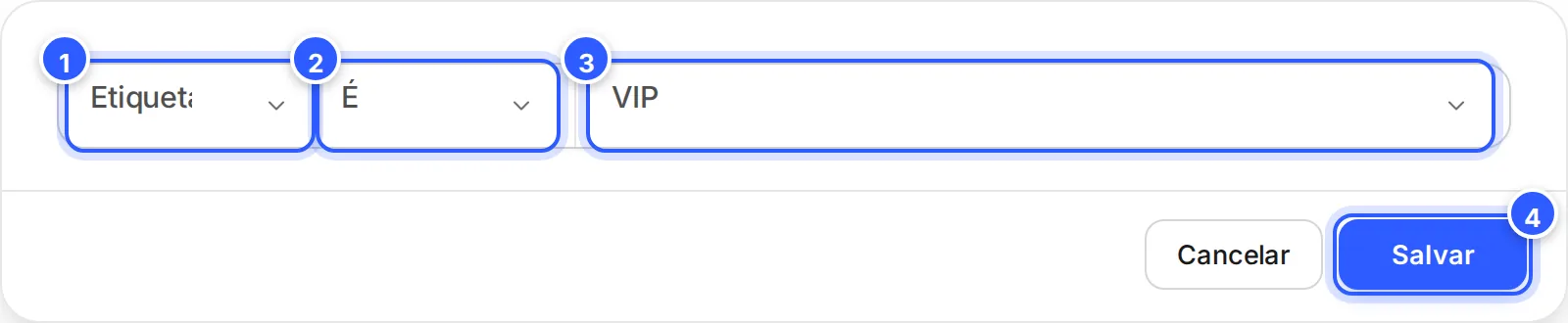
- O campo: uma etiqueta, um campo personalizado, o canal, a data de criação e muitos outros. A lista tem busca: escreva parte do nome.
- O operador, como É, Não é ou Contém.
- O valor. No exemplo, a etiqueta VIP.
- Salvar: aplica a condição.
Os campos e os operadores são os mesmos das condições dos fluxos. Veja Campos e operadores das condições.
Passo 4: Confira o resultado
A lista passa a mostrar só os contatos da condição.
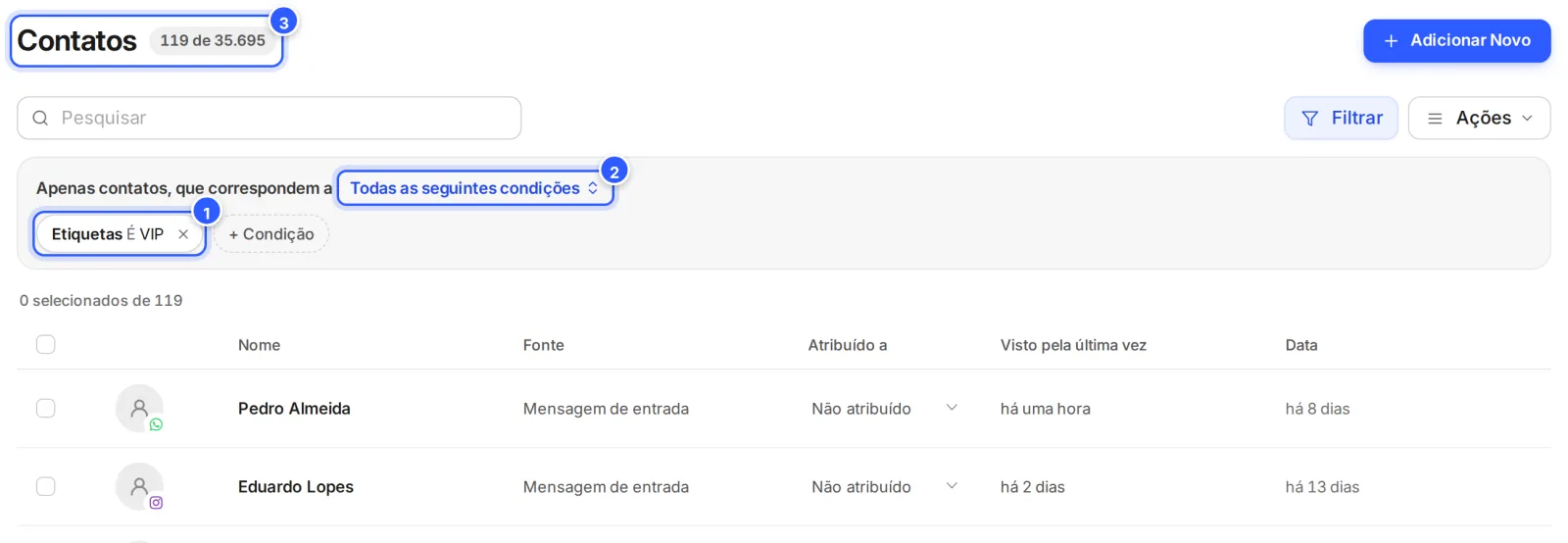
- A condição aplicada. O X tira a condição.
- Como as condições se juntam. Para juntar outra, clique em + Condição de novo.
- Quantos contatos sobraram, de quantos a conta tem.
Use o grupo filtrado
- Agir em todos de uma vez: marque a caixa do cabeçalho da tabela e abra Ações. Com o filtro ligado, a ação vale só para os contatos do filtro. Veja Ações em massa.
- Levar para uma planilha: veja Exportar contatos.
- Mandar uma campanha: o Broadcast tem a sua própria segmentação, com as mesmas condições. Veja Segmentar o público com condições.
As condições mais usadas
| Condição | Para quê |
|---|---|
| Etiquetas | Quem tem (ou não tem) uma etiqueta, como "Cliente" |
| Um campo personalizado | Cidade, plano, data da última compra |
| Canal atual | O canal por onde o contato fala com você |
| Interagiu nas últimas 24h | Quem falou com você no último dia |
| Data de criação do contato | Contatos novos ou antigos na base |
| Inscrito no bot | Com o valor Não, quem saiu das transmissões |
| Fonte | De onde o contato veio, como Importado |
Pronto: como conferir
- O total ao lado do título mostra quantos contatos ficaram, como "119 de 35.695".
- A linha acima da tabela diz "0 selecionados de 119": o mesmo número do filtro.
Se não funcionou
O filtro deu 0 contatos
Com Todas as seguintes condições, basta uma condição falhar para o contato ficar de fora. Tire uma condição ou troque para Qualquer uma das condições abaixo. Confira também o operador: É e Não é dão resultados opostos.
Fechei o filtro e as condições sumiram
Clicar em Filtrar de novo fecha o painel e apaga as condições. Monte de novo quando precisar.
Não acho o campo na lista
Use a busca, no alto da lista de campos. Campos personalizados aparecem pelo nome que você deu. Veja Campos e operadores das condições.
Faça com a IA
Copie o pedido e cole no ChatGPT ou no Claude.
Quero separar um grupo de contatos na NexTags. Leia este tutorial: https://help.nextags.com.br/tutoriais/contatos/filtrar-e-segmentar.md
Quero achar: [descreva, por exemplo: clientes de São Paulo que não compram há 60 dias]. Na minha conta tenho estas etiquetas e campos: [liste]. Me diga quais condições usar, com o campo, o operador e o valor de cada uma, e se uso "Todas as seguintes condições" ou "Qualquer uma das condições abaixo".
Encontrar contatos pelo seu sistema
Para achar um contato pelo valor de um campo, use a API: Encontrar um contato pelo e-mail ou telefone.
Relacionados
Pesquisa de satisfação depois do atendimento
Trilha que usa este tutorialReativar contatos que sumiram
Trilha que usa este tutorialConheça a lista de contatos
A base de contatosAdicionar um contato
A base de contatosAbrir um contato e o histórico
A base de contatosAções em massa: etiquetar, atribuir, inscrever, excluir
A base de contatosEste conteúdo ajudou?
Obrigado! Sua resposta ajuda a melhorar a central.