

Webhooks de entrada: receber dados de outro sistema
Crie um link que recebe os dados de outro sistema, como a loja ou o formulário do site. A NexTags acha ou cria o contato, salva os campos e inicia um fluxo.
Resposta rápida
Em Ferramentas › Webhooks de entrada, clique em Adicionar Novo e dê um nome. Copie o link pelo ícone de link e cole no outro sistema. Cole um JSON de exemplo, diga onde estão o telefone ou o e-mail, escolha os campos e o fluxo e clique em Salvar.
Antes de começar
- Um exemplo do JSON que o outro sistema envia. Ele costuma estar na documentação do sistema ou no histórico de envios do webhook de lá.
- Os campos personalizados que vão guardar os dados. Veja Criar campos personalizados.
- O fluxo que o contato vai receber, publicado. Veja Criar um fluxo.
Passo a passo
Passo 1: Crie o webhook
No menu da esquerda, clique em Ferramentas e depois no cartão Webhooks de entrada. Clique em Adicionar Novo, escreva um nome e clique em Continuar. O editor abre em seguida.
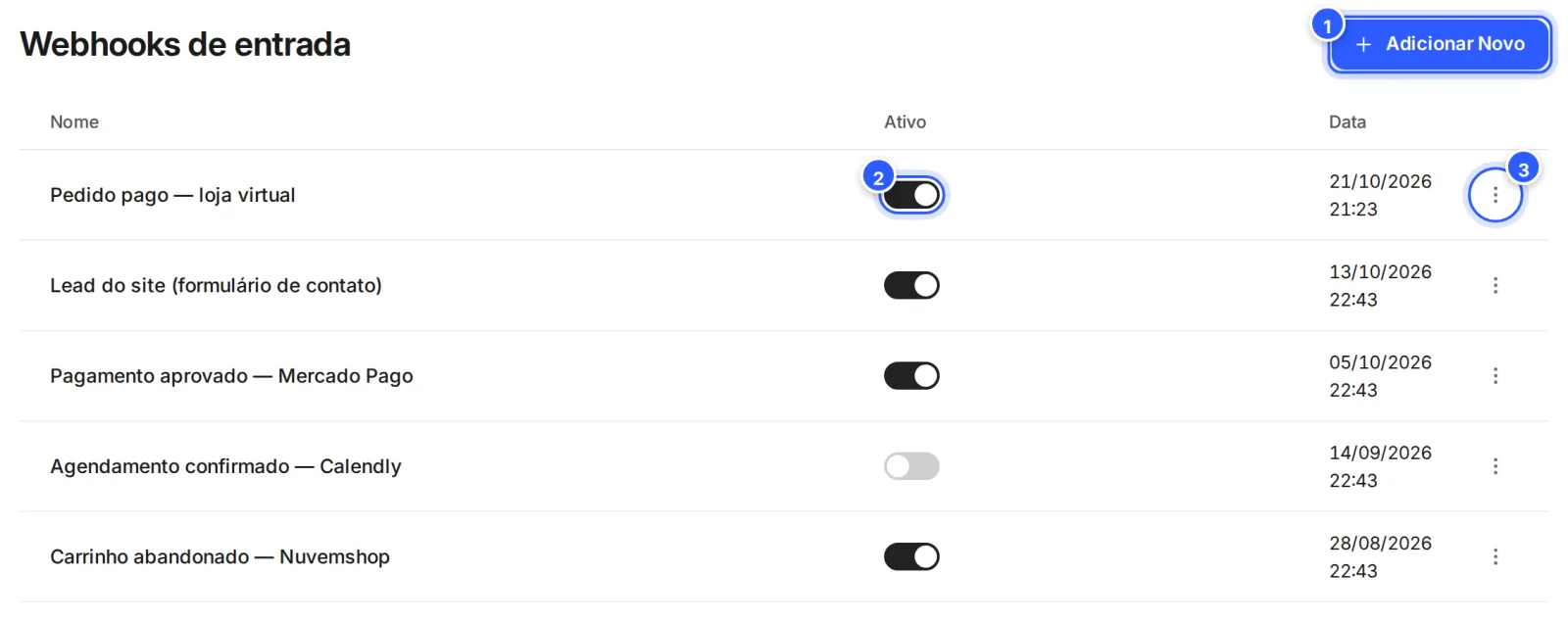
- Adicionar Novo: cria um webhook.
- Ativo: liga e desliga o webhook.
- O menu, que abre com o mouse em cima: Obter Link, que copia o link, Renomear e Excluir.
Passo 2: Copie o link
No topo do editor, clique no ícone de link (Obter Link). O link é copiado. Cole no outro sistema, no campo do webhook, às vezes chamado de URL de notificação.

- Obter Link: copia o link deste webhook.
Guarde o link
O link é a porta de entrada dos dados na sua conta. Não publique o link em lugares abertos.
Passo 3: Cole um JSON de exemplo
Em Sample JSON, cole um exemplo do que o outro sistema envia e clique em Load sample JSON. Quando aparece Sample loaded, o editor passa a mostrar o resultado de cada caminho.
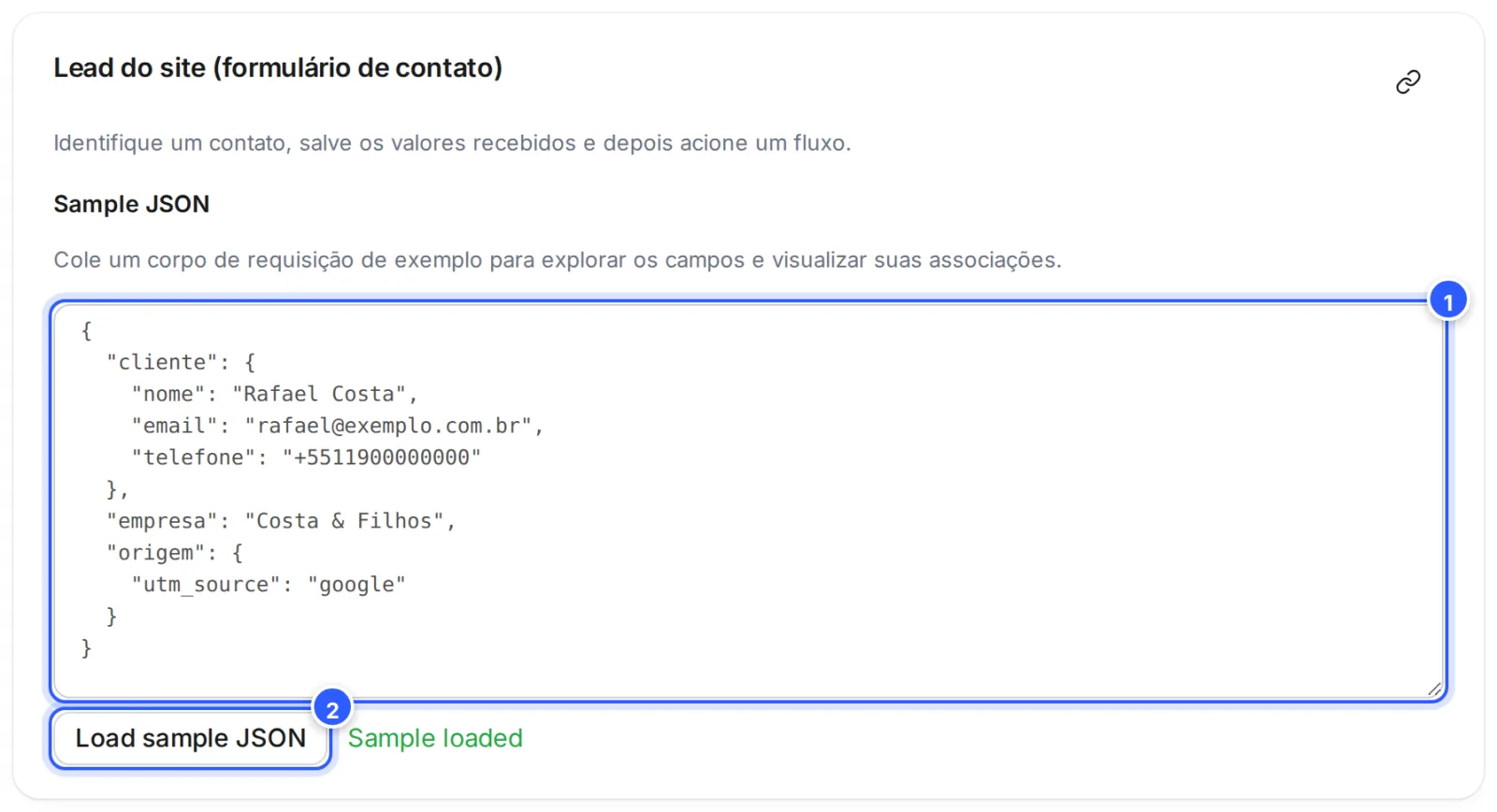
- O JSON de exemplo.
- Load sample JSON: lê o exemplo.
O exemplo deste tutorial é o de um formulário do site:
{
  "cliente": {
    "nome": "Rafael Costa",
    "email": "rafael@exemplo.com.br",
    "telefone": "+5511900000000"
  },
  "empresa": "Costa & Filhos",
  "origem": {
    "utm_source": "google"
  }
}
O exemplo serve só para montar e conferir os caminhos, e pode ter até 1 MB.
Passo 4: Diga como achar o contato
Em Find or create contact, escreva o caminho do telefone e o do e-mail no JSON. Basta um dos dois. Se o contato não existir, a NexTags cria um novo.
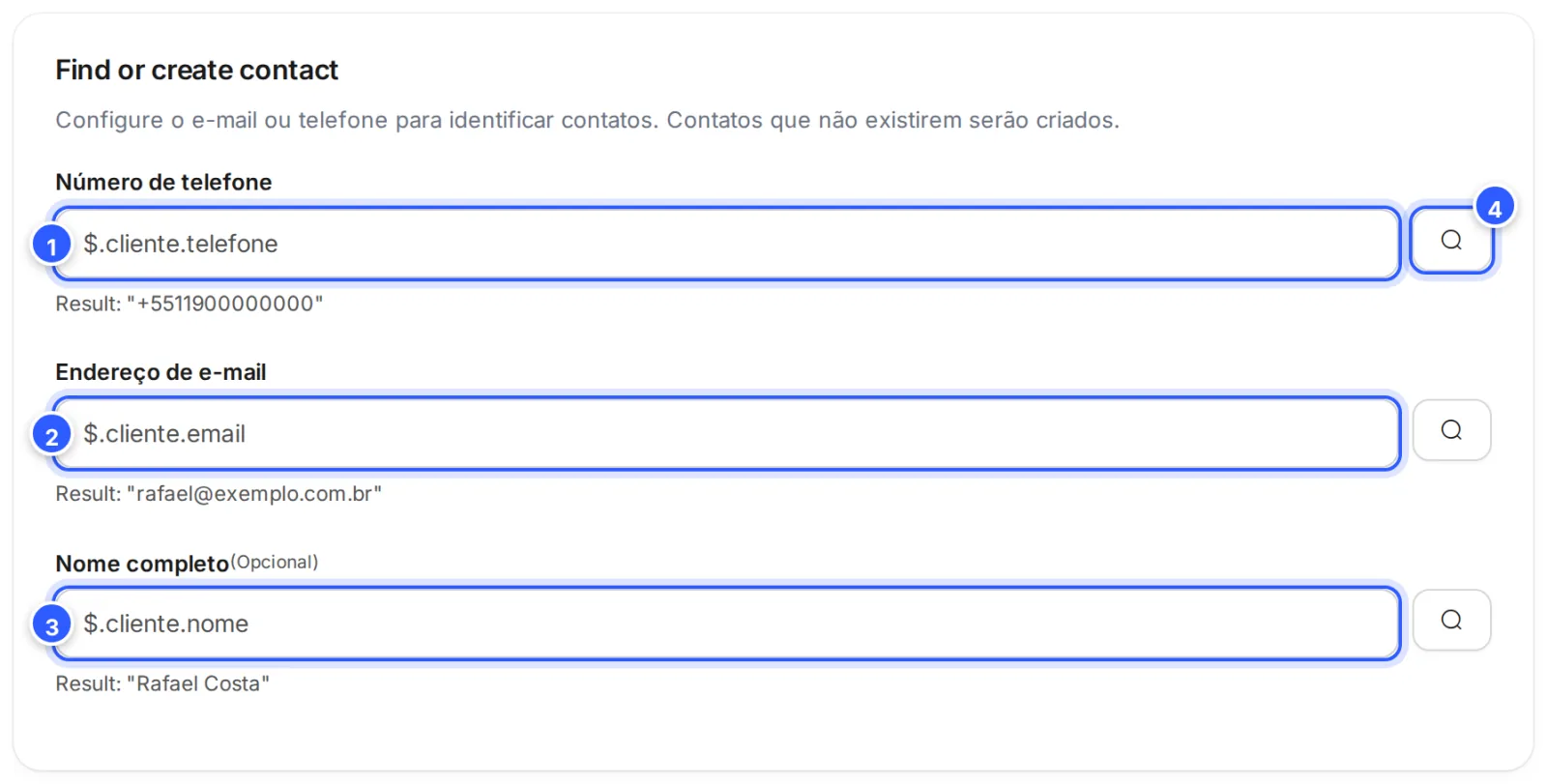
- Número de telefone: o caminho do telefone, como
$.cliente.telefone. - Endereço de e-mail: o caminho do e-mail.
- Nome completo: opcional, o caminho do nome.
- A lupa: escolha o caminho clicando no JSON. Veja Como escrever o caminho.
Embaixo de cada campo, Result mostra o valor que o caminho achou no exemplo.
Passo 5: Salve os dados nos campos
Em Save incoming data, escolha o Campo Personalizado e escreva o JSONPath do valor. Para guardar mais um dado, clique em + Adicionar associação de campo.
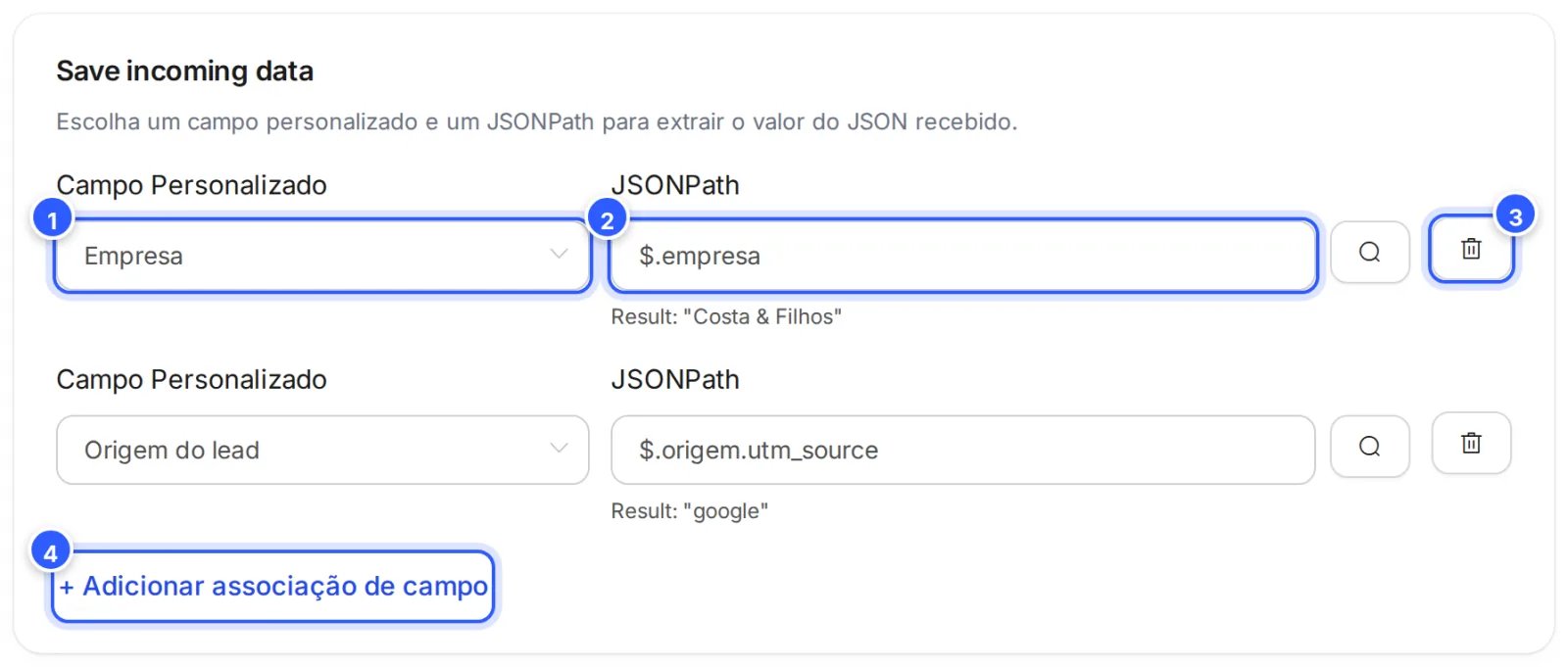
- Campo Personalizado: onde o valor vai ficar. A lista também tem Endereço de e-mail, Número de telefone, Nome, Sobrenome e Nome completo.
- JSONPath: o caminho do valor no JSON.
- A lixeira: tira a associação.
- + Adicionar associação de campo: guarda mais um dado.
O webhook precisa de pelo menos uma associação.
Como escrever o caminho
O caminho (JSONPath) diz onde está o valor dentro do JSON. Ele sempre começa com $, que é o JSON inteiro. Para não errar, clique na lupa e escolha o valor na árvore.
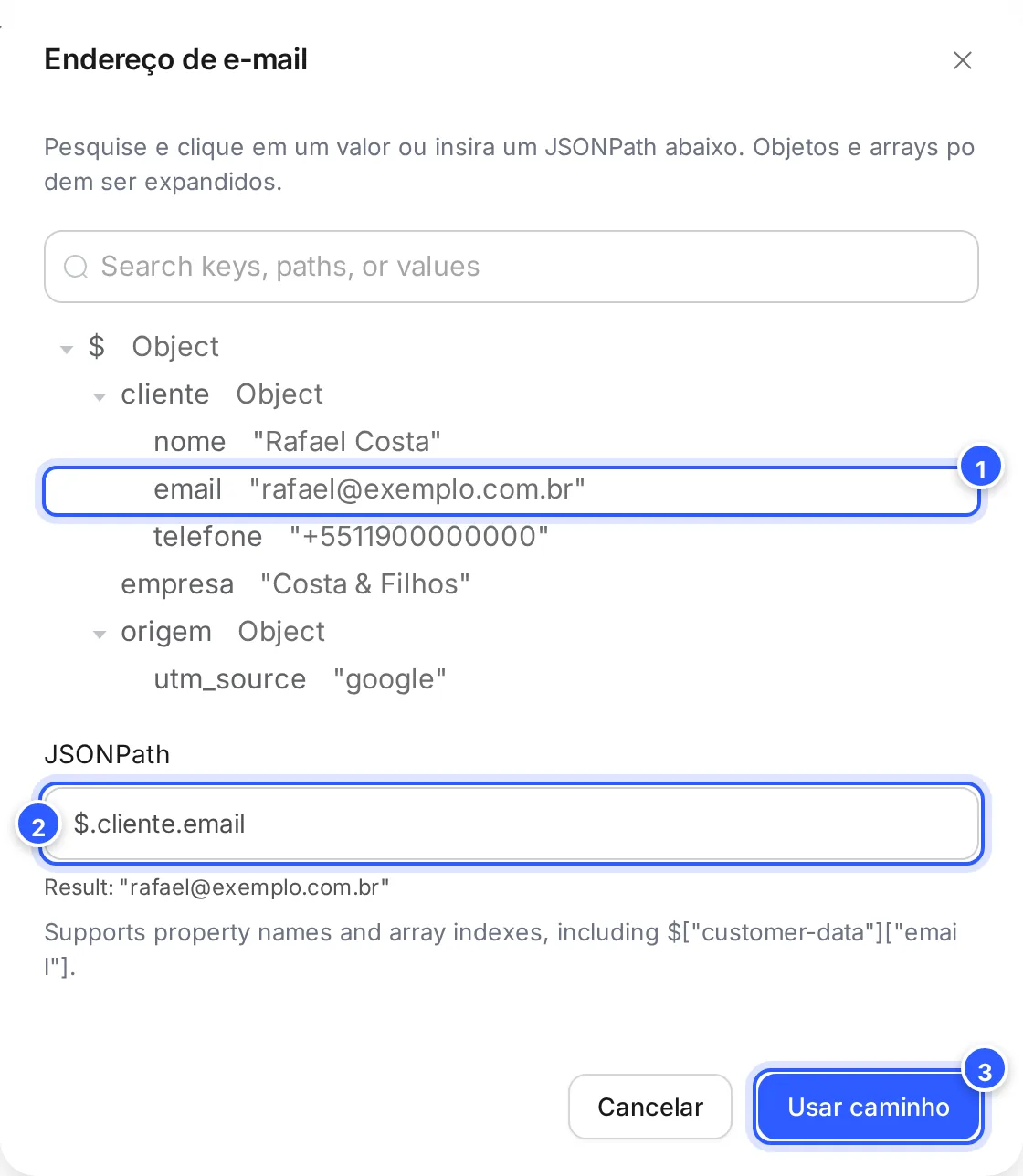
- Um valor: clique nele para usar o caminho. Objetos e listas abrem e fecham.
- JSONPath: dá para escrever o caminho aqui.
- Usar caminho: usa o caminho escrito.
| No JSON | Caminho |
|---|---|
email, dentro de cliente | $.cliente.email |
nome do primeiro item da lista itens | $.itens[0].nome |
Uma chave com hífen, como dados-cliente | $["dados-cliente"]["email"] |
Escolha sempre um valor, como um texto ou um número, e não um objeto ou uma lista inteira. Filtros e curingas, como *, não funcionam.
Pronto: como conferir
- Faça um envio de teste pelo outro sistema, como um pedido ou um formulário de teste.
- Procure o contato em Contatos ou na Caixa de Entrada. Os campos devem estar preenchidos.
- No painel do contato, em Histórico › Fluxos/Passos Executados, confira se o fluxo aparece.
Se não funcionou
Apareceu "Configure an email or phone number to identify the contact."
Escreva o caminho do telefone ou do e-mail em Find or create contact.
Apareceu "Configure at least one field mapping."
Em Save incoming data, preencha pelo menos uma associação, com o campo e o caminho.
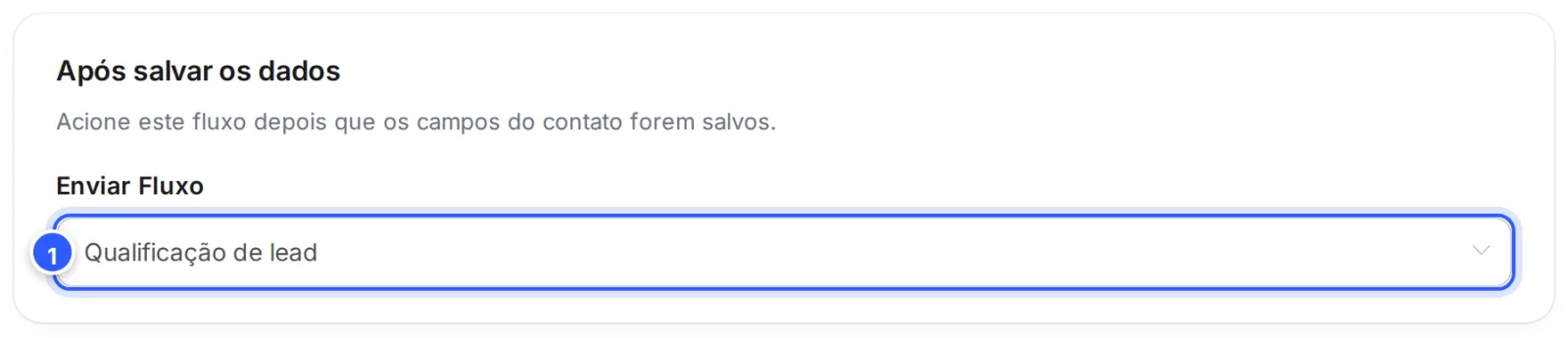
Apareceu "Select an available flow to trigger after the data is saved."
Escolha o fluxo em Enviar Fluxo. Se a lista está vazia, crie um fluxo e recarregue a página.
O caminho mostra um aviso em inglês
"Start the path with $." quer dizer que o caminho precisa começar com $. "Filters and wildcards are not supported." quer dizer que só valem .chave, ["chave"] e [0]. "Select a value rather than an object or array." pede um valor, e não um objeto ou uma lista. Use a lupa para escolher.
O caminho mostra "No value found in sample data."
O caminho não existe no exemplo: confira o nome das chaves. Se o dado é opcional e só falta no exemplo, você pode salvar assim.
O outro sistema enviou, mas nada aconteceu
Confira se o webhook está Ativo e se o link colado no outro sistema é o deste webhook. Veja Meu webhook de entrada não recebe os dados e Erros de requisição externa, webhook e planilha.
Faça com a IA
Copie o pedido e cole no ChatGPT ou no Claude.
Quero receber os dados de [nome do sistema, por exemplo: a minha loja] na NexTags com um webhook de entrada. Leia este tutorial: https://help.nextags.com.br/tutoriais/ferramentas/webhook-de-entrada.md
Este é um exemplo do JSON que o sistema envia: [cole aqui]. Me diga os caminhos (JSONPath) do telefone, do e-mail e do nome, quais campos personalizados criar para os outros dados e o caminho de cada um.
Para desenvolvedores
O lado técnico está na central de desenvolvedores: Webhook de entrada, Mapear o corpo recebido para campos do contato e Exemplos de plataformas.
Relacionados
Recuperar carrinho abandonado
Trilha que usa este tutorialPós-venda automático
Trilha que usa este tutorialAcionadores e Ações: quando algo acontecer, faça isso
Acionadores e webhooksTodos os eventos dos acionadores
Acionadores e webhooksWebhooks de saída: avisar outro sistema
Acionadores e webhooksConheça as Ferramentas
ComeçarEste conteúdo ajudou?
Obrigado! Sua resposta ajuda a melhorar a central.