

Inscrever e remover contatos da sequência
Inscreva contatos numa sequência pelo fluxo, por um acionador ou na Caixa de Entrada, e tire da sequência quem já comprou ou respondeu.
Resposta rápida
No fluxo, use as ações Inscrever-se em uma sequência e Cancelar inscrição de uma sequência. Para um contato só, abra a conversa na Caixa de Entrada e use Sequências Inscritas, no painel do contato.
Antes de começar
- A sequência criada. Veja Criar uma sequência.
Passo a passo
Passo 1: No fluxo: inscreva e cancele
Numa etapa Ações, clique em Adicionar Conteúdo › Ações e escolha a ação. No cartão, escolha a sequência. Depois, publique o fluxo.
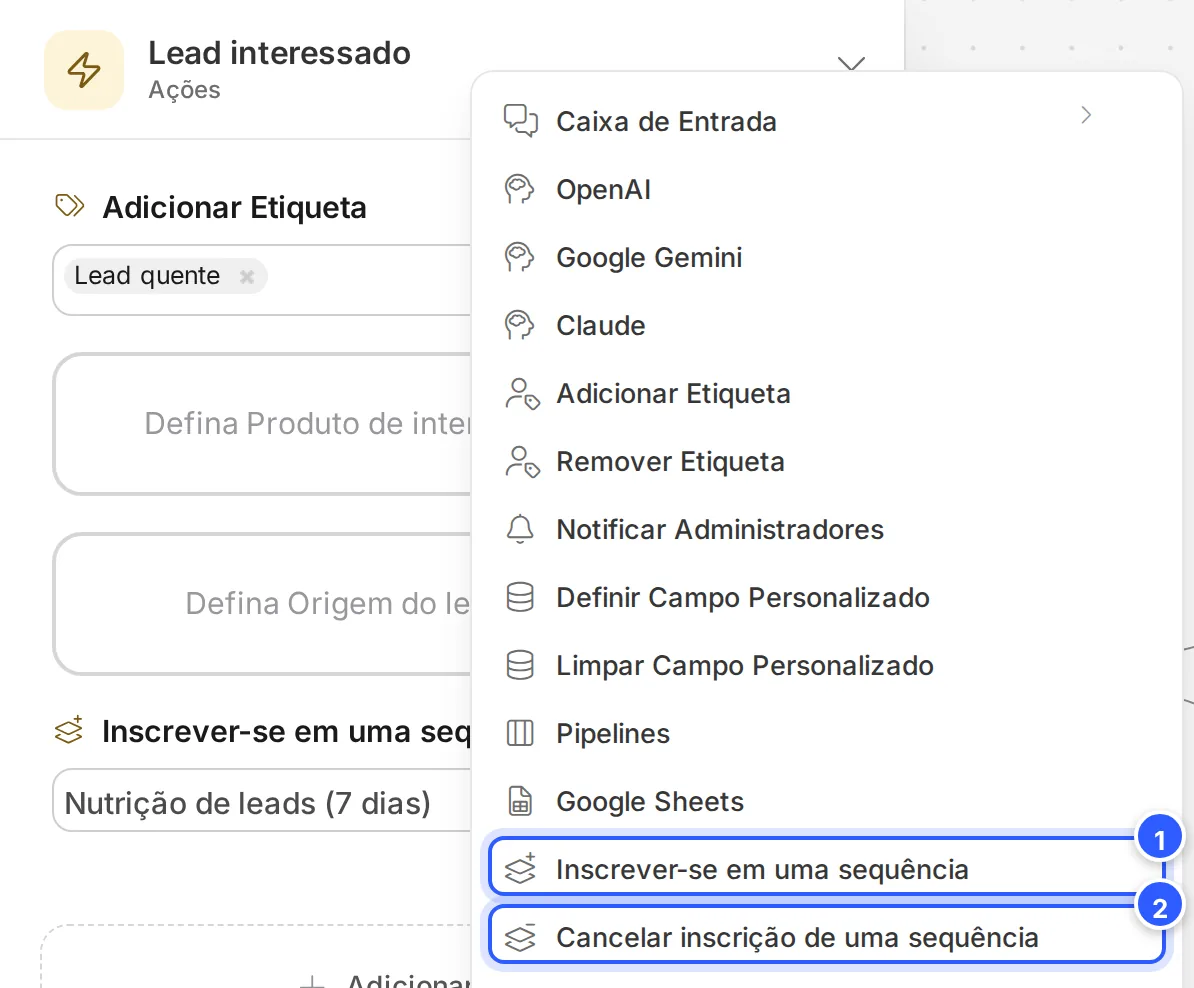
- Inscrever-se em uma sequência: põe na sequência o contato que passa por essa etapa.
- Cancelar inscrição de uma sequência: tira o contato da sequência. Use no fluxo da compra, por exemplo.
O passo a passo completo está em Inscrever e cancelar inscrição em sequência.
Passo 2: Quando algo acontecer: use um acionador
O menu + Ações dos Acionadores e Ações não tem as ações de sequência. Crie um fluxo com a ação Inscrever-se em uma sequência, numa etapa Ações. No acionador, use Iniciar Outro Fluxo com esse fluxo.
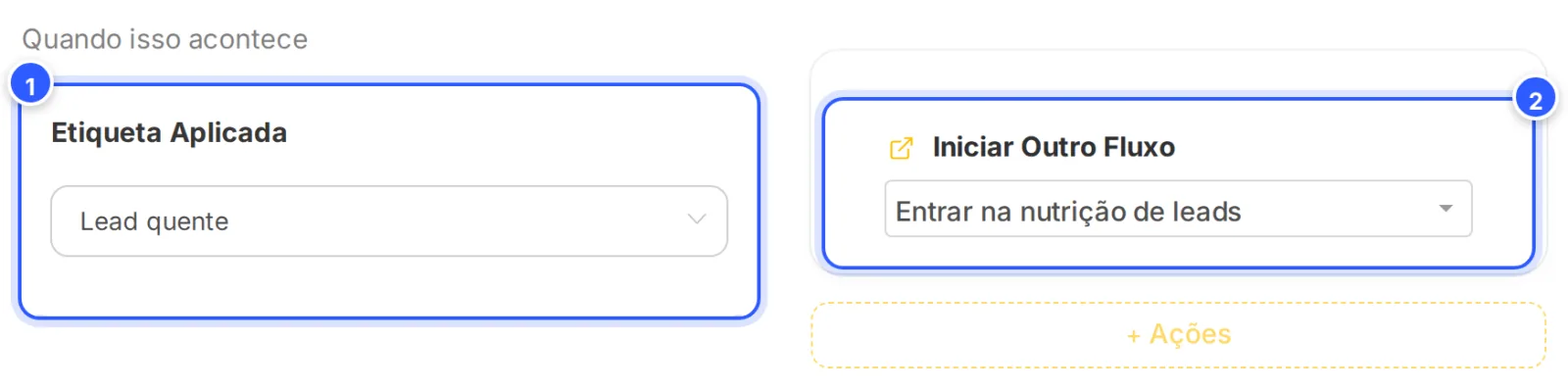
- O evento: aqui, Etiqueta Aplicada, com a etiqueta Lead quente.
- Iniciar Outro Fluxo, com o fluxo que inscreve o contato na sequência.
Se a ação já está numa etapa de outro fluxo, use Iniciar Etapa Externa para levar o contato direto a essa etapa. Veja como montar o acionador em Acionadores e Ações.
Passo 3: Na Caixa de Entrada: um contato de cada vez
Abra a conversa. No painel do contato, clique no atalho Histórico (o relógio) e depois em Sequências Inscritas.
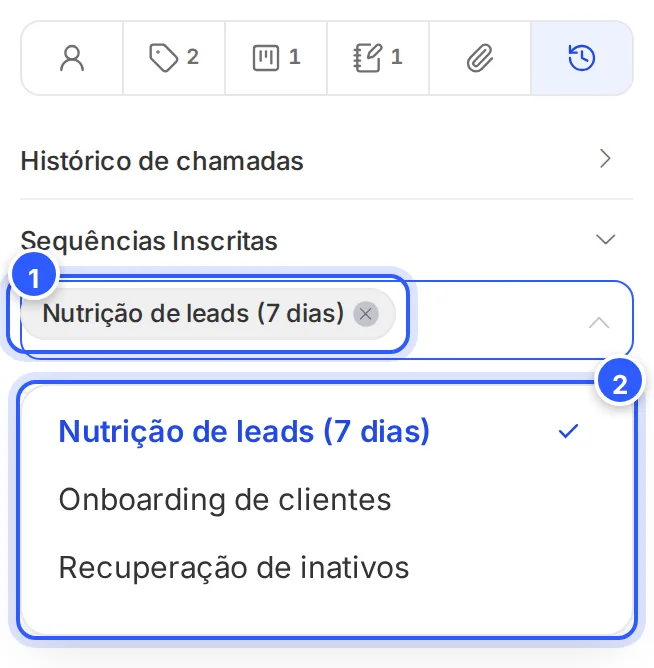
- Uma sequência em que o contato está. O × tira o contato dela.
- A lista das sequências da conta: clique numa para inscrever o contato.
Para tirar o contato de uma sequência, use o ×. Desmarcar na lista não tira.
Pronto: como conferir
- No painel do contato, em Histórico › Sequências Inscritas, aparecem as sequências em que ele está.
- Para acompanhar quem entra e quem sai, use os eventos Inscrito na sequência e Cancelado da sequência num acionador. Veja Todos os eventos dos acionadores.
Se não funcionou
Sequências Inscritas não aparece no painel do contato
A seção só aparece quando a conta tem pelo menos uma sequência. Veja Criar uma sequência.
As ações de sequência não aparecem no menu do fluxo
Elas só aparecem quando a conta usa Sequências de Mensagens. Veja Conheça as Ferramentas.
O contato continuou recebendo depois de comprar
Confira se o fluxo da compra tem Cancelar inscrição de uma sequência, com a mesma sequência, e se ele está publicado.
Faça com a IA
Copie o pedido e cole no ChatGPT ou no Claude.
Quero inscrever contatos numa sequência da NexTags no momento certo. Leia este tutorial: https://help.nextags.com.br/tutoriais/ferramentas/inscrever-e-remover.md
A minha sequência é [descreva]. Quero que o contato entre quando [descreva o momento] e saia quando [descreva]. Me diga qual jeito usar (fluxo, acionador ou Caixa de Entrada) e o passo a passo.
Pelo seu sistema
A API não tem uma operação de sequência. Para inscrever a partir do seu sistema, envie um fluxo que tenha a ação Inscrever-se em uma sequência: Enviar fluxo.
Relacionados
Este conteúdo ajudou?
Obrigado! Sua resposta ajuda a melhorar a central.