

Pastas, duplicar e excluir fluxos
Organize os fluxos em pastas, mova, duplique e exclua fluxos pela lista de Fluxos, um de cada vez ou vários de uma vez.
Resposta rápida
Em Fluxos, clique em Nova Pasta para criar uma pasta. No cartão de cada fluxo, o menu ⋮ tem Duplicar, Mover para Pasta e Excluir. Também dá para arrastar o cartão até a pasta.
Antes de começar
- Permissão para editar os fluxos. Sem ela, as opções do menu
⋮aparecem apagadas.
Passo a passo
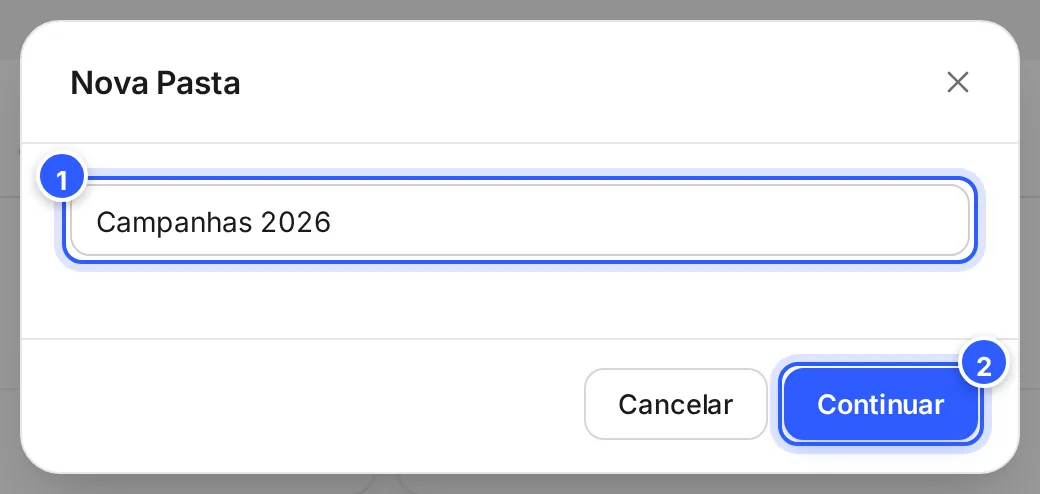
Passo 2: Abra o menu do fluxo
No cartão do fluxo, clique no ⋮, à direita.
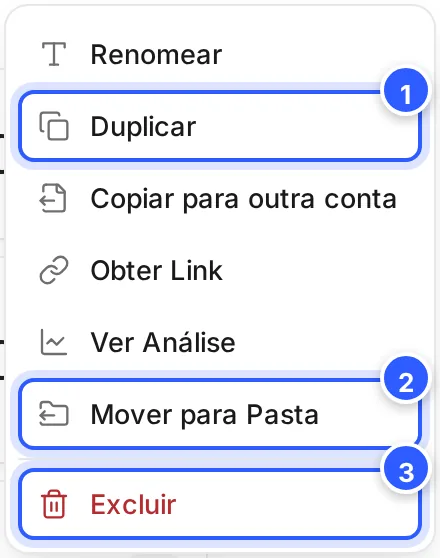
- Duplicar: cria uma cópia do fluxo.
- Mover para Pasta: leva o fluxo para outra pasta.
- Excluir: apaga o fluxo, depois de confirmar.
No mesmo menu ficam Renomear, Copiar para outra conta, Obter Link e Ver Análise. Veja Copiar um fluxo para outra conta.
Passo 3: Mova o fluxo para a pasta
Em Mover para Pasta, abre a janela Selecionar Pasta. Marque a pasta de destino e clique em Continuar.
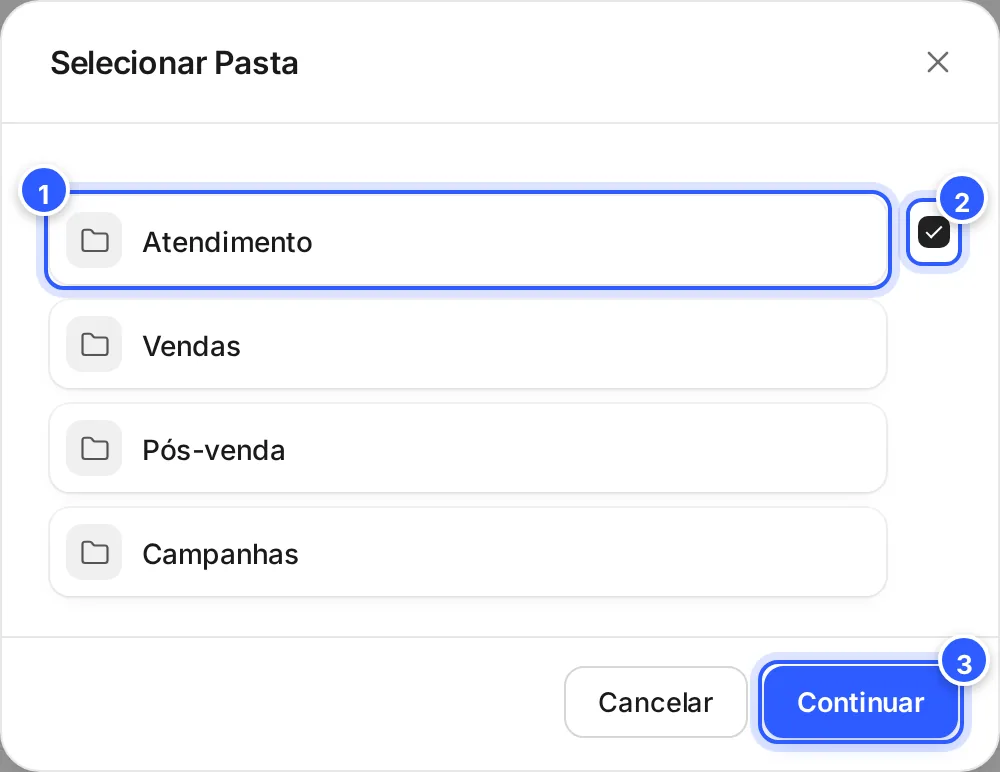
- Clique no nome da pasta para ver as pastas que estão dentro dela.
- A caixinha escolhe a pasta de destino.
- Continuar: move o fluxo.
Outro jeito: arraste o cartão do fluxo e solte sobre a pasta.
Passo 4: Para excluir, confirme
Em Excluir, a NexTags pede confirmação. Clique em Excluir para apagar o fluxo.
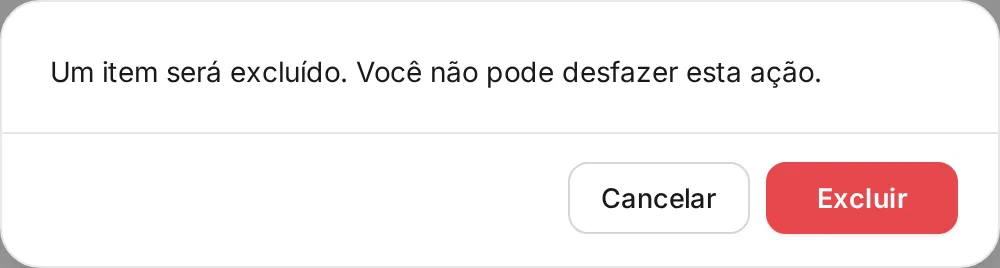
Não dá para desfazer. Se o fluxo estiver em uso, por exemplo como mensagem de boas-vindas, fluxo de fallback ou resposta de uma palavra-chave, aparece uma segunda janela com a lista desses itens. Eles também serão excluídos se você clicar em Excluir Tudo.
Renomear e excluir uma pasta
Passe o mouse na pasta para ver os ícones dela:

- O lápis renomeia a pasta: escreva o nome novo e aperte Enter. A lixeira exclui a pasta, depois de mostrar quantos itens há dentro dela.
- Lixeira: uma pasta do sistema. Não dá para renomear nem excluir. Dentro dela, os fluxos não podem ser duplicados nem renomeados.
- Nova Pasta.
Vários fluxos de uma vez
Marque a caixinha de cada fluxo (ou Selecionar todos). Acima da lista aparecem dois botões:
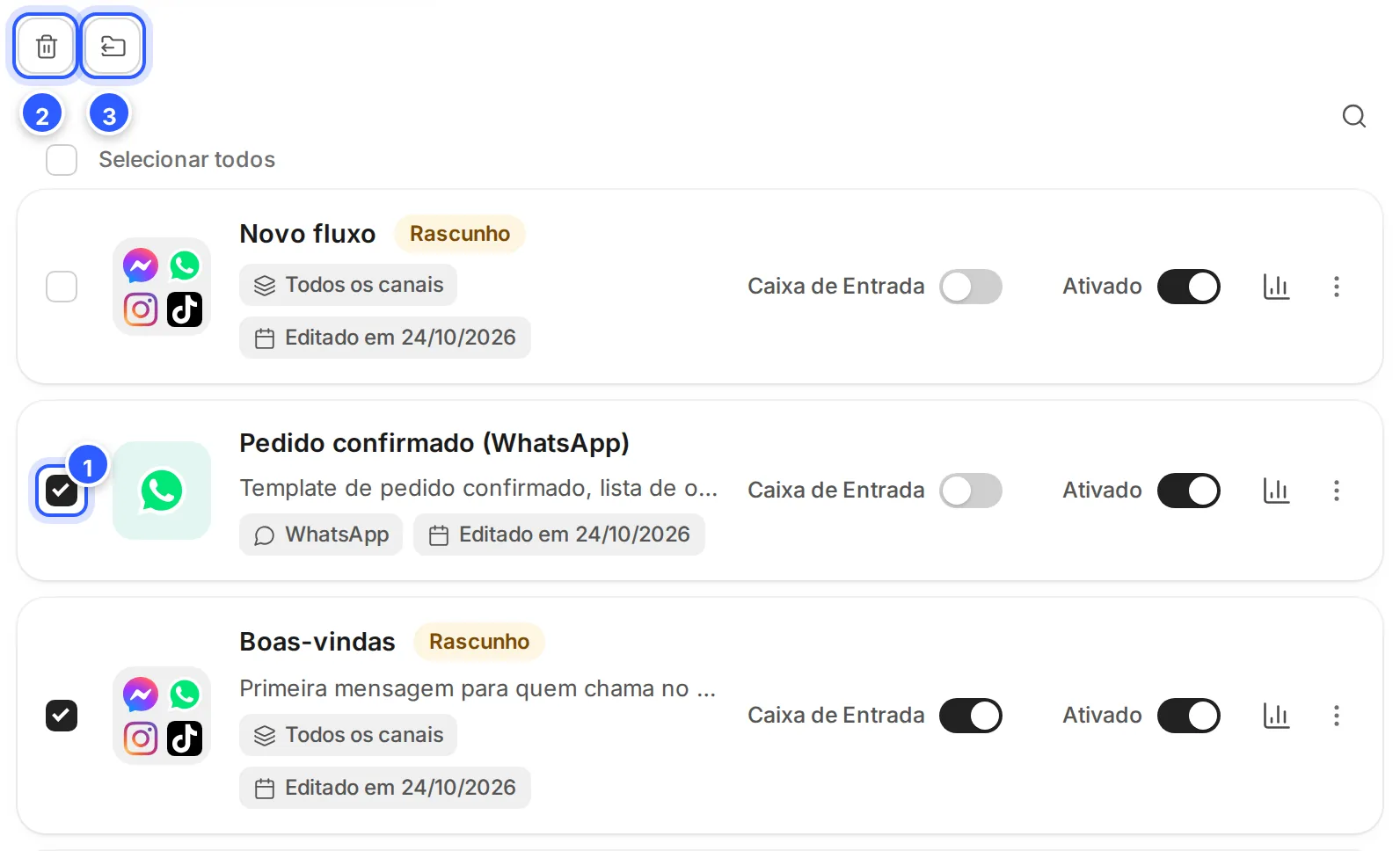
- A caixinha do fluxo.
- Excluir os marcados.
- Mover os marcados para uma pasta.
Pronto: como conferir
- A pasta nova aparece entre as pastas, e o fluxo movido aparece dentro dela.
- A cópia do fluxo duplicado aparece em Fluxos.
Se não funcionou
Duplicar e Renomear estão apagados
O fluxo está na Lixeira ou o seu usuário não tem permissão para editar esse fluxo. Mova o fluxo para outra pasta ou peça a um administrador.
Não acho um fluxo
Use a lupa, acima da lista: a busca procura em todas as pastas e mostra o caminho de pastas de cada resultado.
A Lixeira não aparece em Selecionar Pasta
Ela não é destino da janela Selecionar Pasta. Para pôr um fluxo nela, arraste o cartão até a Lixeira.
Faça com a IA
Copie o pedido e cole no ChatGPT ou no Claude.
Tenho muitos fluxos na NexTags e quero organizar. Leia este tutorial: https://help.nextags.com.br/tutoriais/fluxos/pastas-de-fluxos.md
Esta é a lista dos meus fluxos: [cole os nomes]. Sugira uma estrutura de pastas (no máximo 6), em qual pasta cada fluxo deve ficar e quais parecem antigos ou repetidos para eu revisar antes de excluir.
Relacionados
Este conteúdo ajudou?
Obrigado! Sua resposta ajuda a melhorar a central.