

Rascunho, publicação e versões do fluxo
O editor salva o rascunho sozinho, mas o contato só recebe o que foi publicado. Veja como publicar, voltar a uma versão e descartar o rascunho.
Resposta rápida
Tudo o que você muda no editor vai para um rascunho, salvo sozinho. Para os contatos receberem a mudança, clique em Publicar. Para voltar atrás, use Versões de Fluxo ou Reverter para Publicado, no menu de mais opções.
Antes de começar
- Um fluxo criado. Veja Criar um fluxo.
Passo a passo
Passo 1: Faça as mudanças e espere o rascunho salvar
Mude o que precisar no fluxo. Depois de cada mudança, o editor espera uns segundos e salva o rascunho. Enquanto salva, aparece Saving... no alto e o Publicar fica apagado.

- Saving...: o rascunho está sendo salvo. Quando some, está salvo.
- Salvar: salva o rascunho na hora, sem esperar. Mostra Salvo quando não há nada pendente.
- Publicar: fica apagado até o rascunho terminar de salvar.
Se você tentar sair da página com uma mudança ainda não salva, o navegador pergunta antes.
Passo 2: Clique em Publicar
Com o rascunho salvo, clique em Publicar. A partir daí, os contatos recebem a versão nova.

- Prévia no celular.
- Testar: confira no seu celular antes de publicar. Veja Testar o fluxo.
- Salvar.
- Publicar.
- Mais opções, onde ficam as versões.
Se alguma etapa estiver incompleta, o fluxo não é publicado e aparece "Verifique o triângulo vermelho para obter informações de erro.".

Voltar a uma versão anterior
No editor, abra o menu de mais opções (o ⋯, no alto, à direita):
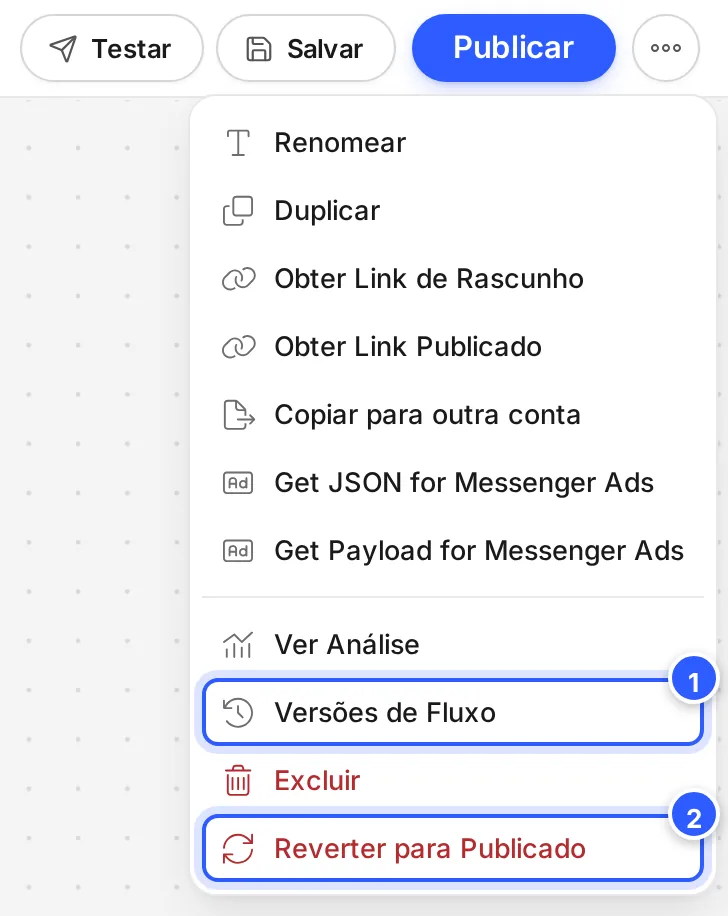
- Versões de Fluxo: a lista das versões do fluxo.
- Reverter para Publicado: joga fora o rascunho e volta o editor para a versão que está no ar.
Reverter não pede confirmação
Reverter para Publicado descarta na hora tudo o que não foi publicado.
Em Versões de Fluxo, cada versão aparece com a data e a hora:
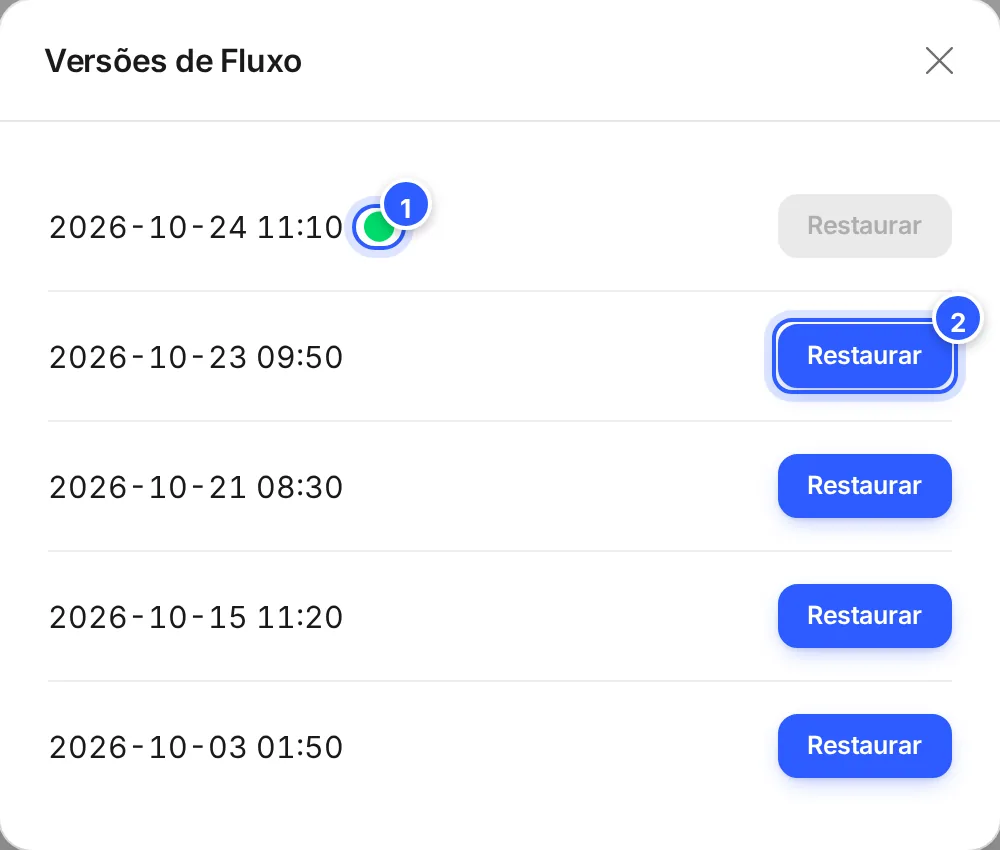
- A bolinha verde marca a versão que está no ar. O Restaurar dela fica desligado.
- Restaurar: carrega aquela versão no editor.
Depois de restaurar, confira as etapas e clique em Publicar.
Pronto: como conferir
- O Saving... sumiu e o Publicar voltou a ficar azul.
- Na lista de fluxos, o fluxo está sem o selo Rascunho.
- No Testar, a mensagem nova chega no seu celular.
Se não funcionou
Mudei o fluxo, mas o contato continua recebendo o antigo
A mudança está só no rascunho. Abra o fluxo e clique em Publicar. Veja também Mudei o fluxo e a alteração não valeu.
O Saving... não some
O editor tenta de novo sozinho. Se aparecer "Não foi possível salvar" ou "O rascunho do fluxo não foi salvo", confira a internet. Se o aviso continuar, publique ou recarregue a página, como o próprio aviso sugere.
Apareceu "O fluxo não foi publicado"
A publicação falhou, por exemplo sem conexão com o servidor. Confira a internet e clique em Publicar de novo.
Apareceu "Nenhuma versão disponível"
O fluxo ainda não tem versões para restaurar. Publique o fluxo primeiro.
Faça com a IA
Copie o pedido e cole no ChatGPT ou no Claude.
Uso fluxos na NexTags. Leia este tutorial: https://help.nextags.com.br/tutoriais/fluxos/publicar-e-rascunho.md
Me ajude a montar um checklist curto para revisar um fluxo antes de clicar em Publicar: textos, botões ligados, etapas sem saída e o que testar no celular. O fluxo é este: [descreva as etapas].
Relacionados
Este conteúdo ajudou?
Obrigado! Sua resposta ajuda a melhorar a central.