

Criar um público personalizado do Facebook
Conecte o Facebook Ads e use a ação Facebook Custom Audience num fluxo para pôr ou tirar contatos do Messenger de um público personalizado da Meta.
Resposta rápida
Em Configurações › Integrações, conecte o Facebook Ads. Num fluxo, adicione a ação Facebook Custom Audience (grupo Messenger), escolha a conta de anúncios e o público, clique em Salvar e publique o fluxo. Cada contato que passar pela ação entra no público.
Antes de começar
- A página do Facebook conectada (Messenger). Sem ela, o cartão Facebook Ads e o grupo Messenger das ações não aparecem. Veja Conectar a página do Facebook (Messenger).
- Acesso a uma conta de anúncios na Meta, com o seu usuário do Facebook.
- Um fluxo que os contatos vão receber. Veja Criar um fluxo.
Passo a passo
Passo 1: Conecte o Facebook Ads
No pé do menu, clique em Configurações e abra a aba Integrações. Abra o cartão Facebook Ads (1) e clique em Conectar (2).

A Meta abre uma janela para você entrar com o Facebook e autorizar o acesso às suas contas de anúncios. Depois, o botão vira Desconectar. Veja A aba Integrações.
Passo 2: Adicione a ação no fluxo
Abra o fluxo. Numa etapa Ações, clique em Adicionar Conteúdo › Ações › Messenger e escolha Facebook Custom Audience.
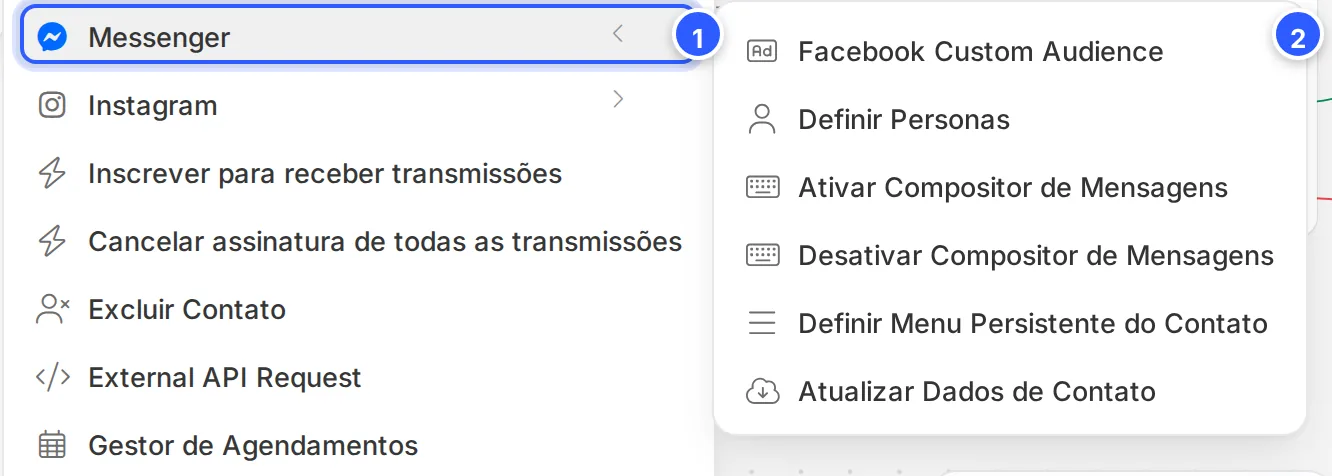
- Messenger: o grupo aparece com a página do Facebook conectada.
- As ações da Meta. Facebook Custom Audience é a primeira.
Clique no cartão da ação, na etapa, para abrir a janela.
Passo 3: Escolha a conta de anúncios e o público
Na janela Facebook Custom Audience, preencha e clique em Salvar (5).
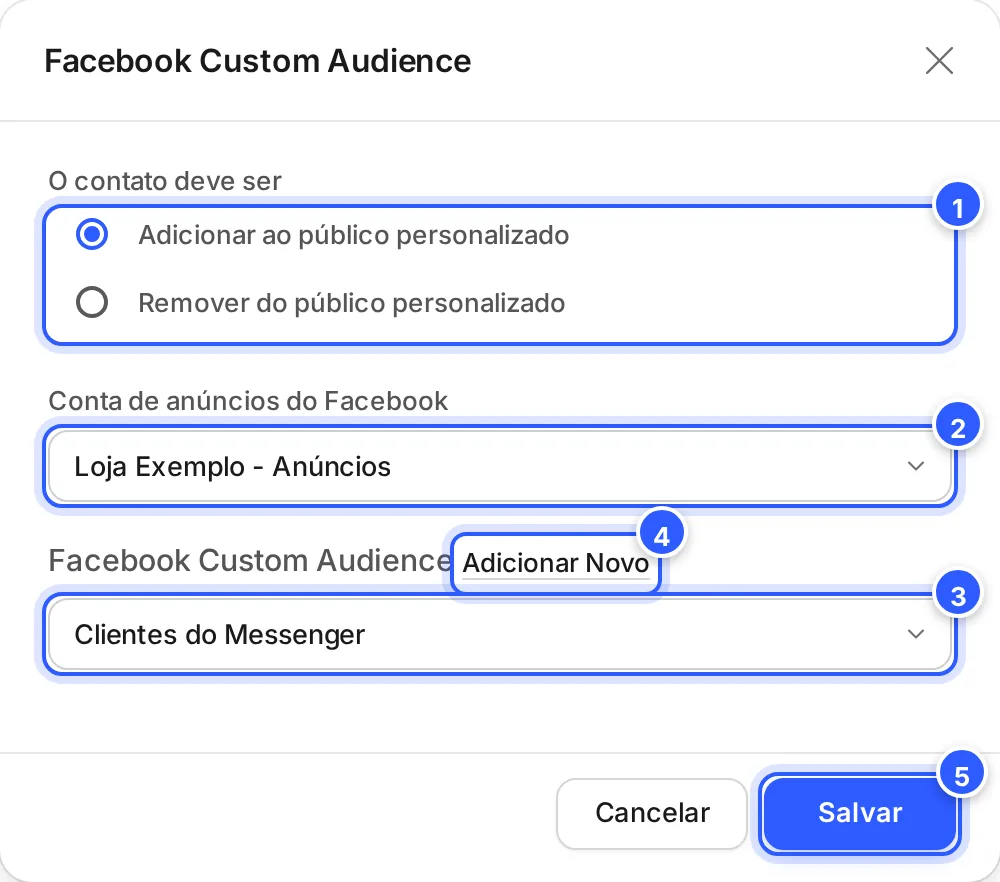
- O contato deve ser: Adicionar ao público personalizado ou Remover do público personalizado.
- Conta de anúncios do Facebook: a conta onde fica o público.
- O público. A lista mostra os públicos dessa conta de anúncios.
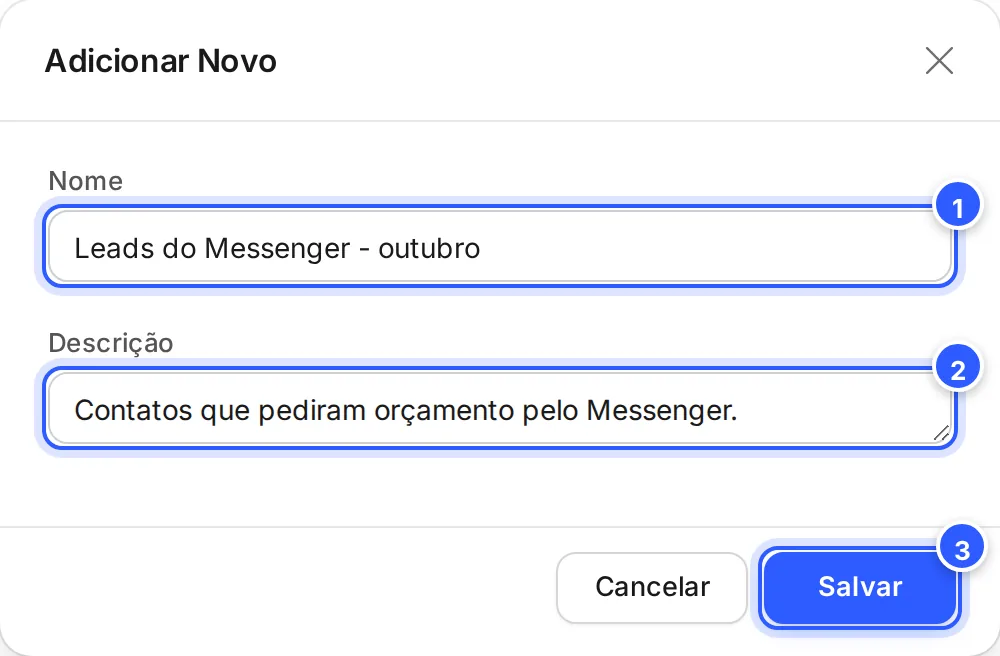
- Adicionar Novo: cria um público na hora (veja o próximo passo).
- Salvar: guarda a ação na etapa.

Pronto: como conferir
- Clique em Testar, no alto do editor, e passe pela etapa com o seu Messenger. Veja Testar o fluxo.
- Abra o público no Gerenciador de Anúncios da Meta. Veja a Central de Ajuda da Meta.
Se não funcionou
Apareceu "Vá para Configurações > Integrações e ative os Anúncios do Facebook"
O Facebook Ads não está conectado. Faça o primeiro passo e abra a ação de novo.
O cartão Facebook Ads ou o grupo Messenger não aparece
A página do Facebook não está conectada na conta. Veja Conectar a página do Facebook (Messenger).
Apareceu "Não foi possível buscar seus dados do Facebook Ad Accounts"
A NexTags não conseguiu ler as suas contas de anúncios. Confira o seu acesso à conta de anúncios na Meta e conecte o Facebook Ads de novo.
O público não aparece na lista
Confira a Conta de anúncios do Facebook escolhida: a lista mostra só os públicos dela. Para criar um na hora, use Adicionar Novo.
Faça com a IA
Copie o pedido e cole no ChatGPT ou no Claude.
Anuncio no Facebook e no Instagram e quero usar públicos personalizados a partir dos fluxos da NexTags. Leia este tutorial: https://help.nextags.com.br/tutoriais/contatos/publico-personalizado.md
O meu funil no Messenger é: [descreva]. Sugira quais públicos criar (por exemplo, quem pediu orçamento e quem comprou), em que etapa do fluxo pôr ou tirar o contato de cada um e como usar esses públicos nos anúncios.
Não está na lista de Contatos
A lista de Contatos não tem ação de público personalizado: quem alimenta o público é o fluxo. As outras ações da Meta estão em Ações da Meta: conversões, públicos, personas e menu.
Relacionados
Este conteúdo ajudou?
Obrigado! Sua resposta ajuda a melhorar a central.