

Anúncios que abrem conversa no Messenger (JSON e payload)
Copie o JSON do fluxo no editor e cole no anúncio de clique para o Messenger. Quem toca no anúncio recebe a primeira etapa do fluxo na hora.
Resposta rápida
No editor do fluxo, abra o menu de mais opções e clique em Get JSON for Messenger Ads. Clique em Copiar e cole o código no anúncio, no Gerenciador de Anúncios da Meta, em Modelo de mensagem › App do parceiro › Inserir código JSON.
Antes de começar
- A Página do Facebook conectada. Veja Conectar a página do Facebook (Messenger).
- O fluxo publicado, com uma primeira etapa de até 5 blocos, sem campos personalizados. Veja O editor de fluxos.
- Acesso ao Gerenciador de Anúncios da Meta. A Meta cobra o anúncio no Gerenciador de Anúncios.
Passo a passo
Passo 1: Abra o menu do editor
Em Fluxos, abra o fluxo que o anúncio vai começar. No alto, à direita, clique em ⋯ (mais opções) e em Get JSON for Messenger Ads (1).
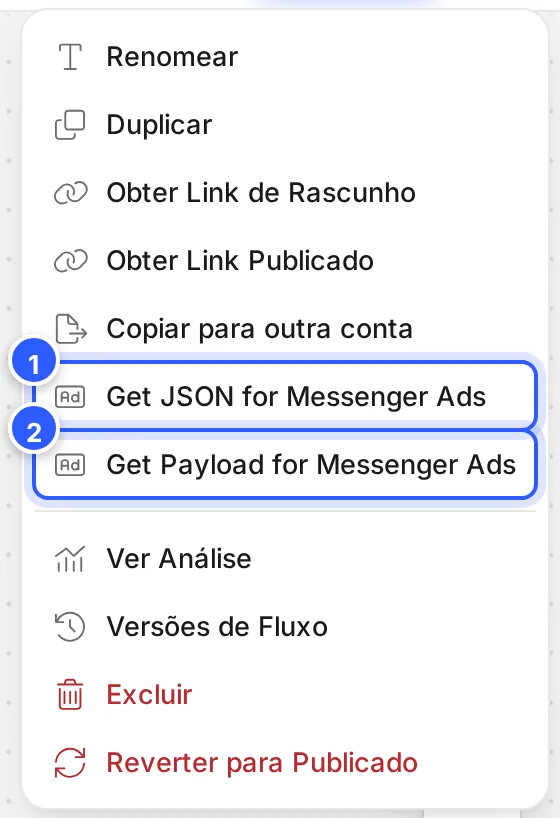
- Get JSON for Messenger Ads: o código da primeira etapa do fluxo, para colar no anúncio.
- Get Payload for Messenger Ads: o código curto do fluxo, para um botão do anúncio. Veja o último passo.
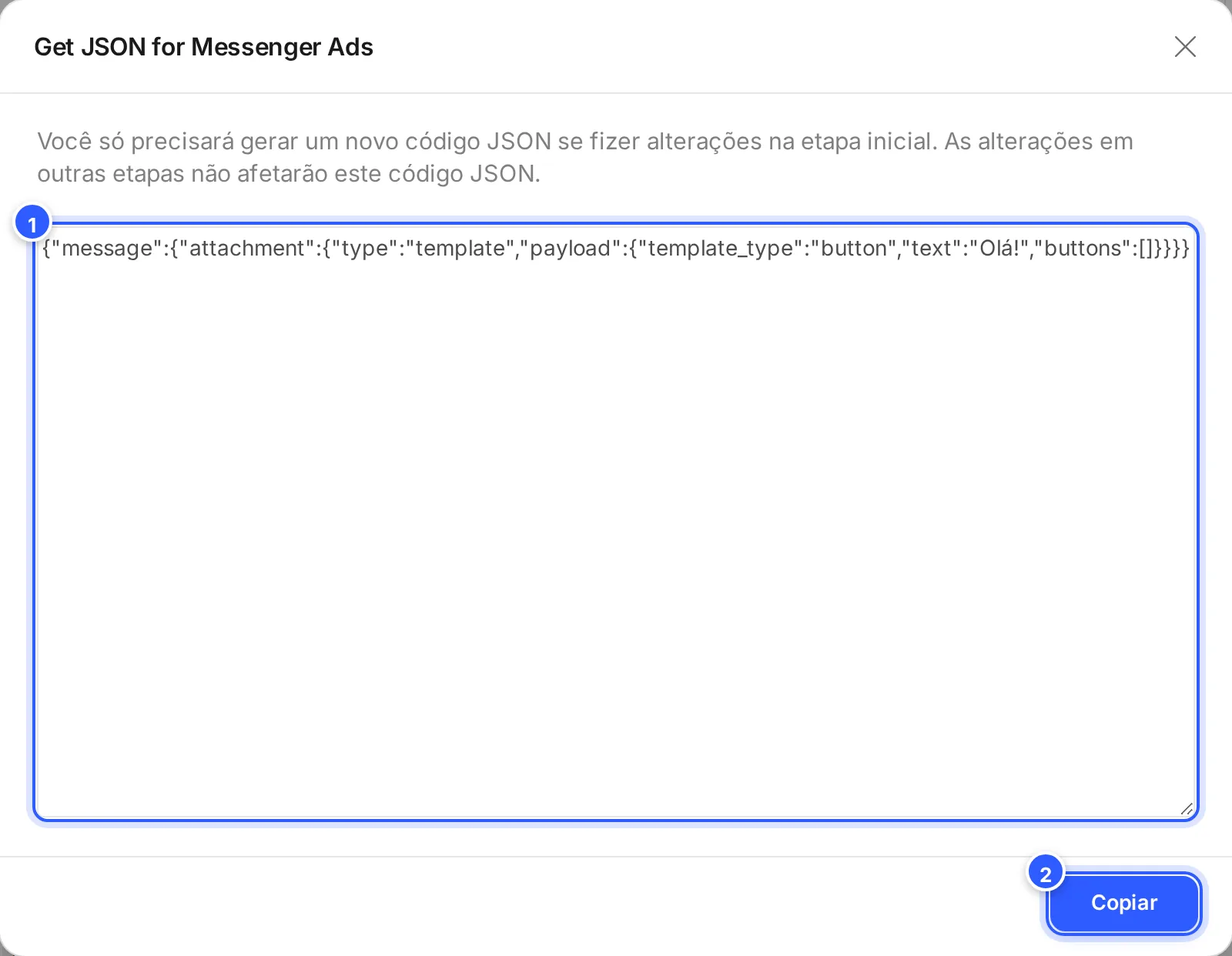
Passo 3: Cole o JSON no anúncio
No Gerenciador de Anúncios da Meta, crie a campanha:
- Clique em + Criar e escolha o objetivo Engajamento ou Vendas.
- Em local da conversão, escolha Apps de mensagem e Messenger.
- Preencha o orçamento, o público, os posicionamentos e o criativo do anúncio.
- Em Modelo de mensagem, escolha App do parceiro e abra a aba Inserir código JSON.
- Cole o código e confira a prévia do anúncio no Messenger.
- Clique em Salvar e concluir e em Publicar.
Os nomes das telas podem mudar um pouco: a Meta atualiza o Gerenciador de Anúncios aos poucos. Mais detalhes na Central de Ajuda da Meta.
Passo 4: Use o payload num botão
Se você monta o JSON do anúncio por conta própria, com botões ou respostas rápidas, use o payload para fazer o botão começar este fluxo. No menu do editor, clique em Get Payload for Messenger Ads e em Copiar (2).
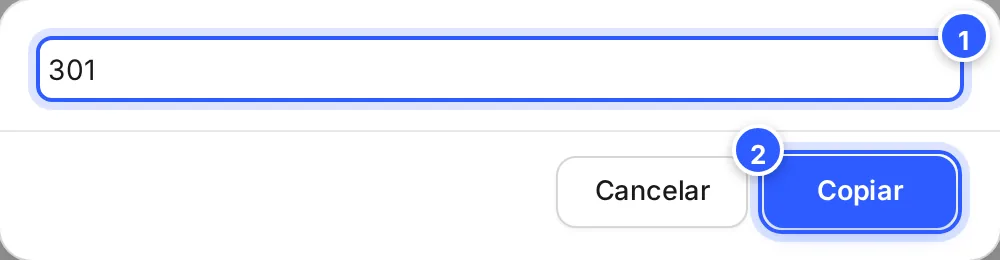
- O payload: o código deste fluxo.
- Copiar: copia o payload. Cole-o no campo
payloaddo botão, no JSON do anúncio.
Pronto: como conferir
- A prévia do anúncio, no Gerenciador de Anúncios, mostra no Messenger a primeira mensagem do fluxo.
- Depois de publicado, toque no anúncio com um perfil de teste: a conversa abre no Messenger com a primeira etapa do fluxo e, ao responder, o fluxo segue.
Se não funcionou
Apareceu "Publique o conteúdo deste fluxo e tente novamente."
O fluxo ainda não foi publicado. Clique em Publicar e gere o JSON de novo. Veja Rascunho, publicação e versões do fluxo.
Apareceu "A etapa inicial pode conter no máximo 5 blocos."
A primeira etapa tem blocos demais. Deixe até 5 e passe o resto para a etapa seguinte.
Apareceu "A etapa inicial pode conter coleção, texto, imagem, cartão, galeria, vídeo, vídeo do Facebook, áudio e arquivo."
A primeira etapa tem outro tipo de conteúdo, como uma pergunta ou uma ação. Leve esse conteúdo para a etapa seguinte.
Apareceu "Você não pode usar campos personalizados na 'Etapa inicial' devido às limitações do Facebook."
Tire os campos personalizados da primeira etapa e use-os a partir da segunda.
O anúncio mostra uma mensagem antiga
Você mudou a primeira etapa depois de copiar o JSON. Gere o código de novo e troque no anúncio.
Faça com a IA
Copie o pedido e cole no ChatGPT ou no Claude.
Vou criar um anúncio de clique para o Messenger com um fluxo da NexTags. Leia este tutorial: https://help.nextags.com.br/tutoriais/instagram-e-facebook/anuncios-que-abrem-conversa.md
Me ajude a montar a primeira etapa do fluxo, com até 5 blocos e sem campos personalizados, e os botões que levam para as próximas etapas. O anúncio oferece: [descreva a oferta].
Outros gatilhos do fluxo
Os jeitos de começar um fluxo, de comentários a links e QR Code, estão em Todos os gatilhos de um fluxo.
Relacionados
Este conteúdo ajudou?
Obrigado! Sua resposta ajuda a melhorar a central.