

Tipos de resposta: texto, mídia, botões e carrossel
Escolha em Tipo de resposta da IA o que o agente pode mandar: texto, mídia, texto com botões ou carrossel. Para mídia, ponha os links no prompt.
Resposta rápida
No editor do agente, clique no ícone de ajustes, à direita de Mensagem do sistema, e marque os formatos em Tipo de resposta da IA. Para o agente mandar imagens, vídeos, áudios e arquivos, escreva os links deles no prompt. Depois, clique em Salvar.
Antes de começar
- Um agente de IA criado. Veja Criar um agente de IA.
- Para mandar mídia: cada arquivo publicado num endereço da internet que abre o arquivo direto, começando com
https://.
Passo a passo
Passo 1: Abra os ajustes e marque os formatos
No menu AI Hub, na aba Agentes de IA, clique no agente. No editor, clique no ícone de ajustes (1), à direita de Mensagem do sistema, e abra a lista Tipo de resposta da IA (2).
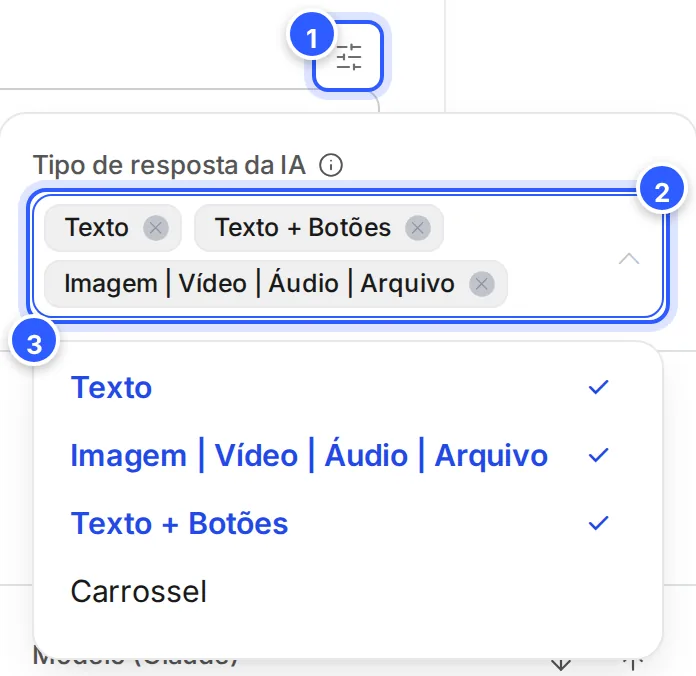
- Ajustes: abre a janelinha com o tipo de resposta, o modelo e os parâmetros. O modelo e os parâmetros estão em Modelo, temperatura e limite de tokens.
- Tipo de resposta da IA: os formatos que o agente pode usar. Dá para marcar mais de um.
- Os formatos. Os marcados ficam em azul, com ✓.
Os formatos são:
- Texto: mensagens de texto.
- Imagem | Vídeo | Áudio | Arquivo: o agente manda o arquivo na conversa, e não só o link.
- Texto + Botões: uma mensagem de texto com botões.
- Carrossel: vários cartões numa mensagem só. O que é um carrossel está em Cartão e carrossel.
Passo 2: Coloque os links das mídias no prompt
O ícone ⓘ ao lado de Tipo de resposta da IA avisa: a IA envia imagens, vídeos, áudios e arquivos quando os links deles estão no prompt. Então, na Mensagem do sistema, liste as mídias que o agente pode mandar (1).
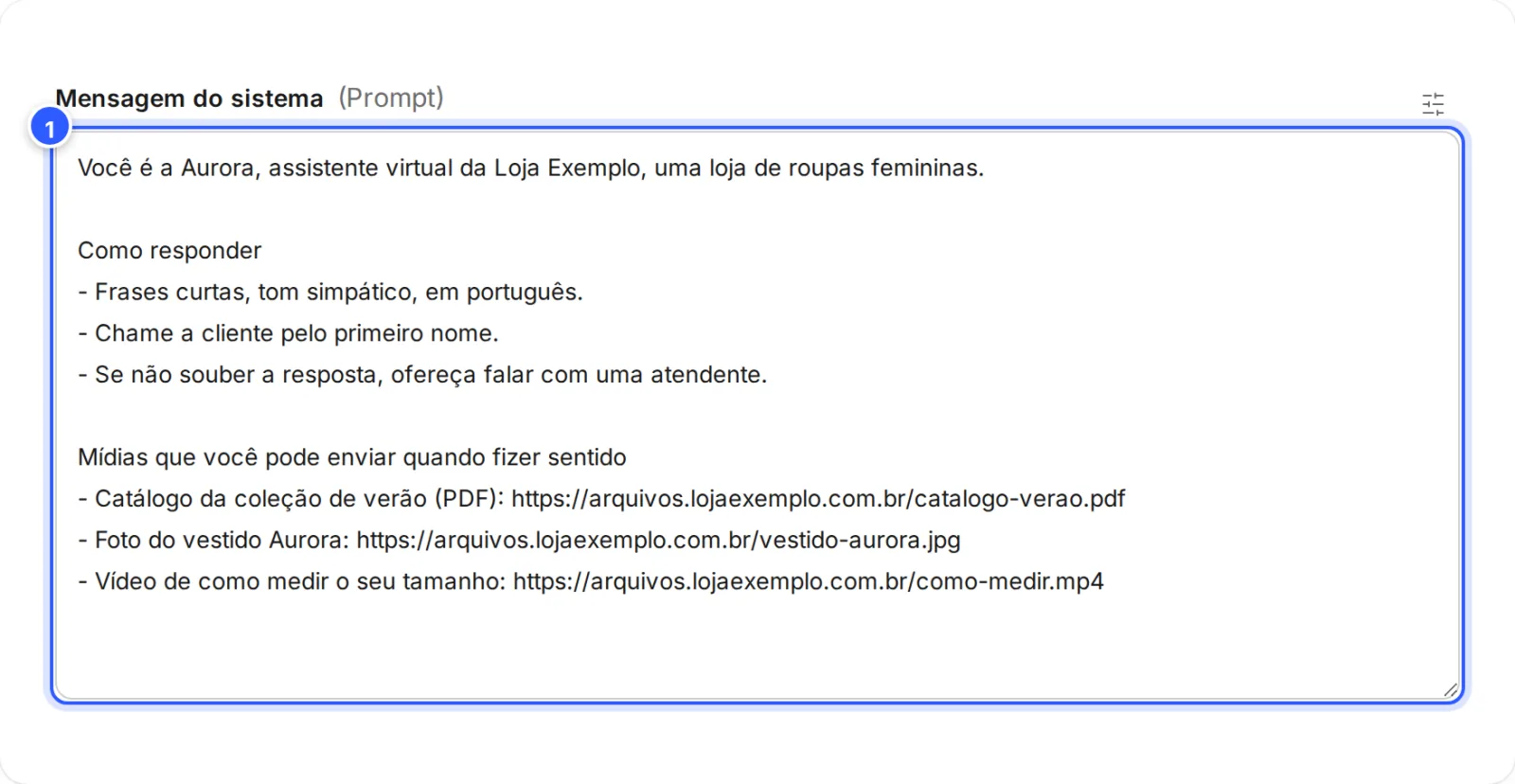
- Para cada mídia, uma linha com o que ela é e o link. Use o link que abre o arquivo direto, sem página de login.
Depois, clique em Salvar, no topo da tela.
Pronto: como conferir
- Abra o agente de novo: os formatos que você marcou aparecem em Tipo de resposta da IA.
- Converse com o agente e peça algo da lista de mídias, como o catálogo. Veja Testar e ajustar o agente.
Se não funcionou
O agente mandou o link em vez do arquivo
Confira se Imagem | Vídeo | Áudio | Arquivo está marcado em Tipo de resposta da IA e se você clicou em Salvar. Abra o link numa janela anônima do navegador: ele precisa mostrar o arquivo, sem pedir login.
O agente nunca manda a mídia
Escreva no prompt quando usar cada mídia, como "Quando a cliente pedir o catálogo, envie o PDF do catálogo". Confira também se o link está escrito inteiro, com https://.
Faça com a IA
Copie o pedido e cole no ChatGPT ou no Claude.
Configuro um agente de IA na NexTags. Leia este tutorial: https://help.nextags.com.br/tutoriais/ia/respostas-elaboradas.md
Meu negócio: [descreva]. Minhas mídias: [liste cada arquivo com o link]. Escreva o trecho da mensagem do sistema que lista essas mídias, diz quando o agente deve enviar cada uma e quando deve responder só com texto.
O agente pela API
Para consultar ou atualizar o agente a partir do seu sistema, use a API: Consultar agente de IA e Atualizar agente de IA.
Relacionados
Este conteúdo ajudou?
Obrigado! Sua resposta ajuda a melhorar a central.