

Planilhas do Google
Conecte a conta do Google em Configurações › Integrações e adicione as planilhas que os fluxos vão usar para enviar e buscar dados.
Resposta rápida
Em Configurações › Integrações, abra Google Sheets, clique em Conectar e permita o acesso na tela do Google. De volta ao cartão, clique em Configurações, depois em Criar Novo, e cole o link da planilha.
Antes de começar
- Uma conta do Google com acesso às planilhas.
- A planilha com os títulos das colunas na primeira linha, como Nome, Telefone e E-mail. É dela que o fluxo lê as colunas.
- Acesso às Configurações da conta. Quem é Super Administrador tem.
Passo a passo

Passo 2: Permita o acesso no Google
A tela do Google abre na mesma aba. Escolha a conta do Google das planilhas e confirme o acesso. Antes de você aceitar, o Google mostra o que a NexTags vai poder acessar na sua conta. Depois, você volta para a NexTags.
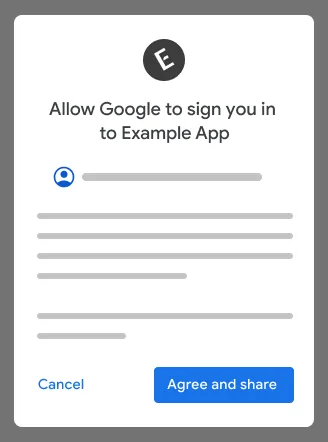
Mais sobre essa tela na Central de Ajuda do Google.
Passo 3: Confira a conexão
De volta às Configurações, o cartão Google Sheets mostra Conectado e o e-mail da conta do Google.

- Configurações: abre a tela das planilhas.
- Desconectar: tira a conta do Google.
- O e-mail da conta do Google conectada.
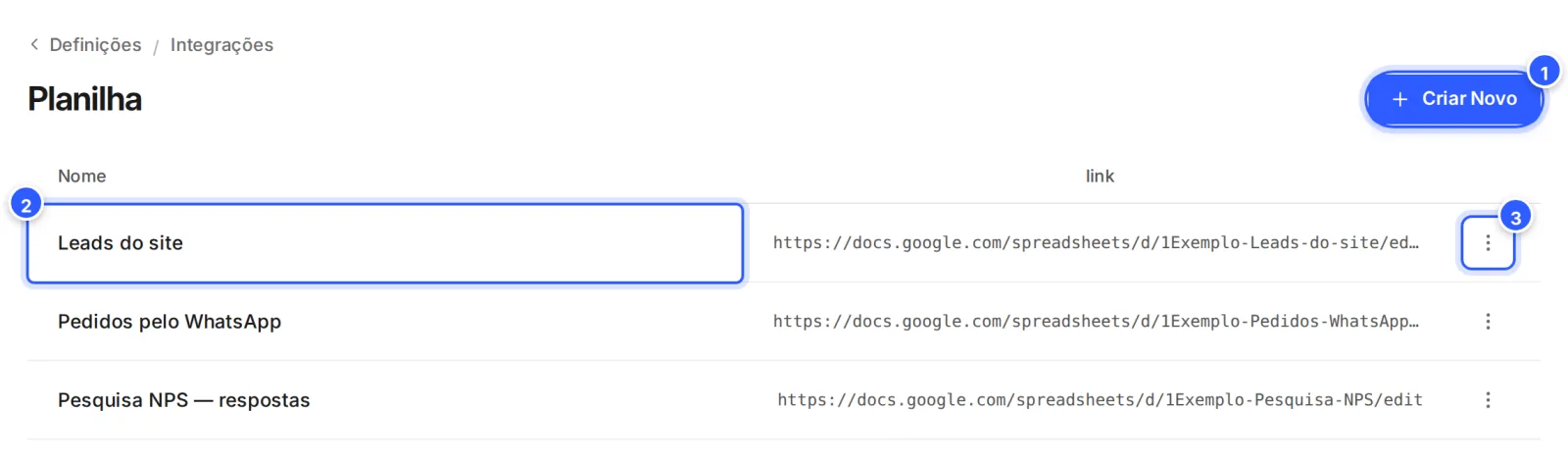
Passo 5: Cole o link da planilha
Clique em Criar Novo. Na janela Adicionar Novo, dê um Nome (1) e cole o endereço da planilha em Link do Planilha (2). Copie o endereço na barra do navegador, com a planilha aberta. Clique em Continuar (3).
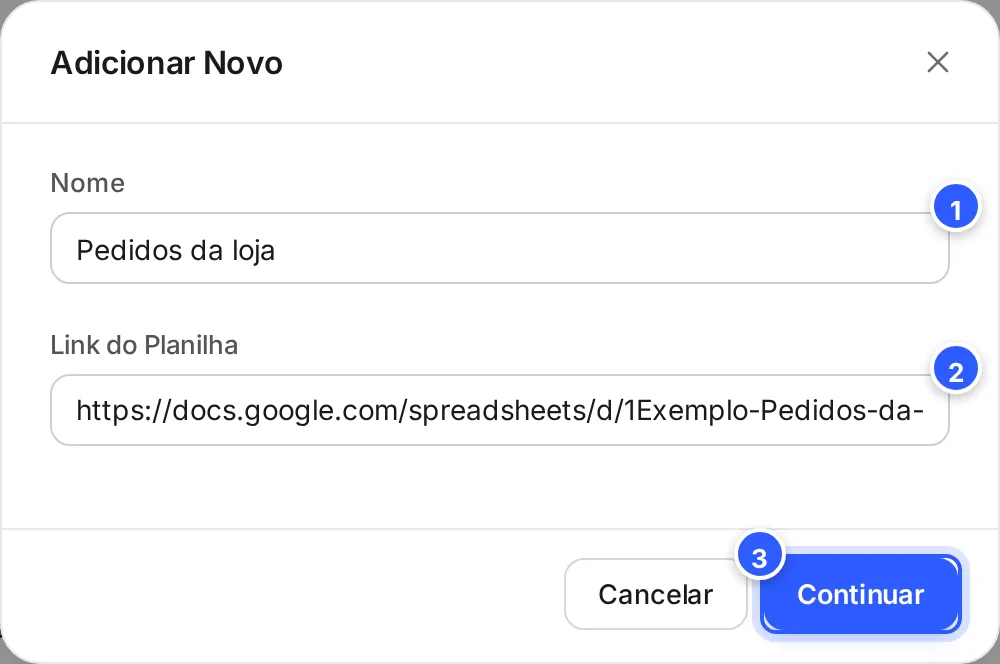
- Nome: o nome que aparece na lista e no fluxo.
- Link do Planilha: o endereço da planilha, com o trecho
/d/e o código dela, como no exemplo. - Continuar: adiciona a planilha à lista.
Use a planilha no fluxo
Com a planilha na lista, use a ação Google Sheets numa etapa Ações: ela envia, busca e atualiza linhas. Veja Google Sheets: enviar, buscar e atualizar linhas.
Pronto: como conferir
- A planilha aparece na tela Planilha, com o nome e o link.
- No fluxo, a planilha aparece na lista Planilha da ação Google Sheets.
Se não funcionou
Apareceu "Dados inválidos"
O link não é o endereço de uma planilha. Abra a planilha no Google e copie o endereço completo, com o trecho /d/.
O fluxo avisa "Vá para Configurações > Integrações e conecte sua Conta do Google"
A conta do Google não está conectada. Faça os passos 1 a 3.
A conta do Google errada está conectada
No cartão Google Sheets, clique em Desconectar e confirme em Deseja desconectar 'Google Sheets'?. Depois, conecte de novo com a conta certa.
O fluxo dá erro de planilha não encontrada ou sem permissão
A conta do Google conectada precisa ter acesso à planilha. Veja Registro de Erros: ler e resolver e Erros de requisição externa, webhook e planilha.
Faça com a IA
Copie o pedido e cole no ChatGPT ou no Claude.
Quero guardar os contatos que chegam pelo WhatsApp numa planilha do Google, pela NexTags. Leia este tutorial: https://help.nextags.com.br/tutoriais/configuracoes/planilhas-google.md
O que eu coleto na conversa: [nome, telefone, e-mail, interesse...]. Sugira as colunas da planilha (a primeira linha) e o nome de cada uma.
Relacionados
Este conteúdo ajudou?
Obrigado! Sua resposta ajuda a melhorar a central.