

Automação que não dispara: o que conferir
O que conferir quando um acionador, uma sequência, um webhook ou outra automação não inicia o fluxo: se está ligada, o evento, o fluxo e o histórico.
Resposta rápida
Confira, nesta ordem: a automação está ligada; o evento escolhido é o que aconteceu; o fluxo que ela inicia está publicado e com Ativado ligado; a conversa está com o robô; o Modo de desenvolvimento está desligado. Depois, veja no Histórico do contato o que rodou e o que falhou.
Antes de começar
- Acesso às áreas Ferramentas e Fluxos no seu usuário. Veja Administradores e permissões.
- Um contato que devia ter recebido a automação, para conferir o histórico dele.
Passo a passo
Passo 1: Confira se a automação está ligada
Cada automação tem o seu interruptor. Nos Acionadores e Ações, em Ferramentas, é a chave Ativo de cada linha.
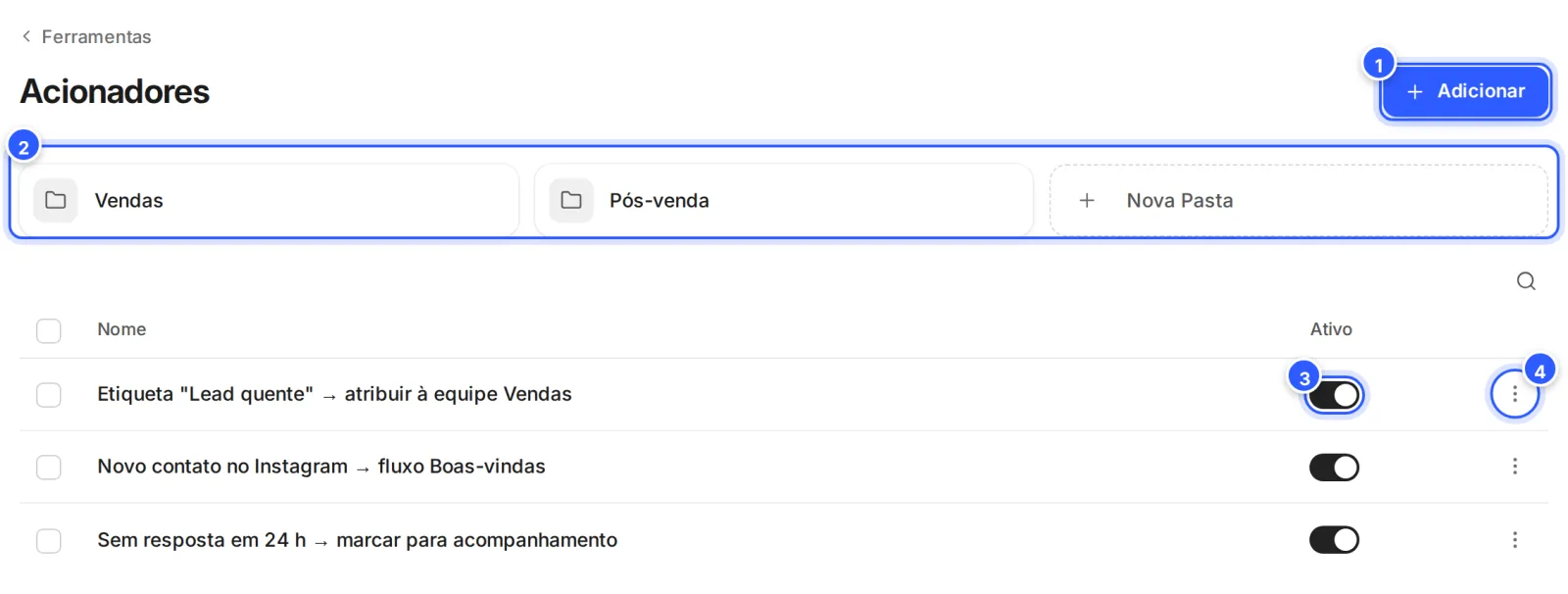
- Adicionar: cria um acionador.
- As pastas.
- Ativo: liga e desliga o acionador. Deixe ligado.
- O menu de cada acionador.
Nos Webhooks de entrada também é a chave Ativo. Nas automações de comentários e de stories do Instagram, é o interruptor de cada automação.
Passo 2: Confira o evento
Abra a automação e veja o evento escolhido. Ela só dispara com esse evento: Etiqueta Aplicada, por exemplo, não dispara quando a etiqueta é removida. Confira também a ação e o fluxo que ela inicia.
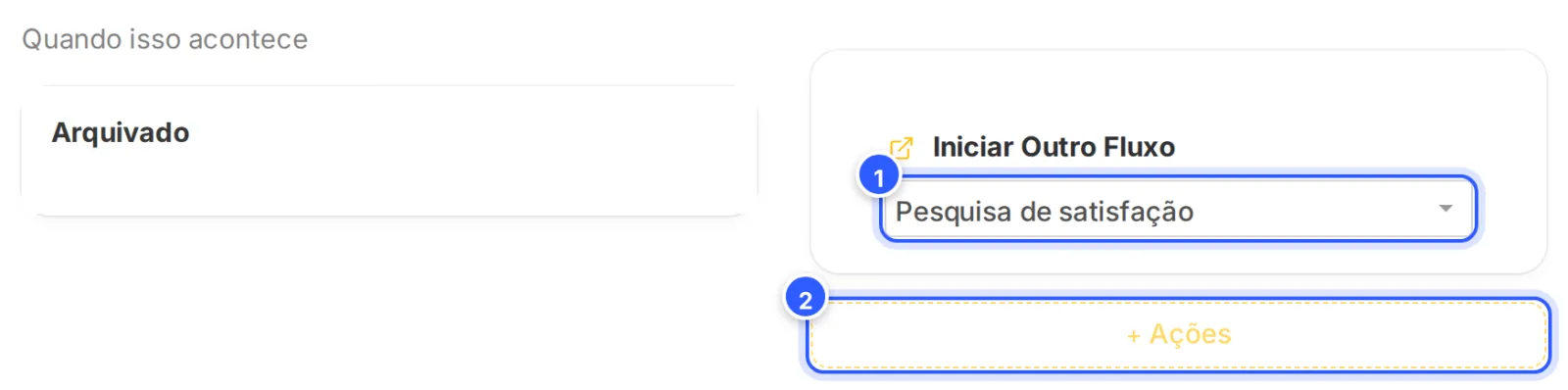
- O fluxo que o contato vai receber.
- + Ações: adiciona outra ação.
A lista de eventos está em Todos os eventos dos acionadores.
Passo 3: Confira se o fluxo está publicado e ativado
Na lista de Fluxos, olhe o cartão do fluxo que a automação inicia.

- Rascunho: há mudanças que ainda não foram publicadas. O contato só recebe o que está publicado: abra o fluxo e clique em Publicar.
- Ativado: deixe o interruptor ligado.
Passo 4: Veja se a conversa está com a equipe
Quando alguém da equipe assume a conversa, ela passa para Humano e o robô para de responder sozinho a esse contato.
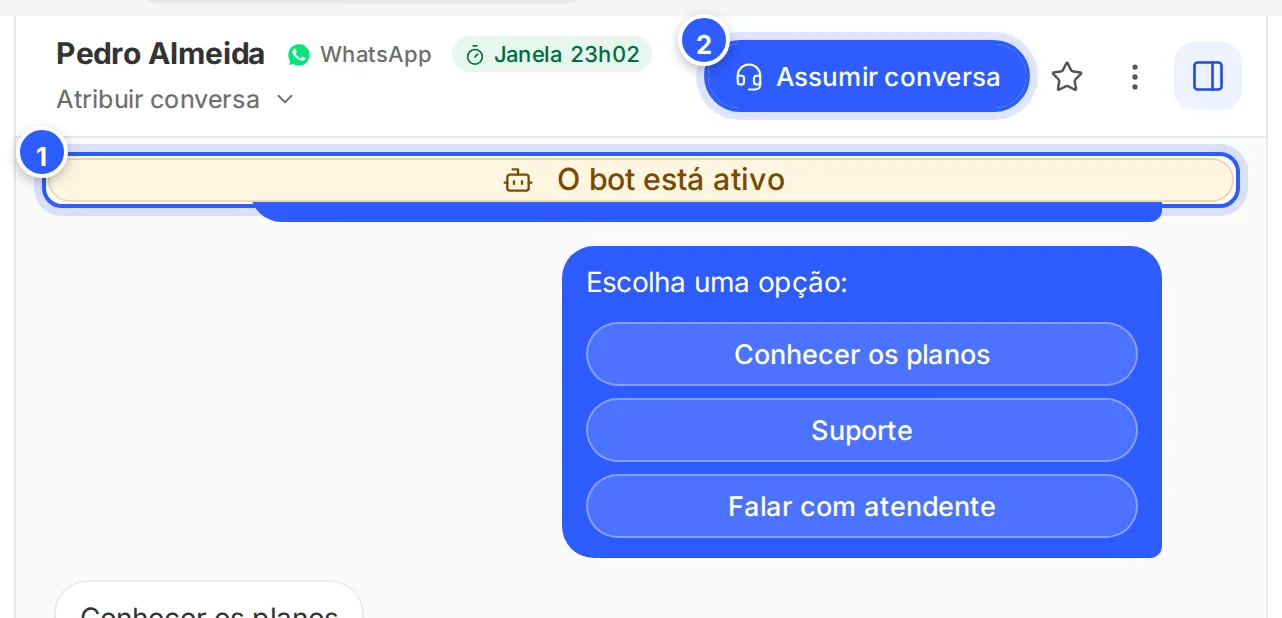
- A faixa O bot está ativo: a conversa está com o robô.
- Assumir conversa: passa a conversa para Humano.
Para devolver a conversa ao robô, veja Humano ou bot.
Passo 5: Desligue o Modo de desenvolvimento
Em Configurações, aba Gerais, o Modo de desenvolvimento faz o robô funcionar só para os administradores da conta.

- Deixe desligado para os contatos receberem os fluxos. Veja Modo de desenvolvimento.
Passo 6: Veja o que rodou no histórico do contato
Na Caixa de Entrada, abra a conversa do contato e, no painel dele, a seção Histórico. Fluxos/Passos Executados mostra o que o contato recebeu, e Registro de Erros, o que falhou.
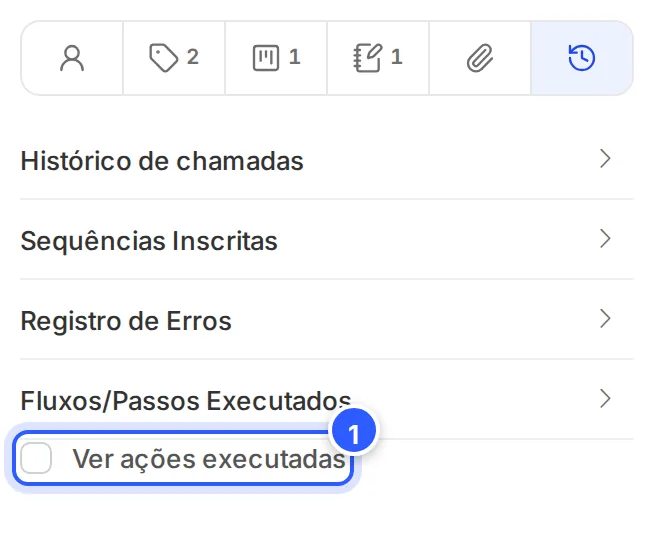
- Ver ações executadas: mostra, no meio da conversa, o que o robô e a equipe fizeram.
Pronto: como conferir
- Faça o evento acontecer com um contato de teste, como o seu número, e veja se o fluxo chega. Veja Testar o fluxo.
- No Histórico do contato, o fluxo aparece em Fluxos/Passos Executados.
Se não funcionou
O fluxo começou, mas a mensagem não chegou
A automação funcionou e o canal recusou a mensagem. No WhatsApp, depois de 24 horas sem mensagem do contato, só sai Modelo de Mensagem aprovado. Veja Mensagens que não chegam ao contato.
A sequência não mandou nada
A sequência só envia para quem está inscrito nela. Veja Inscrever e remover contatos da sequência.
O robô não responde em nenhum fluxo do canal
O canal pode ter perdido a conexão. Veja Canal que não conecta: o que conferir.
Conferi tudo e continua sem disparar
Fale com o suporte, de segunda a sexta, das 8h às 17h (horário de Brasília), com o nome da automação, o contato e o horário. Veja Como falar com o suporte.
Faça com a IA
Copie o pedido e cole no ChatGPT ou no Claude.
Uma automação da NexTags não está iniciando o fluxo. Leia este tutorial: https://help.nextags.com.br/tutoriais/erros/automacao-nao-dispara.md
Tipo de automação: [acionador / sequência / webhook de entrada / comentários do Instagram / palavra-chave]
O que devia acontecer: [descreva o evento e o fluxo]
O que eu já conferi: [liste]
Me diga o que conferir primeiro e, para cada ponto, onde clicar na NexTags.
Relacionados
Este conteúdo ajudou?
Obrigado! Sua resposta ajuda a melhorar a central.