

Ações da Meta: conversões, públicos, personas e menu
Envie conversões para a Meta, ponha contatos em públicos personalizados e defina a persona e o menu persistente de cada contato no Messenger.
Resposta rápida
As ações da Meta ficam nos grupos Messenger e Instagram da lista de ações (Adicionar Conteúdo › Ações). Enviar análises para o Facebook aparece na mesma lista quando o rastreamento de conversões do Facebook está ligado.
Antes de começar
- O Messenger ou o Instagram conectado. Veja Conectar a página do Facebook (Messenger) e Conectar o Instagram.
- Para conversões: o Pixel e o token ligados na conta. Veja Enviar conversões para a Meta.
- Para públicos: o Facebook Ads conectado. Veja Criar um público personalizado do Facebook.
Passo a passo
Passo 1: Abra o grupo Messenger
Numa etapa Ações, clique em Adicionar Conteúdo › Ações e depois em Messenger.
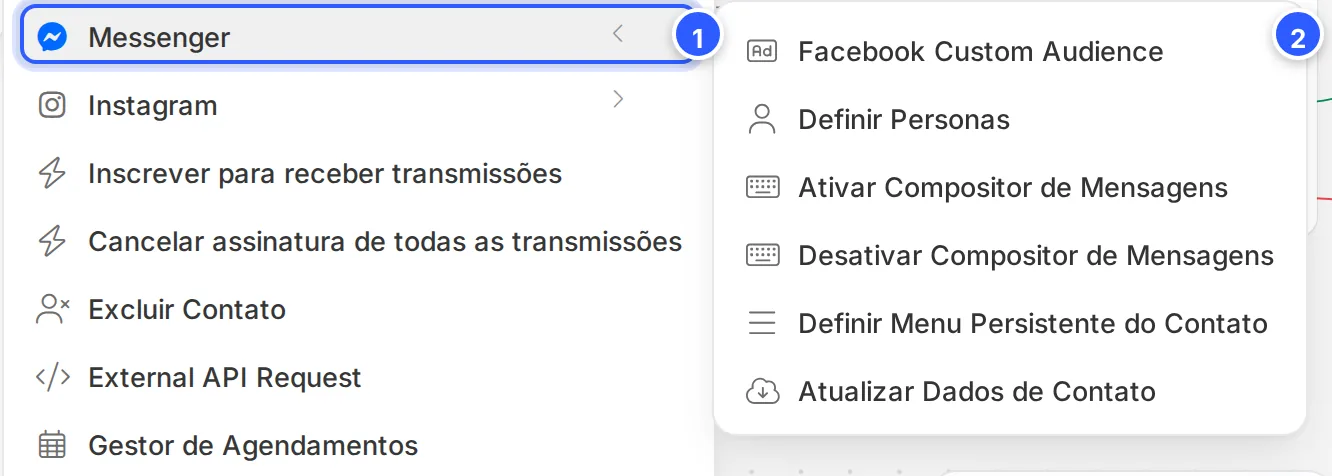
- Messenger: o grupo aparece com o Messenger conectado. O grupo Instagram, logo abaixo, tem Atualizar Dados de Contato.
- As ações. Cada uma está explicada na tabela abaixo.
Passo 2: Envie uma conversão para a Meta
Com o rastreamento de conversões ligado, clique em Enviar análises para o Facebook, na lista de ações. Clique no cartão para abrir a janela e escolha o evento em Event:
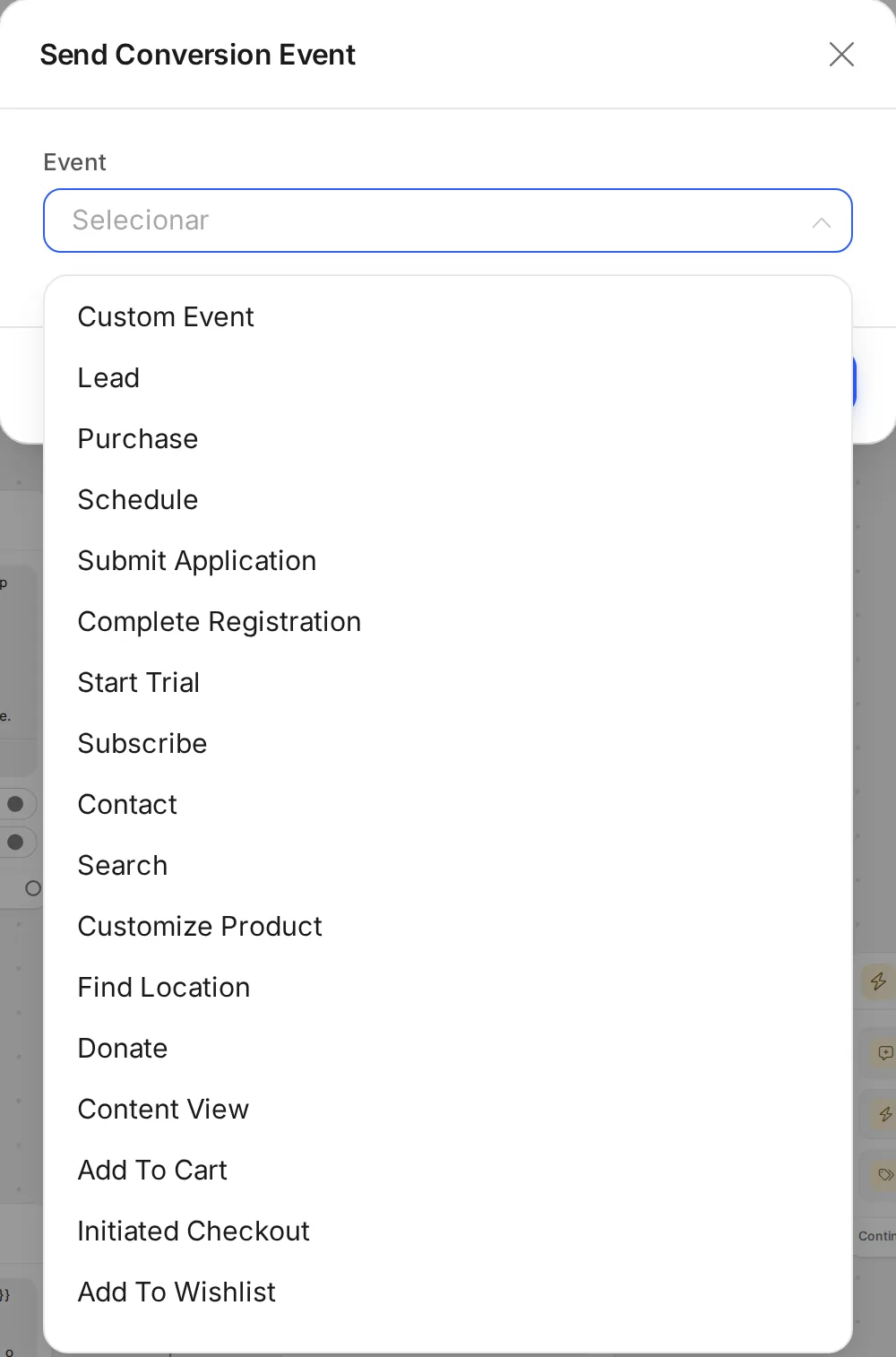
A janela fica em inglês, com os nomes dos eventos da Meta: Lead (cadastro), Purchase (compra), Schedule (agendamento), Contact (contato), Custom Event (um evento com o nome que você escrever) e outros. Cada evento mostra os seus campos. Em Purchase, por exemplo, Currency (a moeda) e Purchase price (o valor) são obrigatórios. Clique em Continuar.

As ações da Meta
| Ação | Grupo | O que faz |
|---|---|---|
| Enviar análises para o Facebook | Lista de ações | Envia um evento de conversão para a Meta. Veja Enviar conversões para a Meta. |
| Facebook Custom Audience | Messenger | Em O contato deve ser: Adicionar ao público personalizado ou Remover do público personalizado. Pede a Conta de anúncios do Facebook e o público. Veja Criar um público personalizado do Facebook. |
| Definir Personas | Messenger | Escolhe a persona (nome e foto) que aparece nas respostas. Veja Personas. |
| Ativar Compositor de Mensagens e Desativar Compositor de Mensagens | Messenger | Ligam ou desligam o compositor de mensagens do contato no Messenger. |
| Definir Menu Persistente do Contato | Messenger | Escolhe o Menu Persistente desse contato: Padrão ou um menu criado. Veja Menu persistente dinâmico por contato. |
| Atualizar Dados de Contato | Messenger e Instagram | Atualiza os dados do contato no canal. |
Pronto: como conferir
- Clique em Testar, no topo do editor, e passe pela etapa. Veja Testar o fluxo.
- Conversões: confira o evento no Gerenciador de Eventos da Meta. Públicos: confira o público no Gerenciador de Anúncios.
Se não funcionou
O grupo Messenger não aparece
O Messenger não está conectado na conta. Veja Conectar a página do Facebook (Messenger).
Enviar análises para o Facebook não aparece
Ligue o rastreamento de conversões do Facebook em Configurações › Integrações, com o Pixel e o token. Veja Enviar conversões para a Meta.
O público não aparece na lista
Confira a Conta de anúncios do Facebook escolhida e se o Facebook Ads está conectado. Para criar um público na hora, use Adicionar Novo.
Faça com a IA
Copie o pedido e cole no ChatGPT ou no Claude.
Anuncio no Facebook e no Instagram e quero mandar conversões a partir de um fluxo da NexTags. Leia este tutorial: https://help.nextags.com.br/tutoriais/fluxos/acoes-da-meta.md
O meu fluxo faz isto: [descreva as etapas, como pergunta de interesse, orçamento e compra]. Me diga qual evento da Meta (Lead, Schedule, Purchase…) enviar em cada etapa e que valores preencher em cada um.
Relacionados
Este conteúdo ajudou?
Obrigado! Sua resposta ajuda a melhorar a central.