

Enviar conversões para a Meta
Conecte o Pixel e o token da Meta em Configurações › Integrações e envie cadastros, compras e outros eventos a partir dos fluxos.
Resposta rápida
Em Configurações › Integrações, abra Rastreamento de Conversões do Facebook, clique em Conectar e informe o Facebook Pixel e o Access Token. Depois, no fluxo, use a ação Enviar análises para o Facebook no ponto em que a conversão acontece.
Antes de começar
- Um Pixel (conjunto de dados) da Meta no Gerenciador de Eventos, para os anúncios que você quer medir.
- Permissão de desenvolvedor no portfólio empresarial da Meta, para gerar o token de acesso.
- Um fluxo em que a conversão acontece, como o cadastro ou a confirmação de compra. Veja Criar um fluxo.
Passo a passo
Passo 1: Gere o token no Gerenciador de Eventos
No Gerenciador de Eventos da Meta, em Fontes de dados, escolha o seu Pixel e abra a aba Configurações. Ali ficam o ID do Pixel e a seção da API de Conversões. Em Set up direct integration, clique em Generate access token (gerar token de acesso) e copie o token.
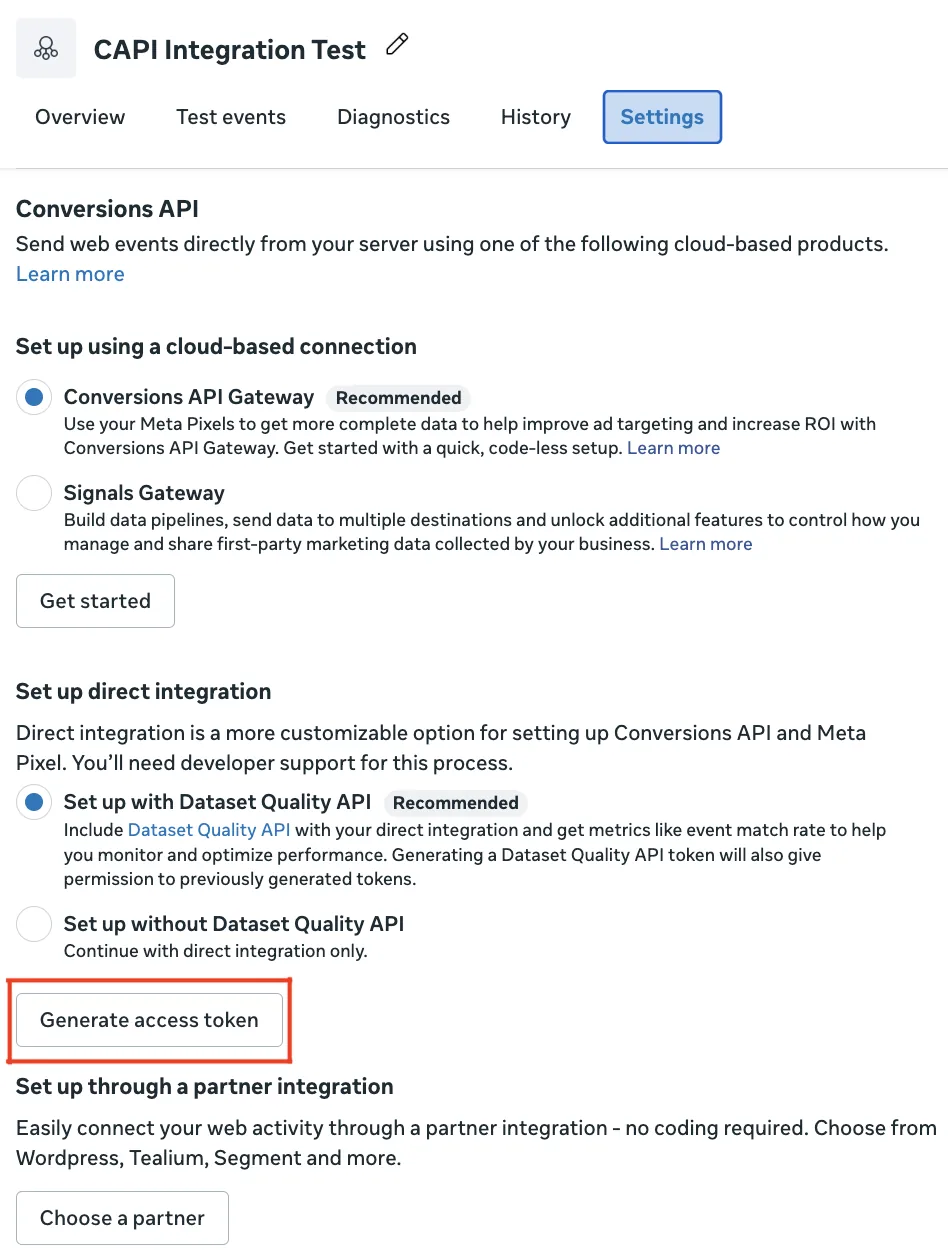
O link para gerar o token só aparece para quem tem permissão de desenvolvedor na empresa. Mais detalhes na documentação da Meta.

Passo 3: Informe o Pixel e o token
Cole o ID do Pixel em Facebook Pixel (1) e o token em Access Token (2). Clique em Continuar (3).
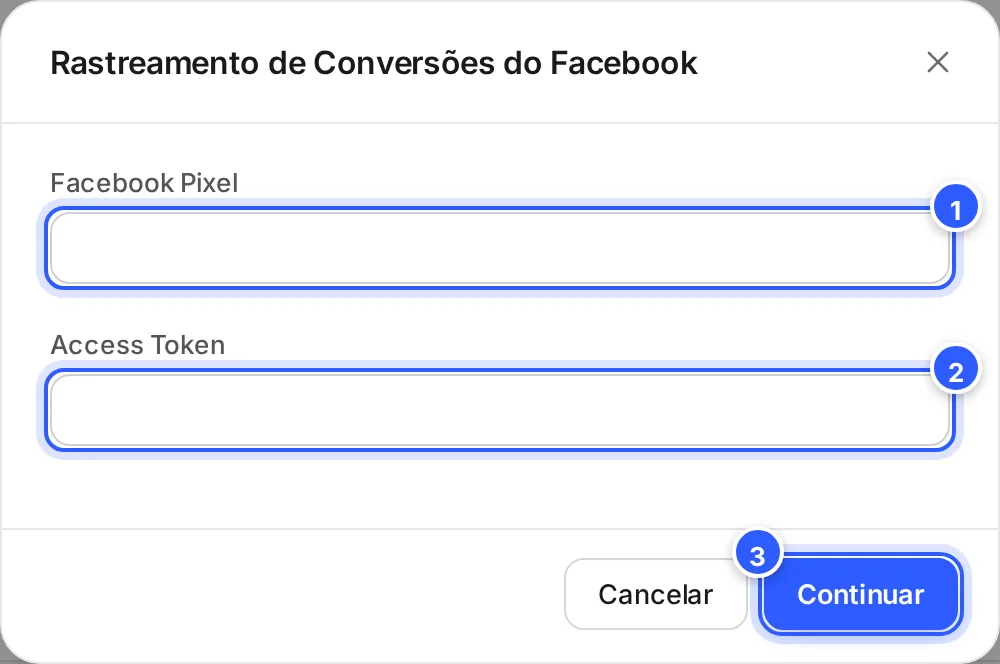
- Facebook Pixel: o ID do Pixel, só com números.
- Access Token: o token gerado no Gerenciador de Eventos.
- Continuar: conecta.

Passo 5: Envie o evento no fluxo
No fluxo, numa etapa Ações, clique em Adicionar Conteúdo › Ações › Enviar análises para o Facebook. Clique no cartão da ação e escolha o evento em Event.
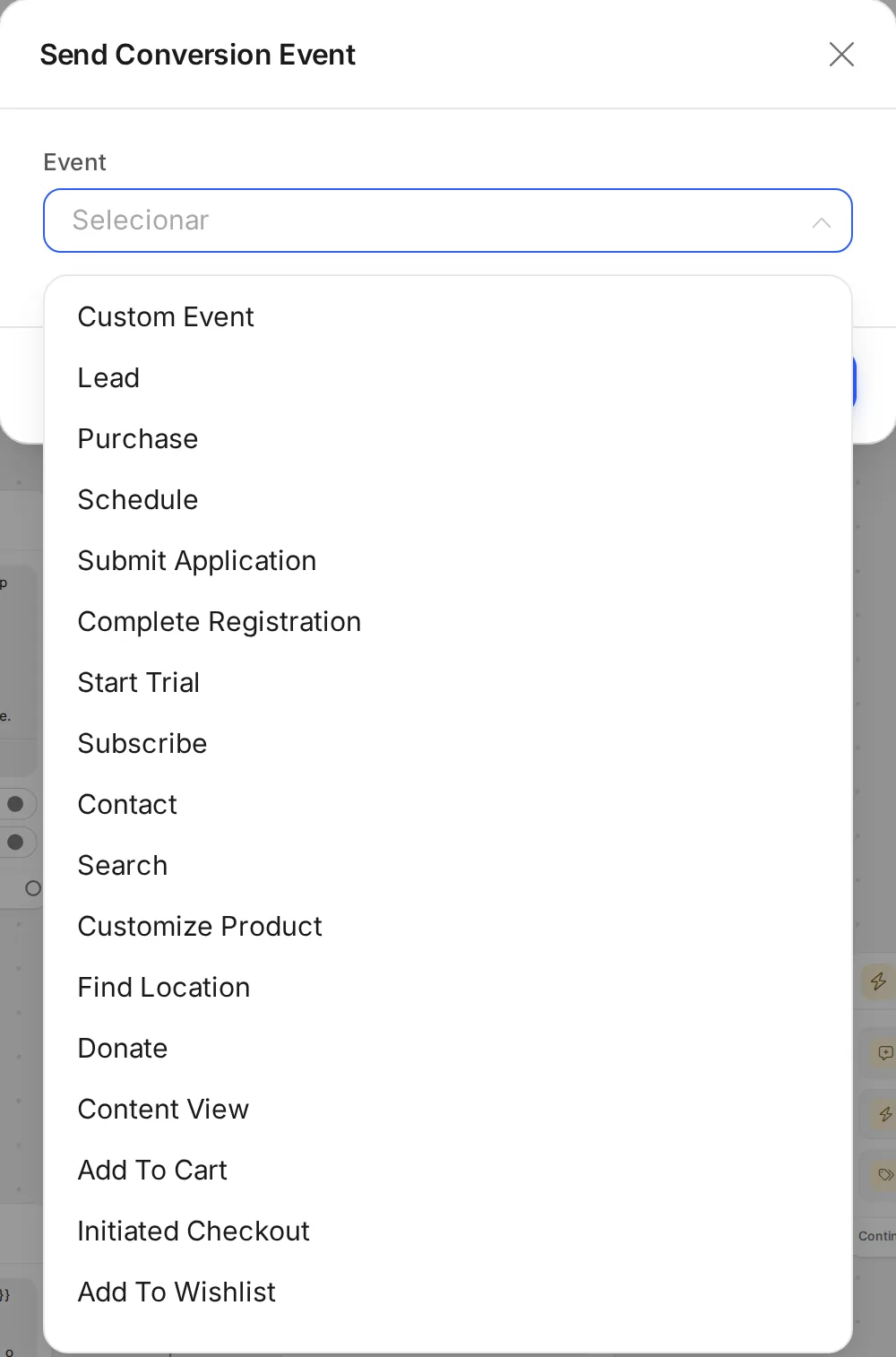
A janela fica em inglês, com os nomes dos eventos da Meta: Lead (cadastro), Purchase (compra), Schedule (agendamento), Contact (contato), Custom Event (um evento com o nome que você escrever) e outros. Em Purchase, Currency (a moeda) e Purchase price (o valor) são obrigatórios. Clique em Continuar e depois em Publicar, no topo do editor. Veja Ações da Meta: conversões, públicos, personas e menu.
Pronto: como conferir
- No Gerenciador de Eventos, abra o Pixel e a aba Eventos de teste ou Visão geral: os eventos enviados pelos fluxos aparecem ali.
- Em Configurações › Integrações, o cartão Rastreamento de Conversões do Facebook mostra Conectado.
Se não funcionou
Enviar análises para o Facebook não aparece na lista de ações
O rastreamento de conversões ainda não está conectado. Faça os passos acima e abra o fluxo de novo.
Não acho o link para gerar o token
Ele só aparece para quem tem permissão de desenvolvedor no portfólio empresarial. Peça a quem administra o portfólio.
Os eventos não aparecem no Gerenciador de Eventos
Confira se o fluxo foi publicado e se o contato passou pela ação. Confira também se o ID do Pixel do cartão é o mesmo do Gerenciador de Eventos.
Conversões do WhatsApp
Para medir os anúncios de clique para o WhatsApp, a conta do WhatsApp Business tem o seu próprio conjunto de dados, ligado na tela do número. É outro recurso: veja Enviar as conversões do WhatsApp para a Meta.
Faça com a IA
Copie o pedido e cole no ChatGPT ou no Claude.
Anuncio no Facebook e no Instagram e uso a NexTags. Leia este tutorial: https://help.nextags.com.br/tutoriais/instagram-e-facebook/conversoes-para-a-meta.md
Me diga em que pontos do meu fluxo de vendas devo enviar os eventos Lead e Purchase para a Meta, e que valor e moeda usar em cada compra. O meu fluxo funciona assim: [descreva as etapas].
Relacionados
Este conteúdo ajudou?
Obrigado! Sua resposta ajuda a melhorar a central.