

Automações ao mudar de etapa
Dispare ações quando uma oportunidade muda de etapa do pipeline, mude o estado sozinho ao mover o cartão e crie ou mova oportunidades pelo fluxo.
Resposta rápida
Em Ferramentas › Acionadores e Ações, crie um acionador com o evento Oportunidade/ticket movido para a etapa, escolha o pipeline e a etapa e adicione as ações. Para o cartão virar ganho ou perdido sozinho ao entrar numa etapa, use Ao mover um cartão para esta etapa, nas definições da etapa.
Antes de começar
- Um pipeline com as etapas do seu processo. Veja Etapas: criar, ordenar e configurar.
- Saber criar um acionador. Veja Acionadores e Ações: quando algo acontecer, faça isso.
- Se a ação for iniciar um fluxo, o fluxo publicado. Veja Criar um fluxo.
Passo a passo
O exemplo passa a conversa para a equipe de Vendas quando a oportunidade entra na etapa Negociação.
Passo 1: Escolha o evento do pipeline
Em Ferramentas › Acionadores e Ações, clique em Adicionar e dê um nome ao acionador. Clique em + Acionadores e, no grupo Pipelines, escolha o evento.
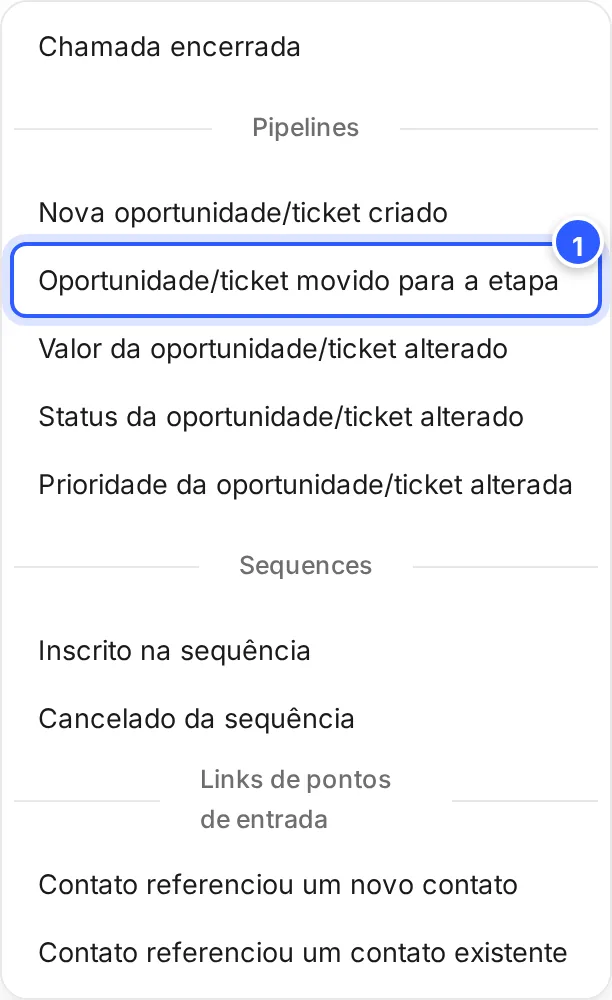
- Oportunidade/ticket movido para a etapa: o evento deste exemplo.
O grupo tem também Nova oportunidade/ticket criado, Valor da oportunidade/ticket alterado, Status da oportunidade/ticket alterado e Prioridade da oportunidade/ticket alterada.
Passo 2: Escolha o pipeline, a etapa e as ações
No cartão do evento, escolha o pipeline e, em Etapa, a etapa do pipeline. Com Todos, o acionador vale para qualquer etapa. Em + Ações, adicione o que deve acontecer e clique em Salvar, no alto.
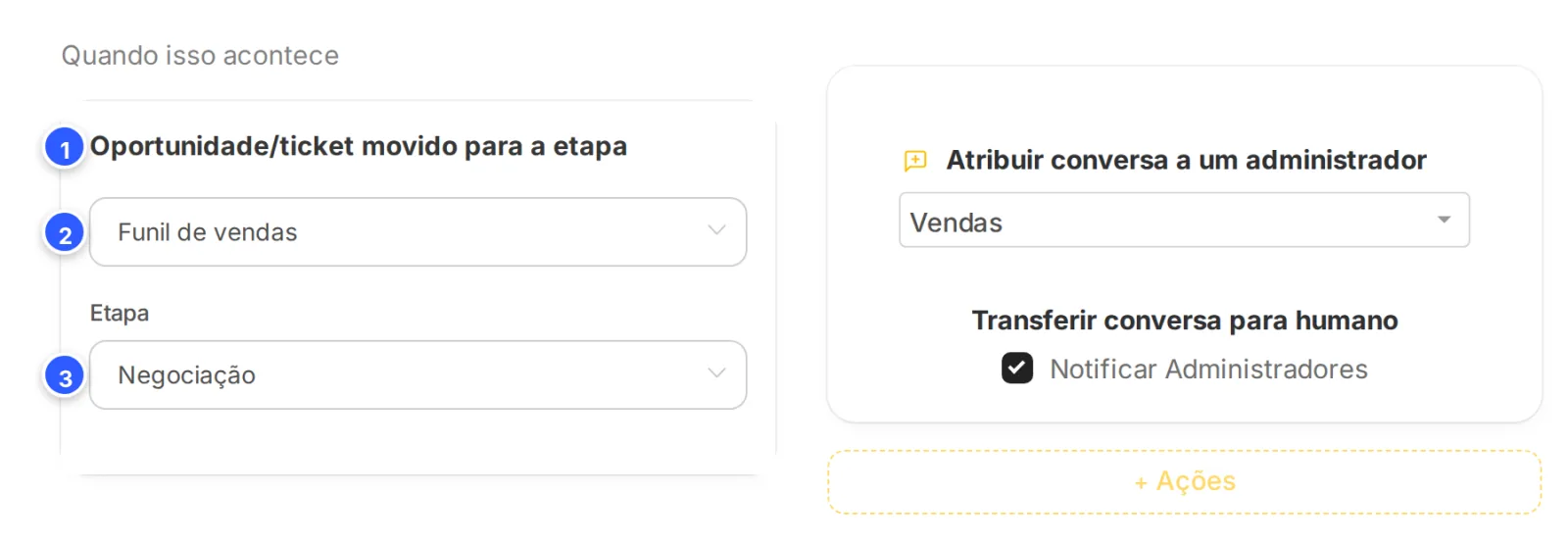
- O evento: Oportunidade/ticket movido para a etapa.
- O pipeline: Funil de vendas.
- Etapa: Negociação.
Ao lado ficam as ações. Neste exemplo, Atribuir conversa a um administrador (a equipe Vendas) e Transferir conversa para humano, com Notificar Administradores. Em + Ações há outras, como iniciar um fluxo ou adicionar uma etiqueta. Depois de salvar, confira se o acionador está Ativo, na lista.
Passo 3: Feche o estado sozinho ao mover
Nos três pontos da etapa, clique em Definições. No bloco Funil, em Ao mover um cartão para esta etapa, escolha o que acontece com o cartão que entra nela e clique em Salvar.
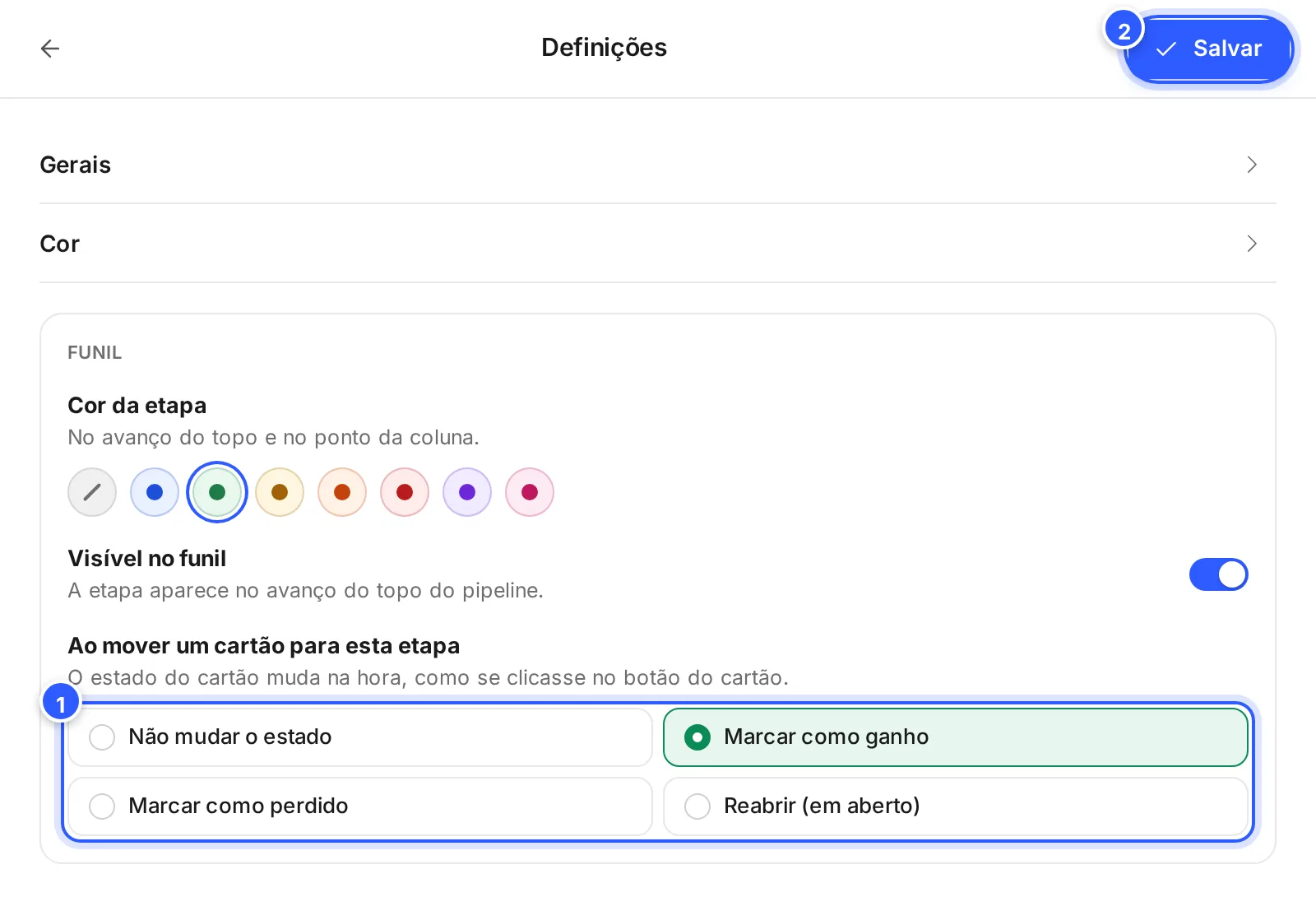
- Não mudar o estado, Marcar como ganho, Marcar como perdido ou Reabrir (em aberto).
- Salvar.
Só quando o cartão é movido no quadro
O estado muda quando alguém move o cartão nesta tela: arrastando, pelas etapas da oportunidade aberta ou pelo Mover para. O que um fluxo ou a API move não muda o estado por aqui: nesses casos, mude o estado no próprio fluxo, com Alterar status.
Pelo fluxo
Um fluxo também cria e move oportunidades. Na etapa Ações, a ação Pipelines tem Adicionar contato ao pipeline, Mover o contato para uma etapa, Alterar status e outras. Veja Criar e mover oportunidades pelo fluxo.
Para seguir caminhos diferentes conforme a etapa, use a etapa Condição com (Pipelines) Etapa da oportunidade ou (Pipelines) Prioridade da oportunidade. Veja Etapa Condição.
Assim, dá para fechar o ciclo: o fluxo cria a oportunidade quando o contato pede orçamento, e o acionador avisa a equipe quando ela chega em Negociação.
Pronto: como conferir
- Mova uma oportunidade de teste para a etapa escolhida: as ações do acionador acontecem, como a conversa atribuída à equipe.
- Na etapa com Marcar como ganho, o cartão que entra fica Ganho e o total de Ganhos, no alto do quadro, aumenta.
Se não funcionou
O acionador não disparou
Confira se ele está Ativo, na lista de acionadores, e se o pipeline e a etapa do evento são os certos. Com Etapa em Todos, ele vale para qualquer etapa daquele pipeline.
O cartão entrou na etapa e o estado não mudou
Ao mover um cartão para esta etapa só vale para o que é movido no quadro. Se quem moveu foi um fluxo ou a API, mude o estado no próprio fluxo, com Alterar status.
Faça com a IA
Copie o pedido e cole no ChatGPT ou no Claude.
Quero automatizar meu pipeline na NexTags. Leia este tutorial: https://help.nextags.com.br/tutoriais/pipelines/automacoes-do-pipeline.md
Minhas etapas: [liste]. Para cada etapa, sugira o que deve acontecer quando a oportunidade entra nela (avisar alguém, iniciar um fluxo, adicionar uma etiqueta, marcar como ganha ou perdida) e diga se uso um acionador, o "Ao mover um cartão para esta etapa" ou a ação Pipelines do fluxo.
Eventos e API
Todos os eventos dos acionadores estão em Todos os eventos dos acionadores. Para mover oportunidades por outro sistema, use Atualizar oportunidade.
Relacionados
Este conteúdo ajudou?
Obrigado! Sua resposta ajuda a melhorar a central.