

Agendar um Broadcast
Escolha Agendar para mais tarde, marque o dia e a hora e envie. O Broadcast fica Agendado na lista e sai para todos os contatos ao mesmo tempo.
Resposta rápida
No Broadcast, em Quando enviar esta mensagem?, escolha Agendar para mais tarde (todos simultaneamente). Clique no campo da data, escolha o dia e a hora e clique em Continuar. Depois, clique em Enviar e em Continuar. O Broadcast aparece como Agendado na lista.
Antes de começar
- Um Broadcast montado, com o canal, o tipo e o fluxo escolhidos. Veja Criar um Broadcast.
Passo a passo
Passo 1: Escolha agendar
Em Quando enviar esta mensagem? (1), escolha Agendar para mais tarde (todos simultaneamente). Embaixo, aparece o campo da data (2), já com uma sugestão.

- Agendar para mais tarde (todos simultaneamente): todos os contatos recebem no mesmo horário.
- O campo da data e da hora, no formato ano-mês-dia e hora.
Passo 2: Escolha o dia e a hora
Clique no campo da data. No calendário, clique no dia e escolha a hora e os minutos (1), de 5 em 5. Clique em Continuar (2).
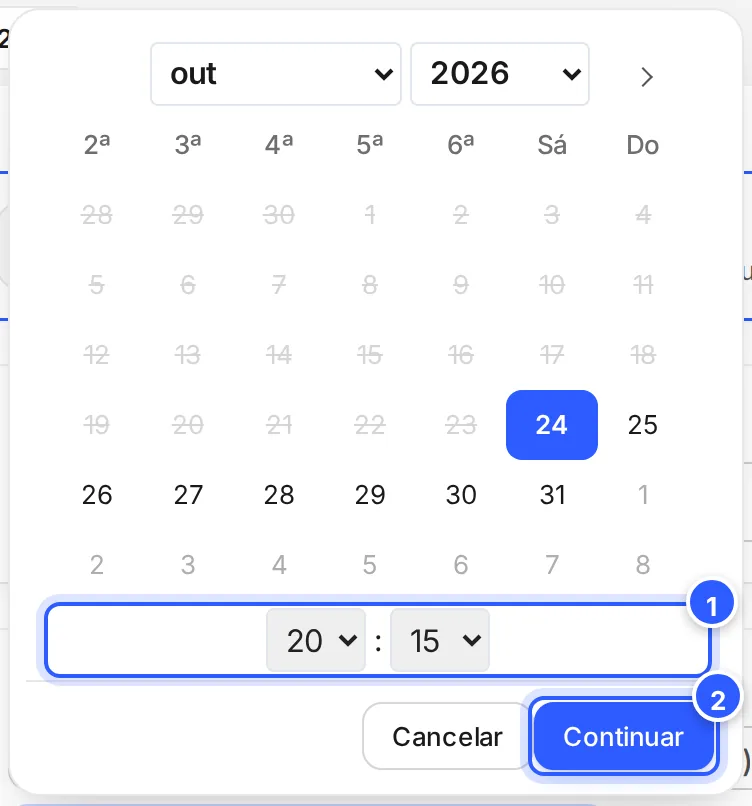
- A hora e os minutos.
- Continuar: confirma a data. Cancelar fecha o calendário sem mudar nada.
Os dias que já passaram ficam riscados. A hora segue o relógio do seu computador: se a equipe trabalha em outro fuso, confira antes. A data precisa estar pelo menos 1 minuto à frente.


Pronto: como conferir
- O Broadcast aparece como Agendado, com a data certa na coluna Data.
- Na hora marcada, o estado muda para Enviando e depois para Enviado.
Se não funcionou
Apareceu "A data especificada deve ser pelo menos 1 minuto a mais que a data atual."
A data escolhida já passou ou está muito perto. Escolha um horário mais à frente e envie de novo.
Apareceu "Não foi possível concluir esta operação."
Leia o Detalhe, embaixo do aviso, quando houver. Com o código 98, a plataforma recusou um segundo envio em menos de um minuto: o primeiro pode ter sido agendado. Confira a lista antes de tentar de novo.
Agendei no horário errado
Cancele o Broadcast agendado e crie outro. Veja Reenviar, cancelar e exportar um Broadcast.
Faça com a IA
Copie o pedido e cole no ChatGPT ou no Claude.
Vou agendar um Broadcast pela NexTags. Leia este tutorial: https://help.nextags.com.br/tutoriais/disparos/agendar-disparo.md
Meu público é [descreva: por exemplo, clientes de loja de roupas em todo o Brasil] e a campanha é [descreva]. Sugira o melhor dia e horário para enviar, o que conferir antes de agendar e o que fazer se eu precisar mudar a hora depois.
Relacionados
Este conteúdo ajudou?
Obrigado! Sua resposta ajuda a melhorar a central.