

Análise do fluxo e o painel Desempenho
Veja quantas pessoas receberam, viram e clicaram em cada etapa do fluxo e leia o painel Desempenho do fluxo, com o avanço até o fim e o Nex Score.
Resposta rápida
Na lista de Fluxos, clique no ícone de gráfico do fluxo (Ver análise). Cada mensagem mostra Enviado, Entregue, Visto e Cliques, e o painel Desempenho do fluxo, à direita, resume o caminho até a última etapa e dá uma nota de 0 a 1.000, o Nex Score.
Antes de começar
- Um fluxo publicado que já enviou mensagens. Sem envios, o painel mostra Ainda não há números para analisar.
- Permissão para editar o fluxo: o atalho da análise só aparece para quem pode editar. Veja Administradores e permissões.
Passo a passo

Passo 2: Leia os números de cada etapa
Na análise, cada etapa de mensagem mostra os números dela, e cada botão mostra a sua taxa de cliques.
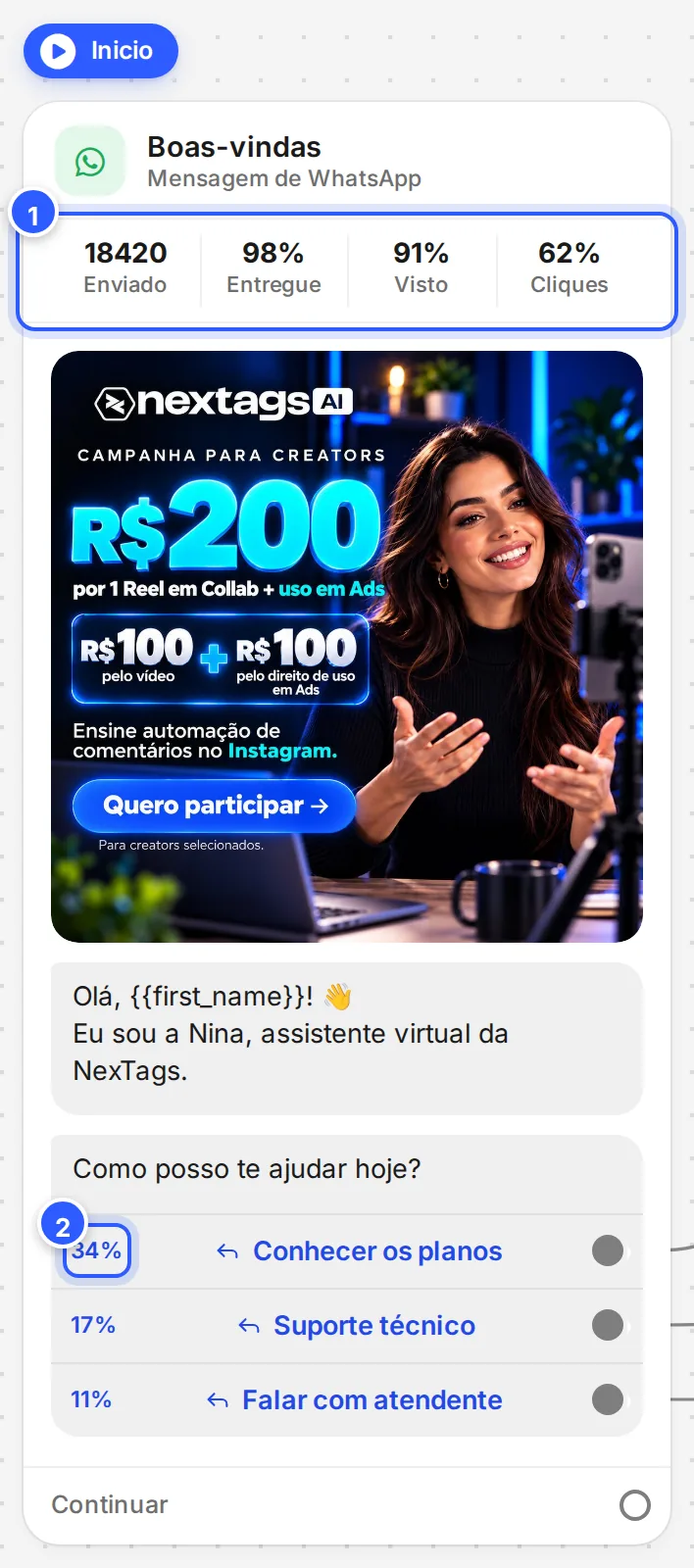
- Enviado: quantas vezes a mensagem foi enviada. Entregue, Visto e Cliques: a porcentagem dos envios que chegou, que foi vista e que teve clique. Passe o mouse sobre uma porcentagem para ver o número.
- A porcentagem de cliques de cada botão.
As etapas do Telegram não mostram esses números.
Passo 3: Veja o resumo no painel
À direita fica o painel Desempenho do fluxo, com o resumo do fluxo inteiro.
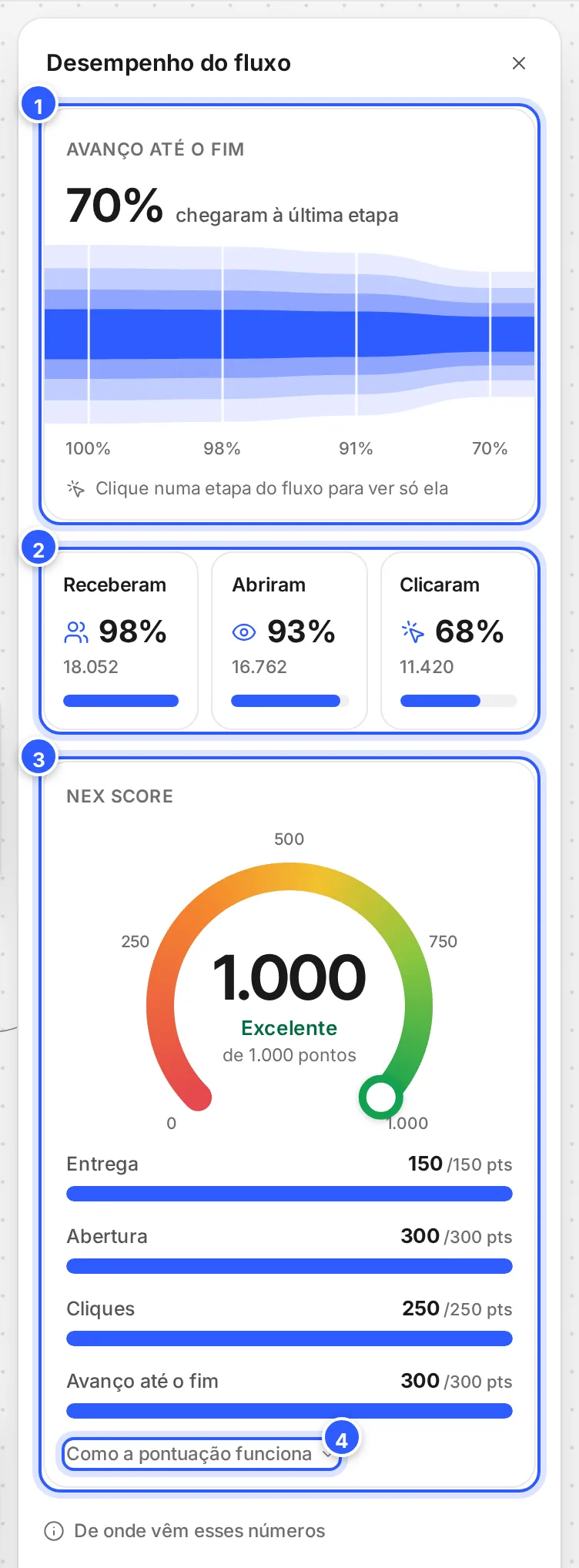
- Avanço até o fim: a porcentagem de quem chegou à última etapa. Passe o mouse na faixa para ver cada ponto do caminho.
- Receberam, Abriram e Clicaram: os números da primeira mensagem. Aqui as taxas são em cadeia: abertura sobre quem recebeu e cliques sobre quem abriu. Sem botões na primeira mensagem, Clicaram mostra sem botões.
- Nex Score: a nota de 0 a 1.000 que junta entrega, abertura, cliques e avanço até o fim. A partir de 800 é Excelente, de 650 é Bom e de 500 é Regular. Abaixo disso, Precisa de atenção.
- Como a pontuação funciona: abre a regra de cada parte da nota.
Embaixo, De onde vêm esses números explica as contas. O × fecha o painel, e o botão Desempenho, no alto da tela, abre de novo.
Passo 4: Analise uma etapa só
Clique numa etapa de mensagem, no quadro. Ela ganha um contorno, e o bloco de cima do painel passa a mostrar só ela, com o nome da etapa embaixo de Avanço da etapa.
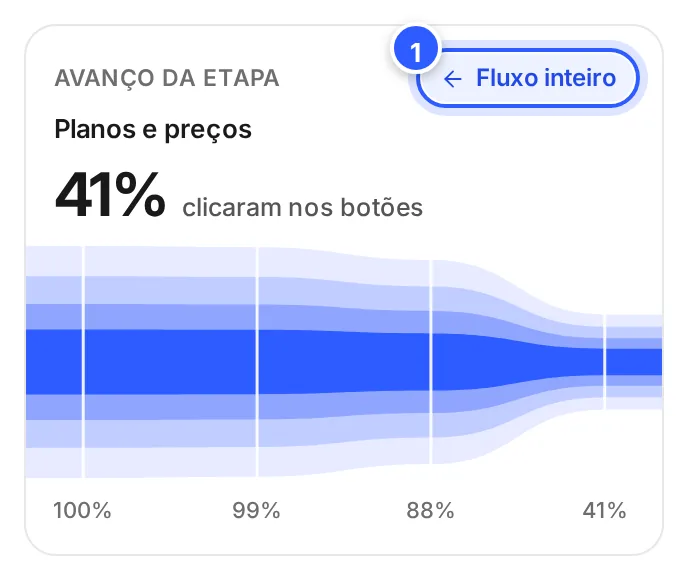
- Fluxo inteiro: volta ao resumo do fluxo todo.
A faixa mostra, da esquerda para a direita, enviado, entregue, visto e clicado daquela mensagem.
Zerar os números
O botão Excluir Análises, no alto da análise, apaga os números deste fluxo. O app pede confirmação, e a contagem recomeça do zero. Use depois de uma mudança grande, para medir só a versão nova.

- Construtor e Análise: troca entre editar o fluxo e ver os números.
- Excluir Análises: apaga os números do fluxo.
Pronto: como conferir
- Cada mensagem do quadro mostra Enviado, Entregue, Visto e Cliques.
- O painel mostra o Avanço até o fim e o Nex Score, e muda para Avanço da etapa quando você clica numa mensagem.
Se não funcionou
O painel diz "Ainda não há números para analisar"
O fluxo ainda não enviou mensagens, ou os números foram apagados com Excluir Análises. Confira se ele está publicado e sendo disparado: Rascunho, publicação e versões e Automação que não dispara.
Não vejo o ícone de análise no cartão do fluxo
O atalho aparece só para quem pode editar o fluxo. Peça a um administrador da conta para revisar as suas permissões em Administradores e permissões.
Apareceu "Esta etapa não envia mensagem (condição, ação…)"
Condições, ações e notas só ligam uma etapa à outra e não têm números próprios. Clique numa etapa de mensagem.
As porcentagens do painel não batem com as do quadro
No quadro, Entregue, Visto e Cliques são porcentagens dos envios. Nos cartões do painel, a abertura é sobre quem recebeu e os cliques são sobre quem abriu. Os dois estão certos: só muda a base da conta.
O painel sumiu
Ele foi fechado no ×. Clique em Desempenho, no alto da tela, para abrir de novo. No celular, o painel começa fechado.
Faça com a IA
Copie o pedido e cole no ChatGPT ou no Claude.
Vou melhorar um fluxo da NexTags pelos números da análise. Leia este tutorial: https://help.nextags.com.br/tutoriais/fluxos/desempenho-do-fluxo.md
Números do meu fluxo, etapa por etapa (enviado, entregue, visto, cliques e a porcentagem de cada botão): [cole aqui]
Nex Score: [nota]
Diga em qual etapa estou perdendo mais gente, o que pode estar causando isso e três mudanças para testar (texto, botões, ordem das etapas). Explique como medir o efeito depois, sem misturar os números antigos com os novos.
Relacionados
Este conteúdo ajudou?
Obrigado! Sua resposta ajuda a melhorar a central.