

Enviar produtos na conversa
Na Caixa de Entrada, clique em ☰ › Enviar Produtos, escolha os produtos e envie. No WhatsApp, Mais Opções monta a mensagem com título, corpo, rodapé e seções.
Resposta rápida
Com o campo de mensagem vazio, clique em ☰ (mais opções) e em Enviar Produtos. Escolha os produtos em Selecione e clique em Continuar.
Antes de começar
- Produtos no E-commerce. Sem produtos, Enviar Produtos não aparece. Veja Cadastrar produtos.
- No WhatsApp: produtos com SKU, no catálogo da Meta ligado ao número. Veja Catálogo e carrinho do WhatsApp.
- O campo de mensagem liberado. No WhatsApp, ele fica liberado até 24 horas depois da última mensagem do contato. Veja A janela de 24 horas.
Passo a passo
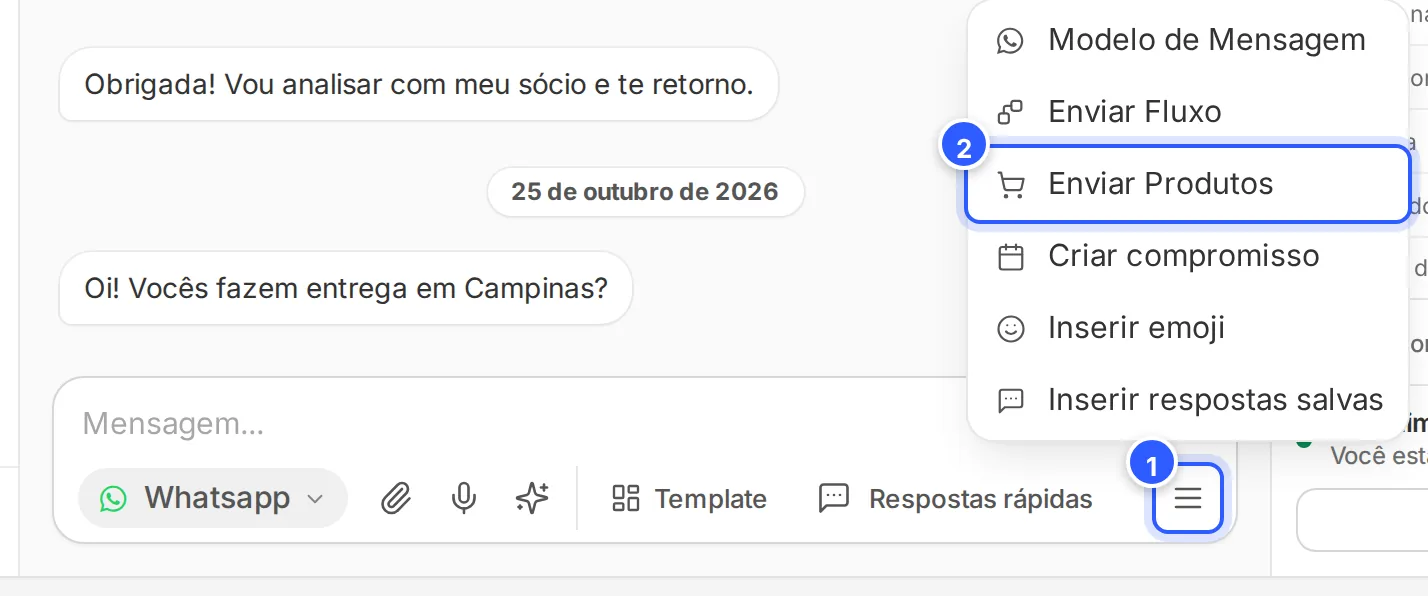
Passo 2: Escolha os produtos e envie
Clique em Selecione e marque os produtos na lista (2). Para achar mais rápido, escreva parte do nome. Um produto com variações abre as variações ao lado (3): marque a que você quer.
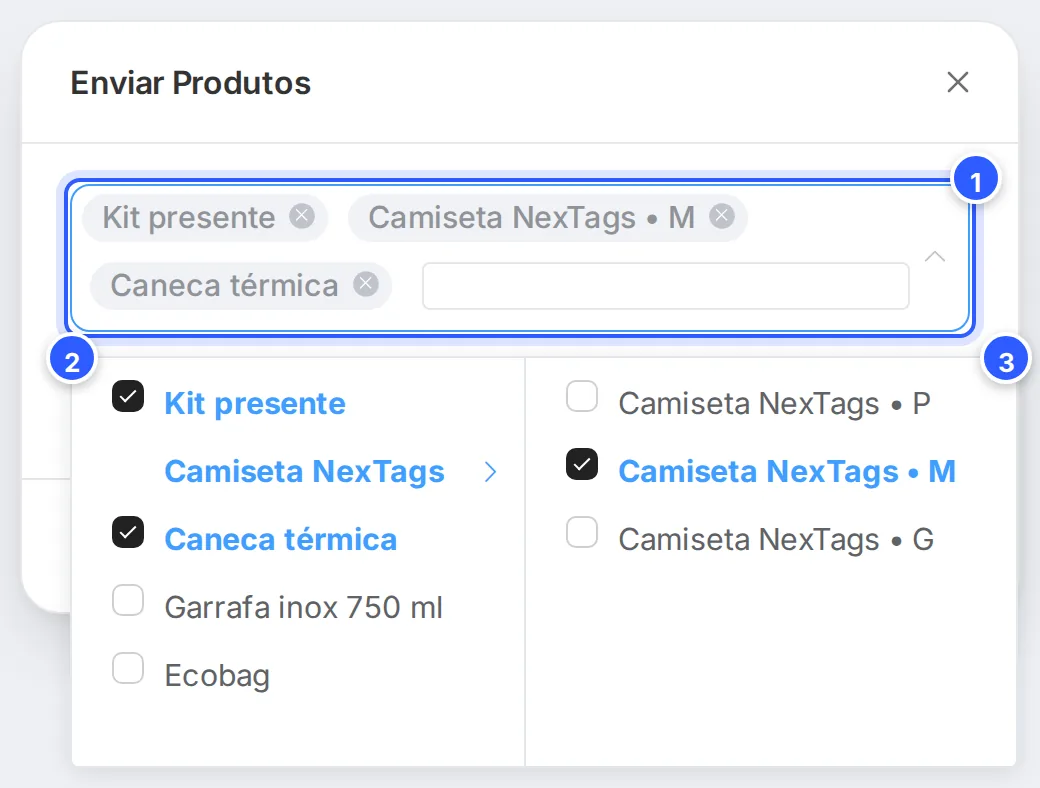
- Os produtos escolhidos. Clique no x de um deles para tirar.
- Os produtos da conta.
- As variações do produto, como os tamanhos de uma camiseta.
Feche a lista e clique em Continuar: os produtos vão para o contato.
Passo 3: No WhatsApp, monte a mensagem completa (opcional)
Em conversas do WhatsApp, a janela tem Mais Opções. Clique nele para pôr título, corpo e rodapé e separar os produtos em seções:
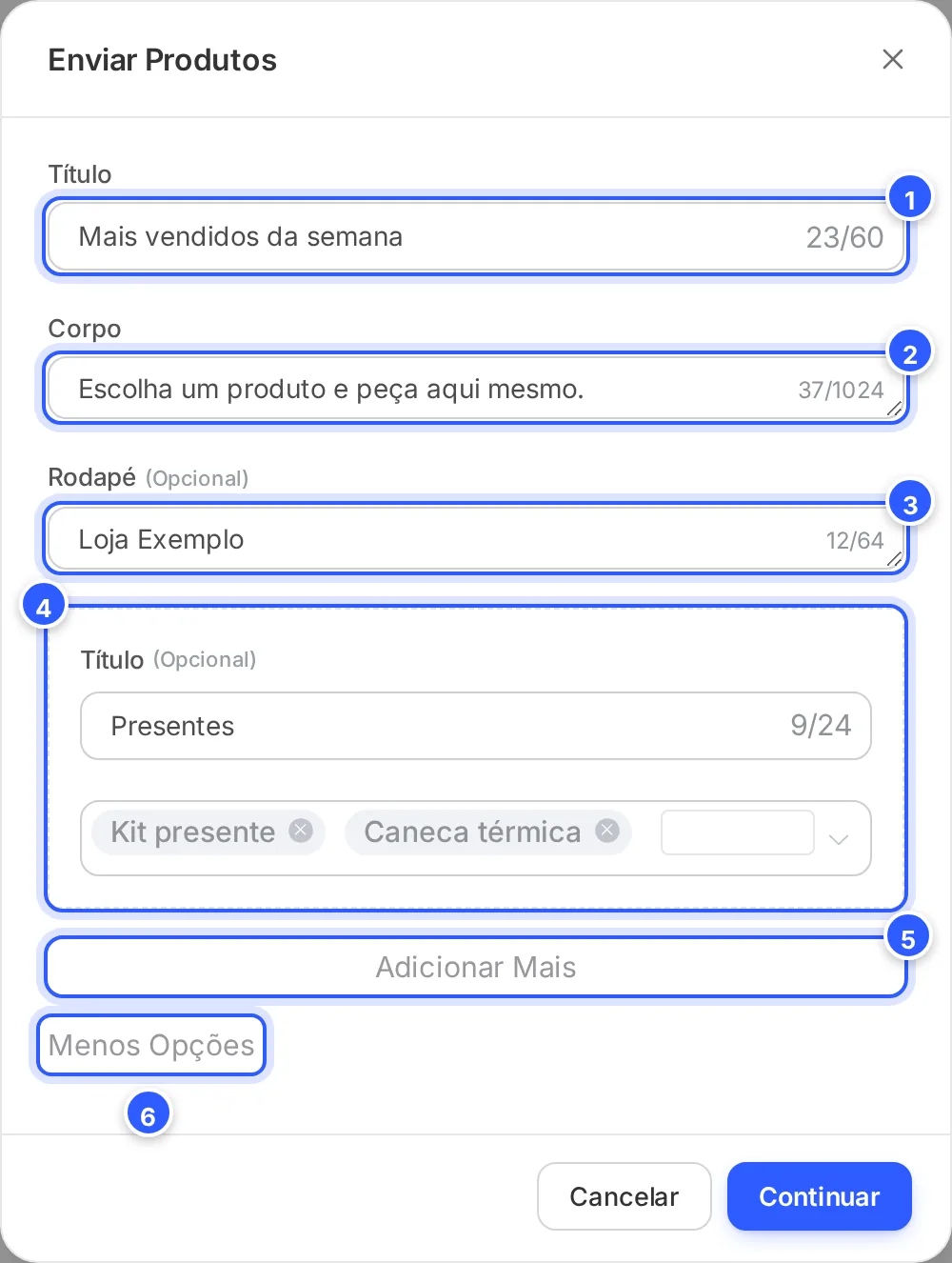
- Título: o cabeçalho da mensagem, até 60 caracteres.
- Corpo: o texto principal, até 1024 caracteres.
- Rodapé (Opcional): até 64 caracteres.
- Uma seção: o Título (até 24 caracteres; opcional quando há uma seção só) e os produtos dela.
- Adicionar Mais: cria outra seção, até 10.
- Menos Opções: volta à escolha simples.
Clique em Continuar para enviar.
Pronto: como conferir
- Aparece o aviso Sucesso, no canto da tela.
- A mensagem com os produtos entra na conversa, à direita, como as suas respostas.
Se não funcionou
Não aparece Enviar Produtos no ☰
A conta ainda não tem produtos no E-commerce, ou o campo de mensagem está fechado porque o prazo do canal acabou. No WhatsApp, fora da janela de 24 horas, só dá para mandar um modelo de mensagem. Veja Enviar um modelo do WhatsApp fora da janela de 24 h.
O produto não aparece na lista
No WhatsApp, só entram produtos com SKU. Num produto com variações, só aparecem as variações com SKU; sem nenhuma, o produto some da lista. Preencha o SKU no produto. Veja Cadastrar produtos.
Apareceu "Por favor, preencha todos os campos obrigatórios"
Nenhum produto foi escolhido. Marque pelo menos um em Selecione.
Apareceu "Não foi possível concluir esta operação."
O envio falhou. No WhatsApp, confira se o produto está no catálogo da Meta ligado ao número, com o ID do conteúdo igual ao SKU. Veja Importar produtos e sincronizar o catálogo da Meta.
Faça com a IA
Copie o pedido e cole no ChatGPT ou no Claude.
Atendo clientes pela Caixa de Entrada da NexTags e quero mandar produtos na conversa. Leia este tutorial: https://help.nextags.com.br/tutoriais/ecommerce/enviar-produtos-na-conversa.md
Me ajude a escrever o título (até 60 caracteres), o corpo (até 1024) e o rodapé (até 64) de uma mensagem de produtos para o WhatsApp, e a separar os produtos em seções com títulos de até 24 caracteres. O cliente perguntou: [cole a mensagem]. Meus produtos: [liste].
Enviar produtos pela API
Para mandar produtos a um contato a partir do seu sistema, use Enviar produtos ao contato. Para mandar produtos num fluxo, veja Ver catálogo e enviar produtos no WhatsApp.
Relacionados
Este conteúdo ajudou?
Obrigado! Sua resposta ajuda a melhorar a central.