

Ver catálogo e enviar produtos no WhatsApp
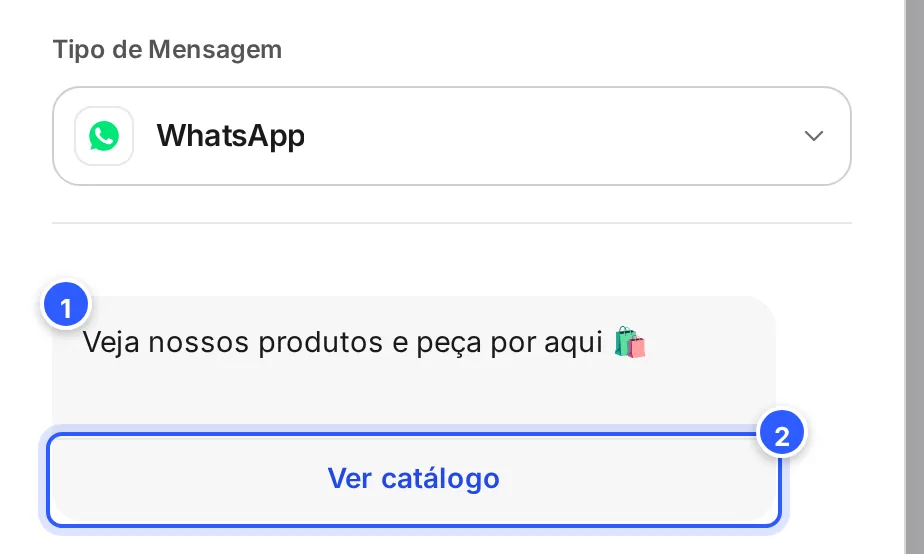
No WhatsApp, o fluxo pode abrir o catálogo da loja com um botão (Ver catálogo) ou mandar uma seleção de produtos numa mensagem só (Enviar Produtos).
Resposta rápida
Numa etapa de WhatsApp, abra Mais conteúdos e ações. Ver catálogo manda uma mensagem curta com o botão que abre o catálogo. Enviar Produtos abre uma janela para escolher os produtos; em Mais Opções, dá para pôr título, corpo, rodapé e separar os produtos em seções.
Antes de começar
- O WhatsApp conectado, com o catálogo da Meta ligado ao número. Veja Catálogo e carrinho do WhatsApp.
- Para Enviar Produtos: produtos cadastrados no E-commerce, com SKU. Veja Cadastrar produtos e Importar produtos e sincronizar o catálogo da Meta.
- Uma etapa Enviar Mensagem com o Tipo de Mensagem WhatsApp.
Passo a passo
Passo 2: Ou escolha os produtos com Enviar Produtos
Em Mais conteúdos e ações, clique em Enviar Produtos e depois no bloco. Na janela, escolha os produtos no campo Selecione (dá para buscar pelo nome). Para montar a mensagem completa, clique em Mais Opções.
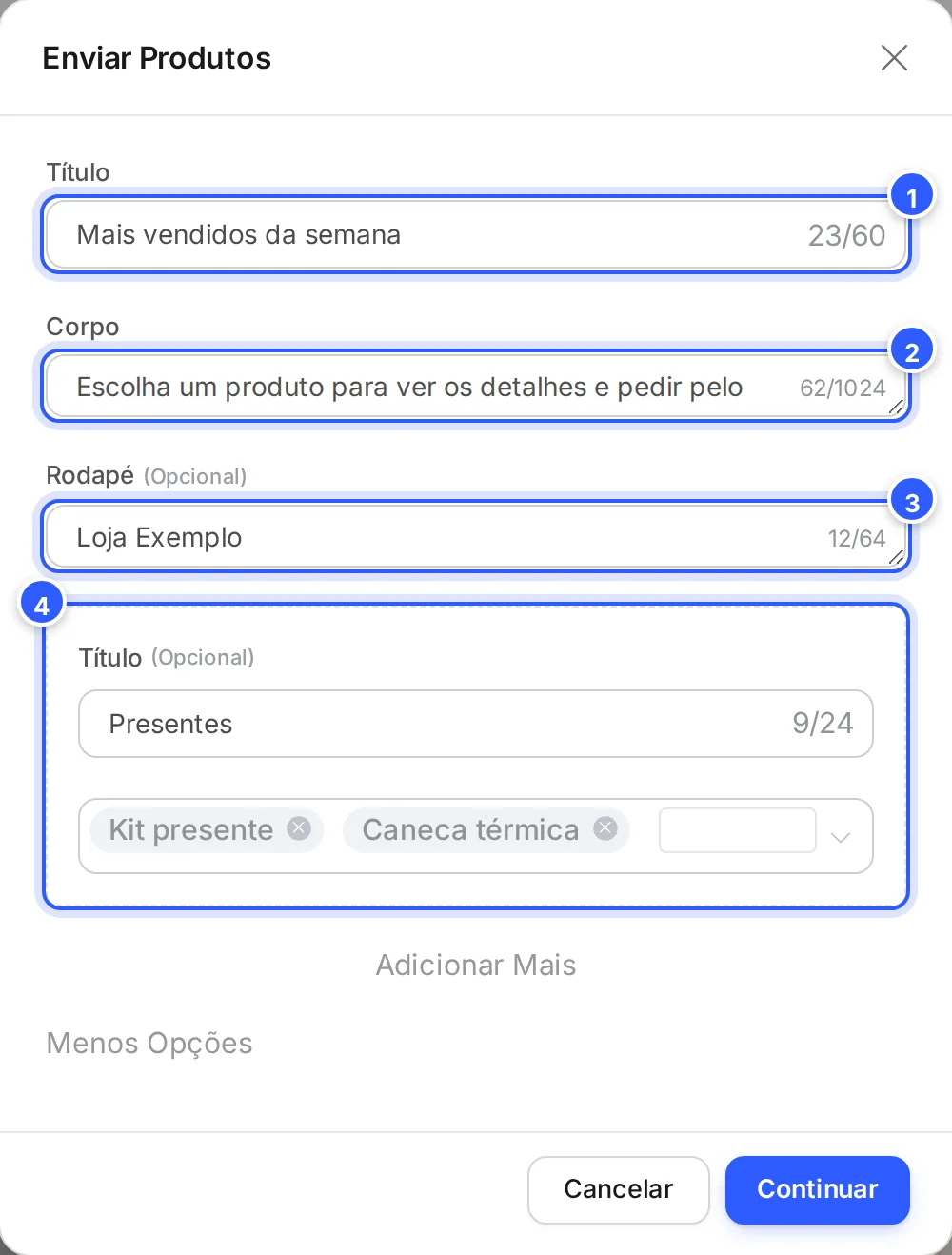
- Título: o cabeçalho da mensagem (até 60 caracteres).
- Corpo: o texto principal (até 1024 caracteres).
- Rodapé (Opcional): até 64 caracteres.
- Uma seção: o Título (até 24 caracteres; opcional quando há uma seção só) e os produtos dela. Adicionar Mais cria outra seção, até 10. Menos Opções volta à escolha simples.
Clique em Continuar para gravar no bloco.
Pronto: como conferir
- O bloco Ver catálogo está com o texto escrito, sem triângulo vermelho.
- O bloco Enviar Produtos guarda os produtos escolhidos: clique nele de novo para conferir.
- A prévia no celular mostra o Ver catálogo, mas não mostra o Enviar Produtos. Clique em Publicar e use Testar para receber no seu WhatsApp. Veja Testar o fluxo: link de rascunho e QR Code.
Se não funcionou
O produto não aparece para escolher
No WhatsApp, só entram produtos com SKU. Confira o cadastro do produto no E-commerce. Produto com variações aparece com as variações dentro dele, e só as que têm SKU podem ser escolhidas.
Apareceu "Por favor, preencha todos os campos obrigatórios"
Na escolha simples, nenhum produto foi marcado. Escolha pelo menos um no campo Selecione.
O bloco Ver catálogo ficou com um triângulo vermelho
O texto está vazio. Escreva a mensagem (até 65 caracteres).
Não aparecem Ver catálogo e Enviar Produtos
Os dois são só do WhatsApp. Confira o Tipo de Mensagem da etapa; numa etapa de Todos os canais, eles ficam em Mais conteúdos e ações › WhatsApp.
Faça com a IA
Copie o pedido e cole no ChatGPT ou no Claude.
Quero mostrar produtos da minha loja pelo WhatsApp com um fluxo da NexTags. Leia este tutorial: https://help.nextags.com.br/tutoriais/fluxos/catalogo-e-produtos.md
Me ajude a escolher entre Ver catálogo e Enviar Produtos e a escrever os textos respeitando os limites (título até 60, corpo até 1024, rodapé até 64, título de seção até 24). Meus produtos e categorias: [descreva].
Enviar produtos pela API
Para mandar produtos a um contato a partir do seu sistema, use Enviar produtos ao contato.
Relacionados
Este conteúdo ajudou?
Obrigado! Sua resposta ajuda a melhorar a central.