

Exportar os números do Dashboard
Baixe os números de cada gráfico e da tabela de atendentes do Dashboard em CSV, no período que você escolher, para abrir numa planilha.
Resposta rápida
No Dashboard, escolha o período e clique no botão de exportar, no canto de cima do gráfico ou da tabela. O arquivo CSV baixa na hora, com os números daquele relatório.
Antes de começar
- Acesso ao Dashboard no seu usuário. Se o item Dashboard não aparece no menu, peça a quem administra a conta. Veja Administradores e permissões.
Passo a passo
Passo 1: Escolha o período
No Dashboard, clique no período (1) e escolha um da lista (2). Em Faixa personalizada, marque o começo e o fim no calendário e clique em Continuar.
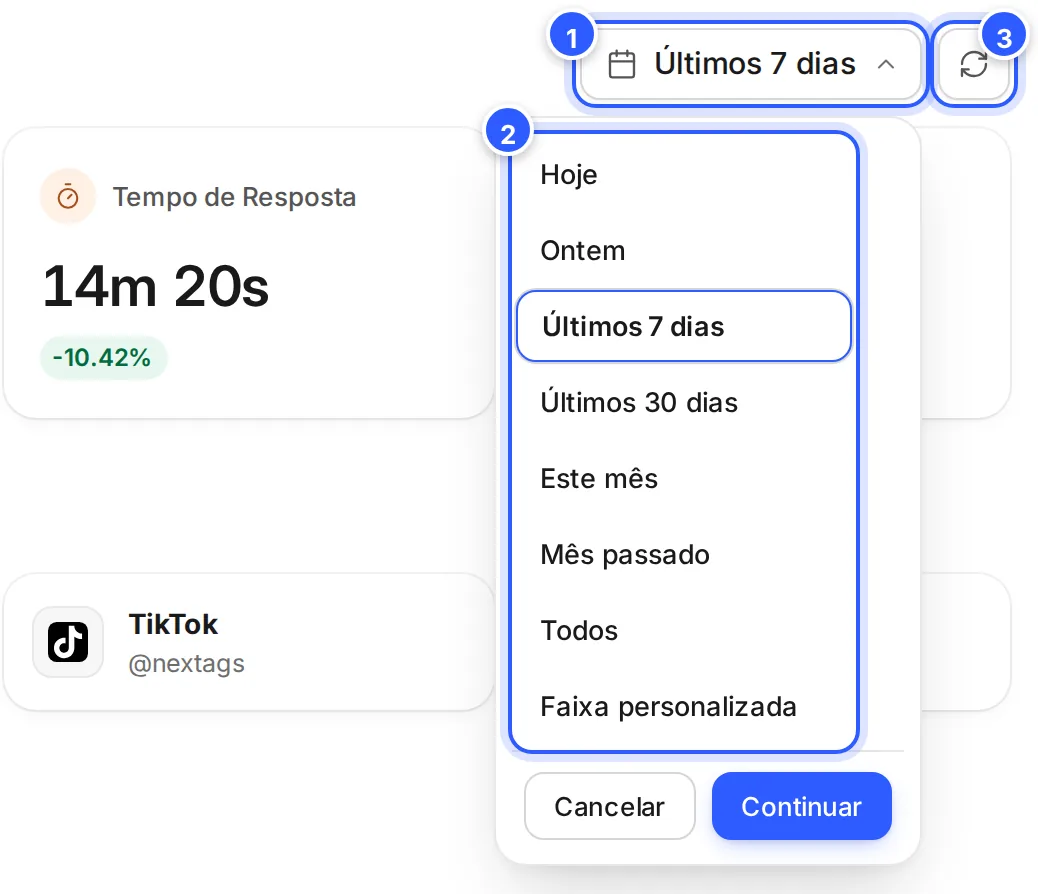
- O período escolhido. O Dashboard abre em Últimos 7 dias.
- Os períodos da lista.
- Recarregar: busca os números de novo.
O arquivo traz só o período escolhido.
Passo 2: Clique em Exportar
Desça até o relatório. No canto de cima, à direita, de cada gráfico e da tabela Administradores, fica o botão de exportar (1). Passe o mouse para ver a dica Exportar e clique.

- O botão de exportar.
O arquivo baixa na hora, na pasta de downloads do navegador. Repita em cada relatório que você quiser.
Pronto: como conferir
- O arquivo aparece nos downloads do navegador, com o nome do relatório em inglês, como
new_contacts_per_day.csv. - Cada linha é um dia, um atendente, um canal, uma fonte ou um país, conforme o relatório. Os nomes das colunas ficam em inglês, como
dateetotal. - Nos arquivos de tempo por atendente e de duração das conversas, os minutos vêm em
total_in_minutese o texto, como 14m 0s, emtotal_text.
Os arquivos de cada relatório
| Relatório | Arquivo |
|---|---|
| Total de Contatos | contacts_per_day.csv |
| Novos Contatos | new_contacts_per_day.csv |
| Tempo médio de resposta (minutos) | response_time_per_day.csv, com o tempo de resposta e a primeira resposta de cada dia |
| Tempo médio de primeira resposta dos administradores (minutos) | average_first_response_time_by_admin.csv |
| Tempo médio de resposta dos administradores (minutos) | average_response_time_by_admin.csv |
| Duração média de uma conversa (Minutos) | average_conversation_duration.csv |
| Administradores | admins.csv, com todas as colunas da tabela, também as de dentro do horário de trabalho |
| Mensagens enviadas por humano/bot | messages_by_human_bot.csv |
| Conversas movidas para humano/bot | move_bot_human_day.csv, com as colunas bot e human |
| Conversas únicas por administradores | unique_contacts_by_admins.csv |
| Mensagens enviadas por administradores | messages_by_admins.csv |
| Todos os contatos por canais e Novos contatos por canais | contact_by_channel.csv e new_contact_by_channel.csv |
| Novos Contatos por Fonte | contact_by_source.csv |
| Conversas atribuídas por administradores | assigned_by_admins.csv |
| Conversas atribuídas, de acompanhamento, arquivadas e bloqueadas | assigned_per_day.csv, followup_per_day.csv, archived_per_day.csv e blocked_per_day.csv |
| Todos os contatos por país e Novos contatos por país | contact_by_country.csv e new_contact_by_country.csv |
Os dois gráficos de tempo dentro do horário de trabalho não têm o botão de exportar. Os números deles saem no admins.csv. Veja Métricas dentro do horário de trabalho.
Se não funcionou
Cliquei e nada baixou
Quando o relatório não tem números no período, o app não gera o arquivo. Escolha um período maior, como Últimos 30 dias. Se o gráfico tem números e mesmo assim nada baixou, confira se o navegador bloqueou o download.
No Excel, tudo aparece numa coluna só
O arquivo separa as colunas com vírgula. No Excel, em vez de abrir o arquivo direto, use Dados > Obter e Transformar Dados > De Texto/CSV, escolha o arquivo, clique em Importar e escolha a vírgula em Delimitador. O passo a passo está na Ajuda do Excel.
Não acho o botão de exportar num gráfico
Os gráficos de tempo dentro do horário de trabalho não exportam. Exporte a tabela Administradores: ela traz esses tempos.
Faça com a IA
Copie o pedido e cole no ChatGPT ou no Claude.
Exportei os números do Dashboard da NexTags em CSV. Leia este tutorial: https://help.nextags.com.br/tutoriais/painel/exportar-dados.md
Vou colar abaixo o conteúdo de [nome do arquivo, como admins.csv] do período [período]. Monte um resumo curto para a equipe: os destaques, o que piorou em relação ao período anterior [se tiver, cole também o arquivo do período anterior] e três sugestões práticas.
Conteúdo do arquivo: [cole aqui]
Relacionados
Este conteúdo ajudou?
Obrigado! Sua resposta ajuda a melhorar a central.