

Obter dados de JSON
Tire valores de um JSON guardado num campo do contato, como a resposta de outro sistema, e salve cada valor no campo certo.
Resposta rápida
Numa etapa Ações, clique em Adicionar Conteúdo › Ações › Ferramentas › Obter dados de JSON. Em Dados JSON, escolha o campo que tem o JSON. Embaixo, escreva o caminho de cada valor (JSONPath) e escolha o campo que recebe. Clique em Continuar.
Antes de começar
- Um campo de texto com o JSON guardado, por exemplo vindo de um webhook de entrada ou de uma pergunta do fluxo. Para chamar uma API e guardar a resposta direto em campos, veja Requisição externa.
- Os campos que vão receber os valores. Veja Criar campos personalizados.
Passo a passo
Passo 1: Abra as Ferramentas
Na etapa Ações, clique em Adicionar Conteúdo › Ações e depois em Ferramentas, no fim da lista.
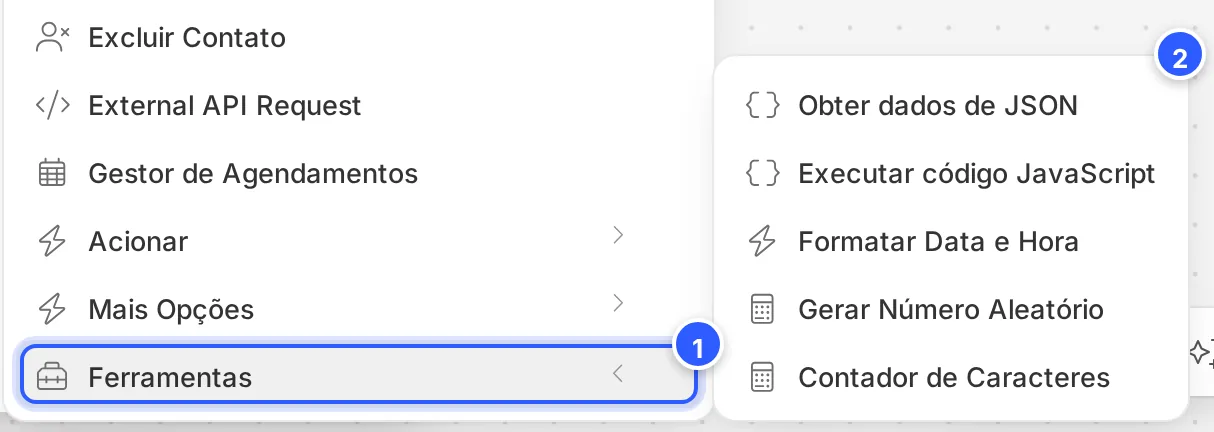
- Ferramentas: o grupo das ferramentas de dados.
- Clique em Obter dados de JSON. O cartão entra na etapa; clique nele para abrir a janela.
Passo 2: Diga de onde vem o JSON e para onde vai cada valor
Na janela Obter dados de JSON:
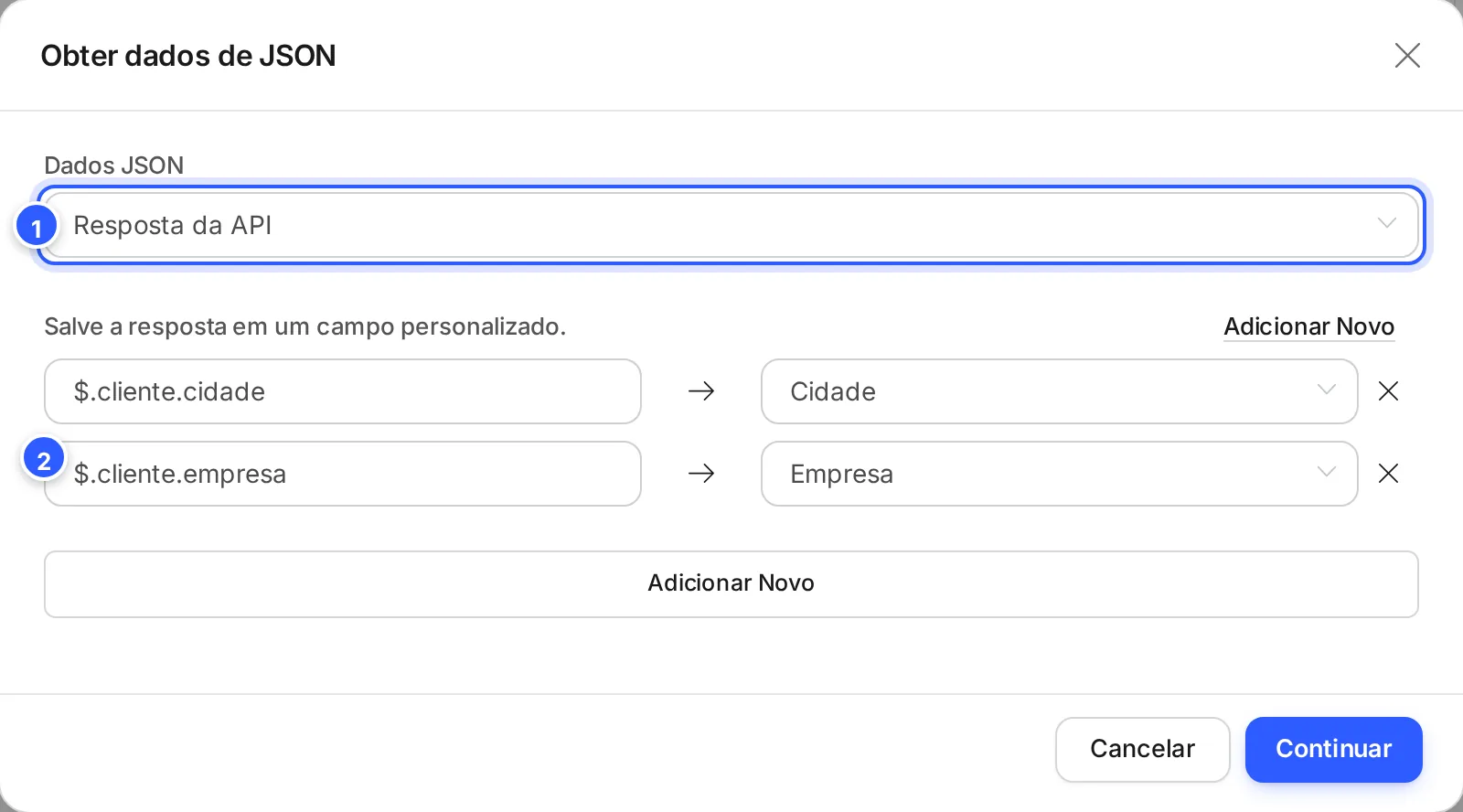
- Dados JSON: o campo de texto que guarda o JSON.
- Em Salve a resposta em um campo personalizado., uma linha por valor: à esquerda o caminho (JSONPath), à direita o campo que recebe. Adicionar Novo, embaixo, cria mais uma linha (até 100). Adicionar Novo, em cima, cria um campo.
Clique em Continuar.

Como escrever o caminho
O caminho começa com $, o começo do JSON, e desce de nível com um ponto. Neste JSON:
{
  "cliente": { "cidade": "Campinas", "empresa": "Loja Exemplo" },
  "itens": [ { "nome": "Camiseta" }, { "nome": "Caneca" } ]
}| Caminho | Valor |
|---|---|
$.cliente.cidade | Campinas |
$.cliente.empresa | Loja Exemplo |
$.itens[0].nome | Camiseta (o primeiro item da lista) |
Pronto: como conferir
- Clique em Testar, no topo do editor, e passe pela etapa no seu celular. Veja Testar o fluxo.
- Na Caixa de Entrada, abra a sua conversa e confira os campos no painel do contato.
Se não funcionou
O campo do JSON não aparece em Dados JSON
A lista mostra só campos de texto. Guarde o JSON num campo de texto.
O campo ficou vazio
O caminho não bate com o JSON. Confira letra por letra, com maiúsculas e minúsculas, e o nível de cada chave. Para conferir o JSON que chegou, mostre o campo numa mensagem de teste.
O contato foi pela saída Falhado
Confira se o campo tem mesmo um JSON quando o contato chega a esta etapa, por exemplo mostrando o campo numa mensagem de teste.
Faça com a IA
Copie o pedido e cole no ChatGPT ou no Claude.
Tenho um JSON guardado num campo da NexTags e vou usar a ação Obter dados de JSON. Leia este tutorial: https://help.nextags.com.br/tutoriais/fluxos/dados-de-json.md
Este é um exemplo do JSON: [cole aqui]. Quero guardar: [liste os dados, como cidade, status do pedido e código de rastreio]. Para cada um, me dê o JSONPath e um nome curto para o campo personalizado que vai recebê-lo.
Relacionados
Este conteúdo ajudou?
Obrigado! Sua resposta ajuda a melhorar a central.