

Conectar o WhatsApp Business em coexistência
Ligue o número do app WhatsApp Business à NexTags sem sair do app: o cadastro da Meta reconhece o número e você confirma pelo celular, com o QR code.
Resposta rápida
Em Configurações › Canais › WhatsApp, clique em Conectar e em Continuar. Na janela da Meta, informe o número do app WhatsApp Business: a Meta abre a coexistência. Confirme o perfil, aceite a conexão no celular, leia o QR code e clique em Concluir. O número continua no app e passa a chegar também na NexTags.
Antes de começar
- O número no app WhatsApp Business, versão 2.24.17 ou mais nova, e o celular com o app em mãos. O WhatsApp comum (pessoal) não entra em coexistência.
- Uma conta do Facebook com acesso ao portfólio empresarial da sua empresa no Meta Business Suite (ou crie o portfólio no próprio cadastro).
- Saber o que muda no app do celular: veja WhatsApp oficial ou coexistência.
Passo a passo
Passo 1: Abra o WhatsApp em Configurações › Canais
No pé do menu da esquerda, clique em Configurações e abra a aba Canais (1). Clique no cartão WhatsApp (2) e em Conectar (3).
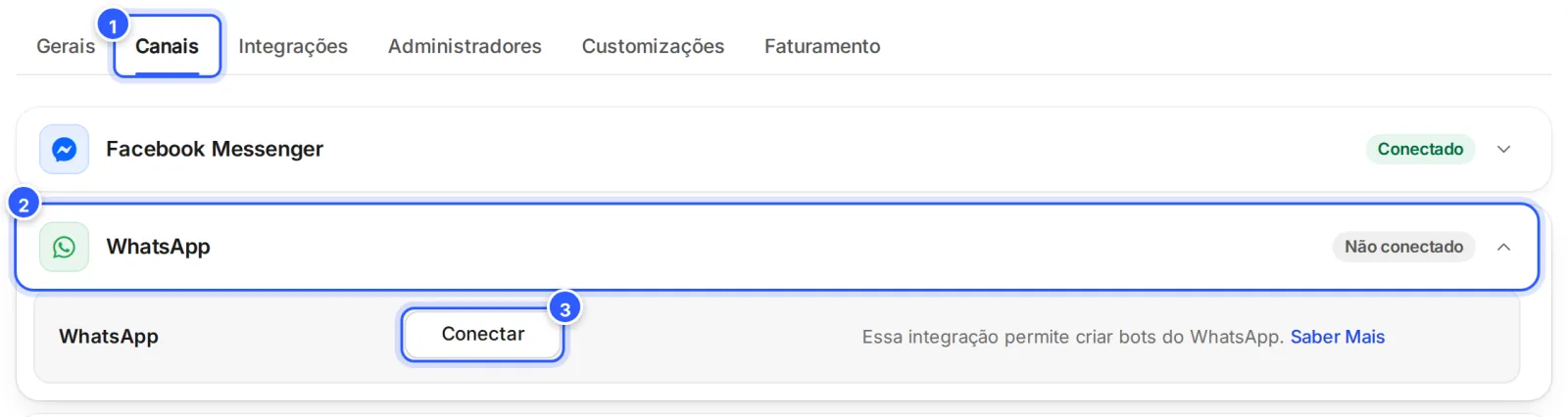
- Canais: a aba dos canais, nas Configurações.
- WhatsApp: o cartão abre com um clique.
- Conectar: abre a tela de conexão do WhatsApp.
Passo 2: Clique em Continuar
Deixe Conecte uma conta comercial do WhatsApp existente. desmarcada (2) e clique em Continuar (1). A janela de cadastro da Meta abre por cima da NexTags.
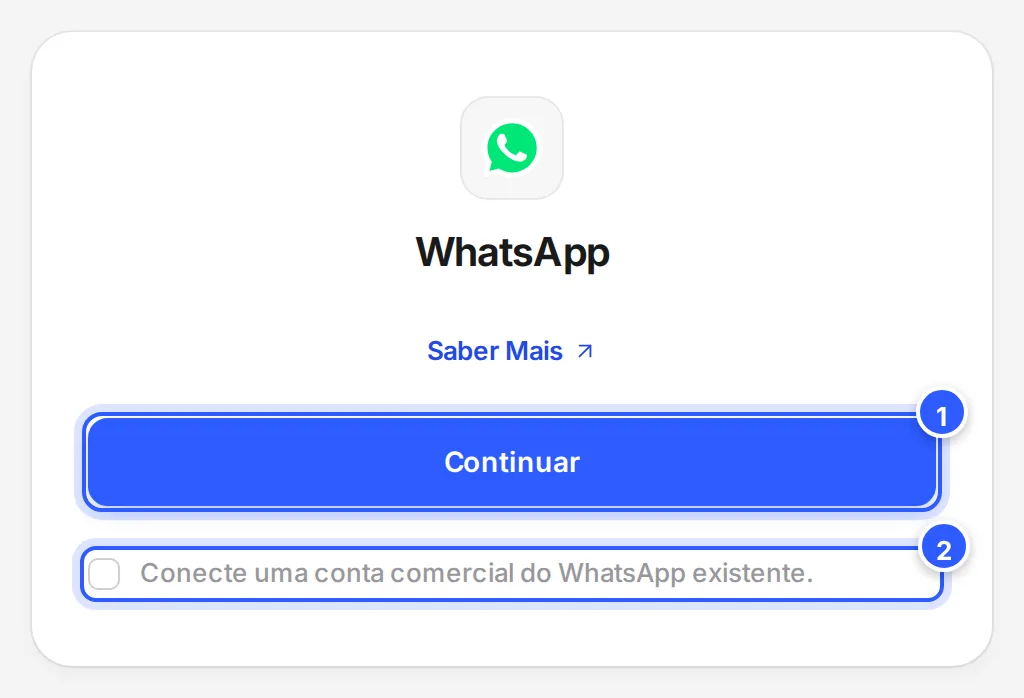
- Continuar: abre o cadastro da Meta.
- Conecte uma conta comercial do WhatsApp existente.: deixe desmarcada.
Passo 3: Entre com o Facebook e informe o número do app
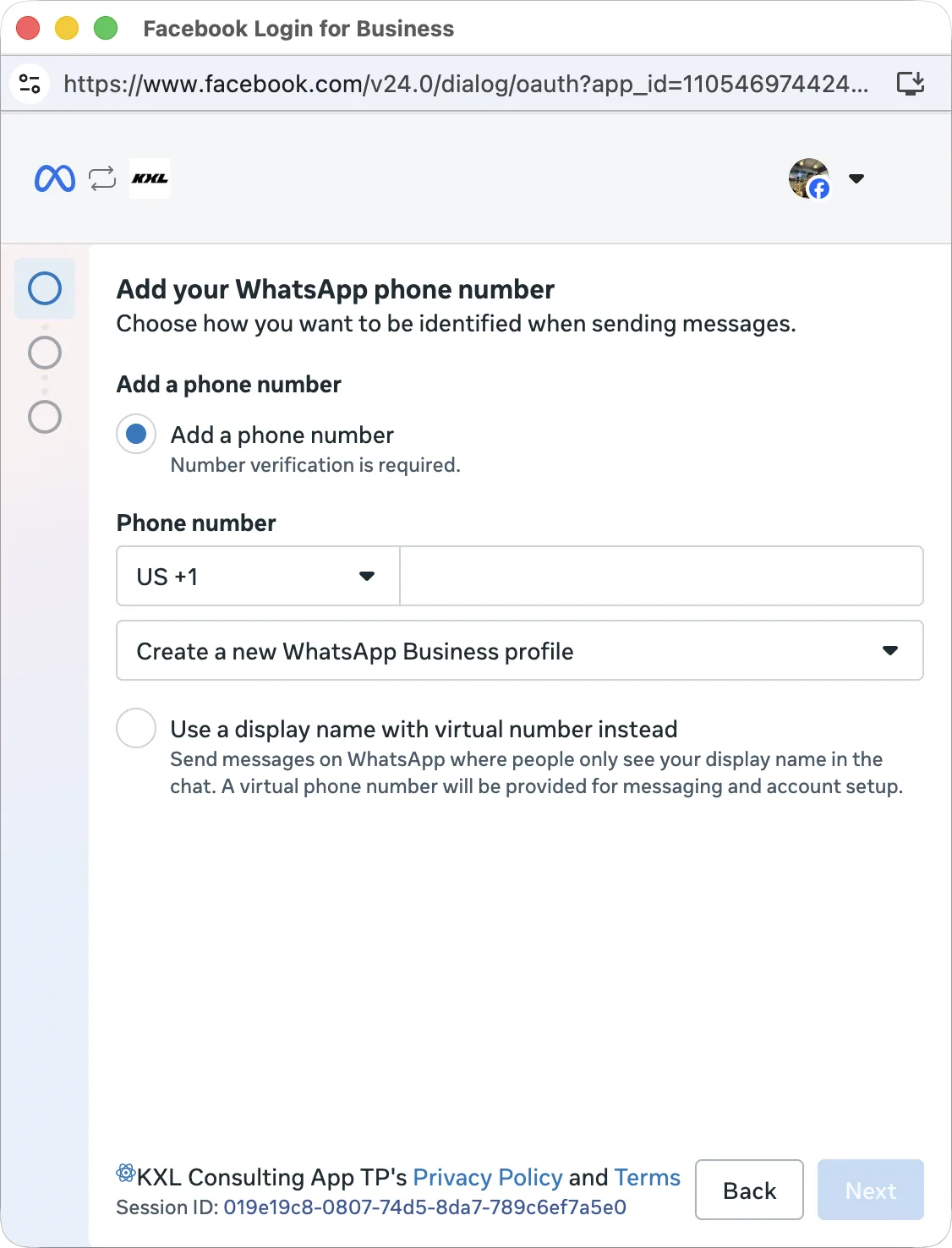
Entre com a conta do Facebook da empresa e autorize. Na tela do número, digite o número que está no app WhatsApp Business, com o código do país (+55) e o DDD. Como ele já está no app, a Meta segue pelo caminho da coexistência sozinha.
Passo 4: Confira o perfil e escolha a empresa
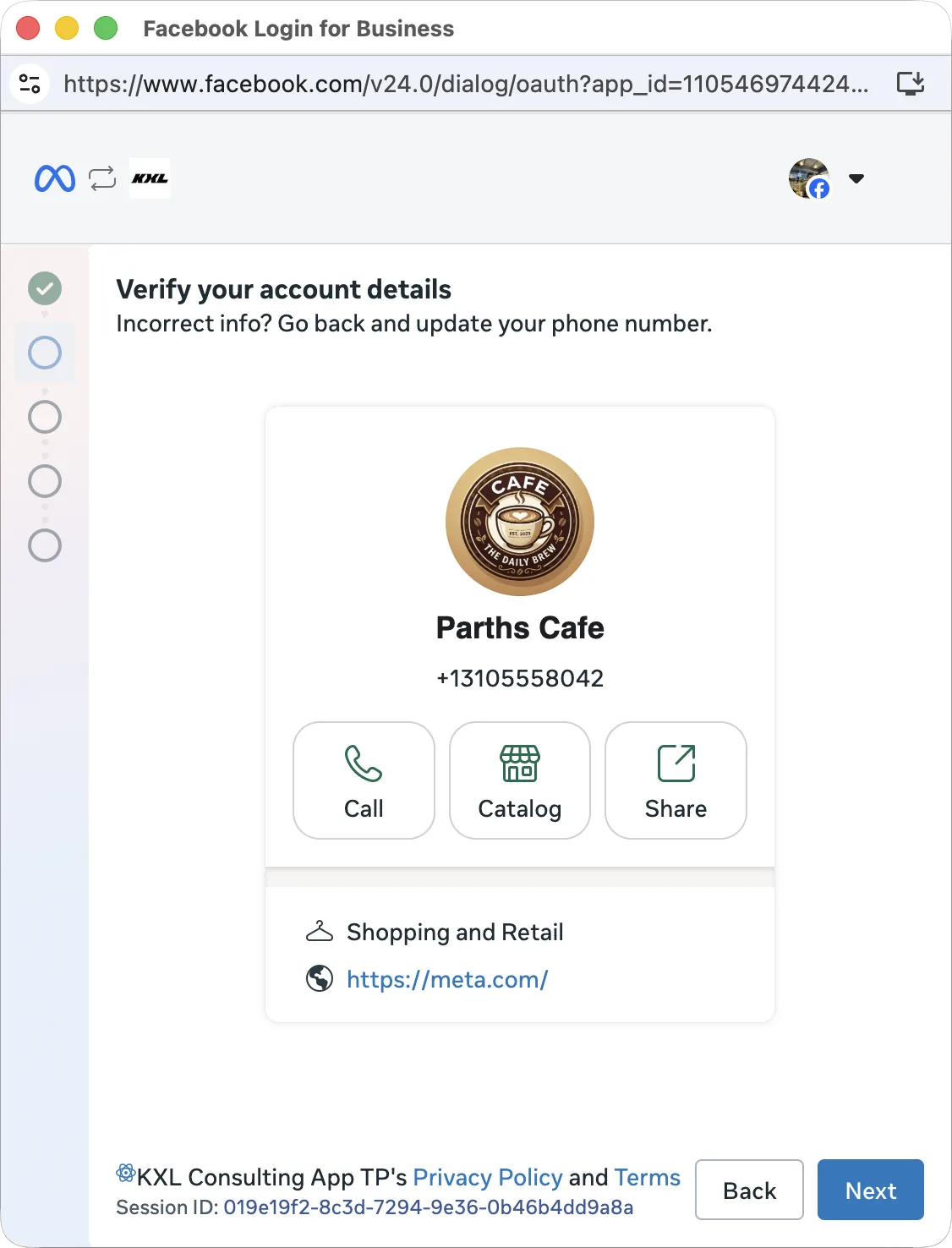
A Meta mostra o perfil do app ligado ao número: foto, nome, telefone, categoria e site. Confira se é a conta certa e continue. Depois, escolha o portfólio empresarial ou crie um novo.
Passo 5: Abra a mensagem da Meta no celular
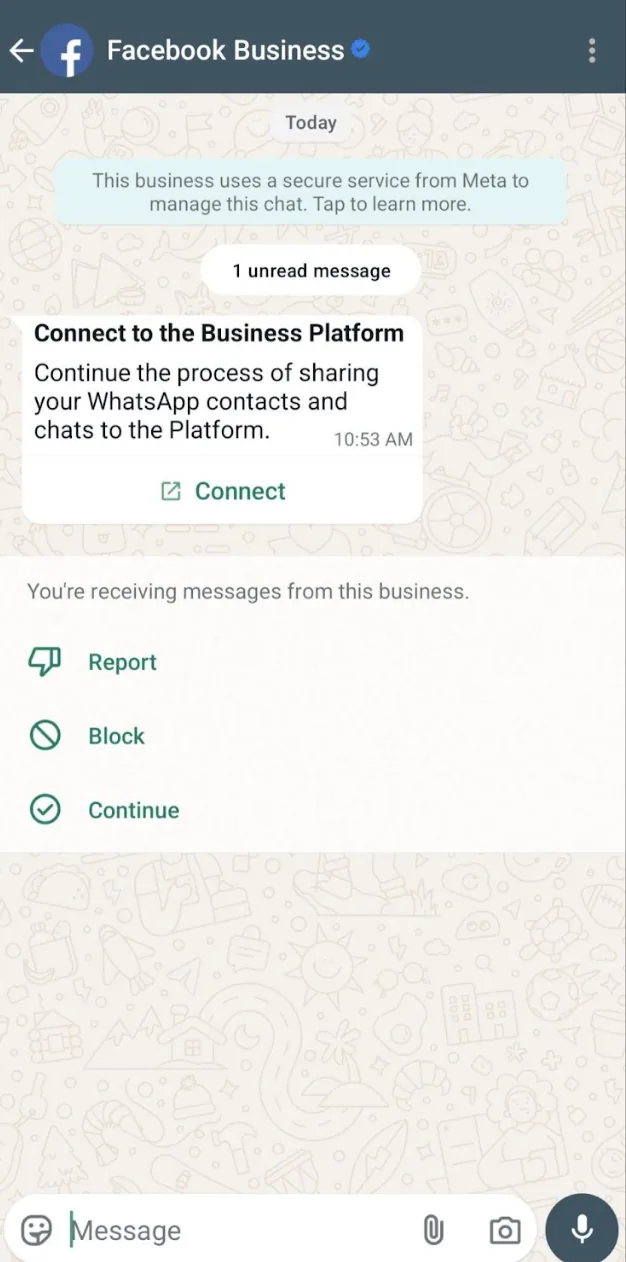
Quando a janela da Meta mostrar o QR code, pegue o celular: a Meta manda uma mensagem no próprio WhatsApp Business, da conta oficial Facebook Business. Abra essa conversa e toque em conectar. Na tela seguinte, toque no botão para conectar à Plataforma do WhatsApp Business. Se a mensagem não aparecer, toque em Menu ou Configurações, depois em Conta e em Plataforma comercial.
Passo 6: Escolha se compartilha o histórico
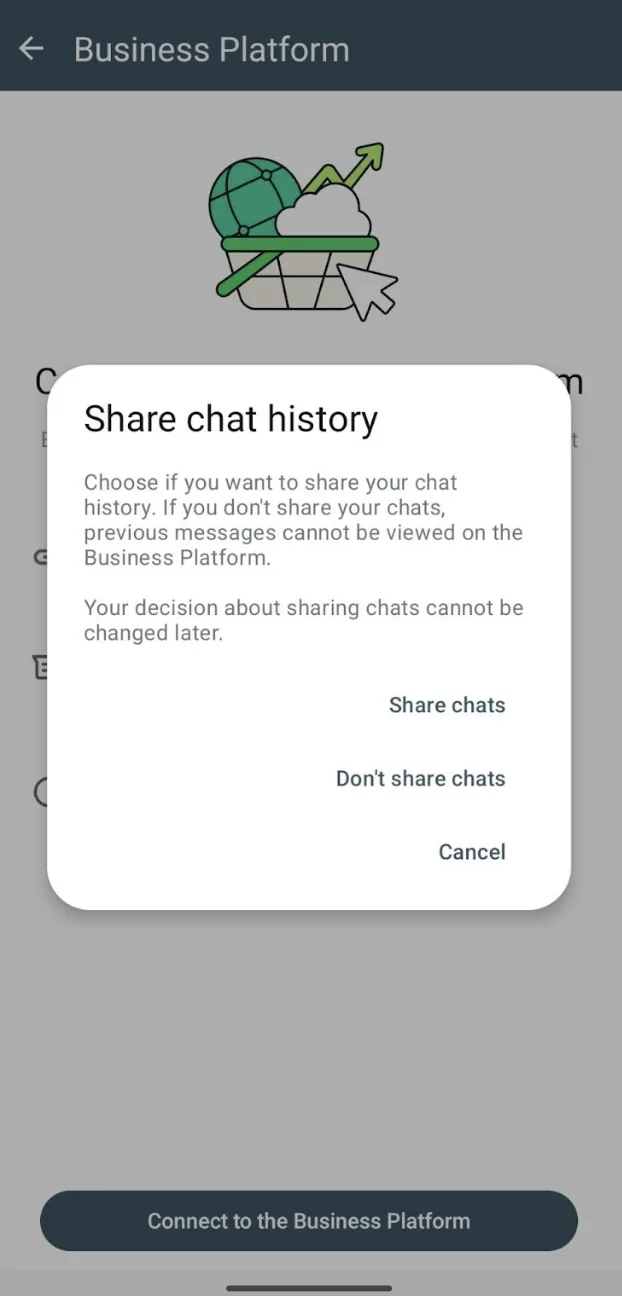
O app pergunta se você quer compartilhar o histórico de conversas com a plataforma. A Meta permite até 6 meses de conversas individuais. A escolha não pode ser mudada depois.
Passo 7: Leia o QR code
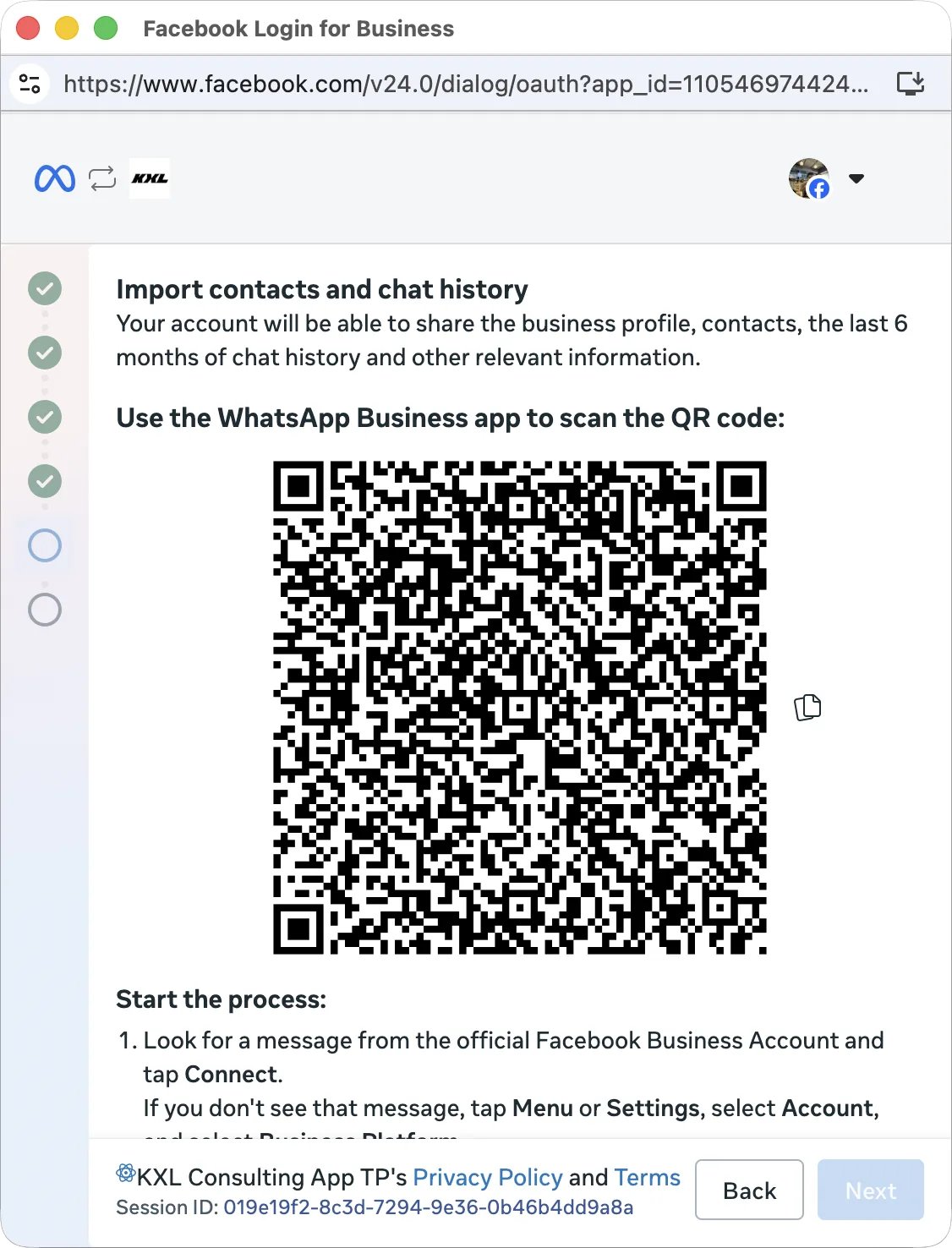
Com o app WhatsApp Business, leia o QR code da janela da Meta (ou digite o código de verificação que ela mostra). Depois da leitura, a janela avança sozinha.
Passo 8: Confirme e conclua
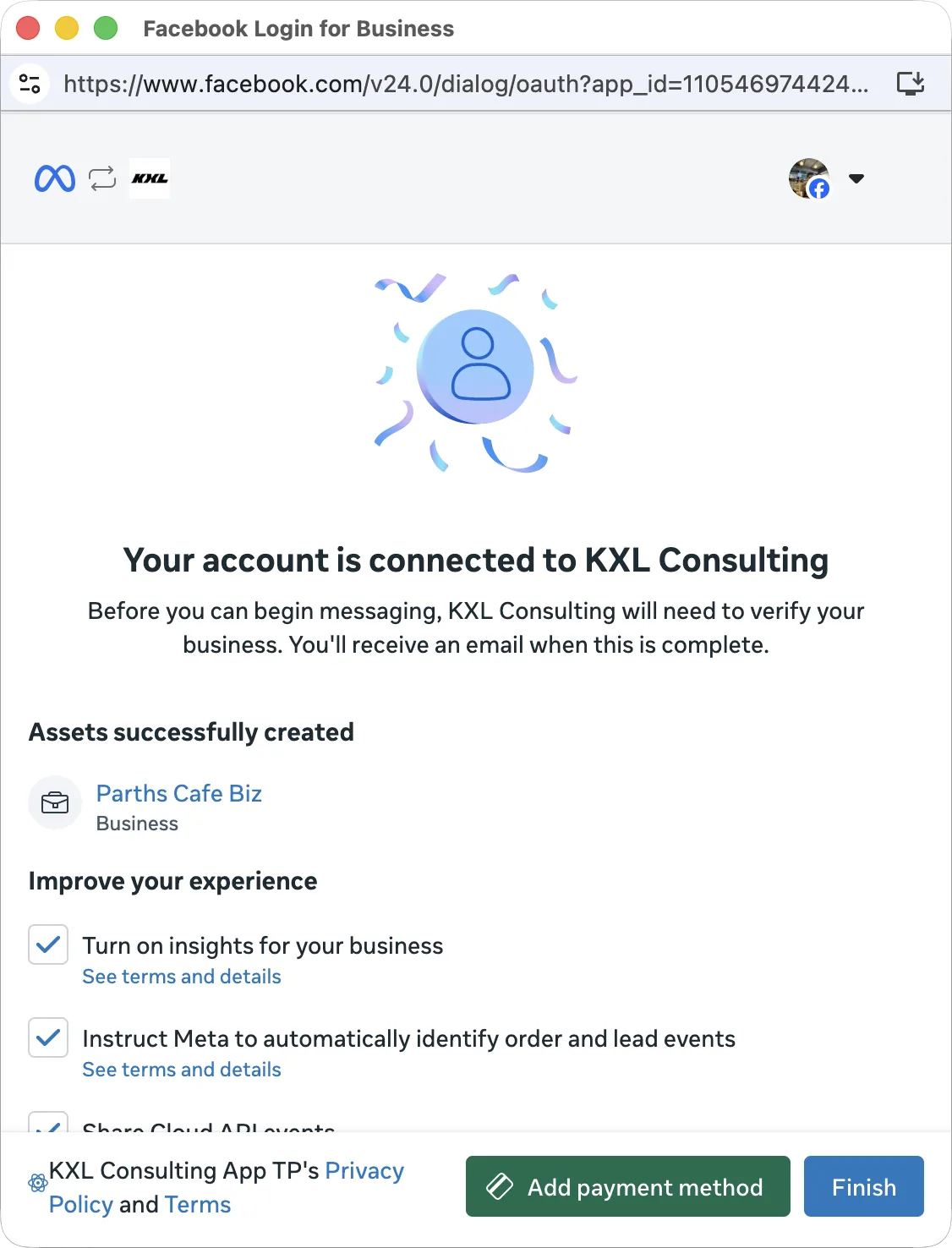
Confira o nome da conta, escolha o fuso horário e aceite os termos. Na última tela, clique em Concluir: a janela fecha e a NexTags conecta o número.
Mais detalhes na documentação da Meta.
Pronto: como conferir
- A NexTags abre o Dashboard e o WhatsApp aparece em Canais conectados, com o número.
- Em Configurações › Canais, o cartão WhatsApp mostra Conectado.
- No celular, o app WhatsApp Business avisa que o número está conectado à plataforma. Deixe o app aberto um tempo para terminar de sincronizar.
- Mande uma mensagem de outro celular para o número: ela aparece no app e na Caixa de Entrada da NexTags.

- O cartão do WhatsApp, com o número conectado.
- Conectar canal: volta para a aba Canais.
- Gerenciar canais: abre a mesma aba.
Se não funcionou
A Meta não ofereceu a coexistência
Confira se o número está no app WhatsApp Business (não no WhatsApp comum) e atualize o app para a versão 2.24.17 ou mais nova. Depois, comece de novo pelo Conectar.
O número desconectou depois de alguns dias
A Meta desconecta a coexistência quando o celular principal fica uns 14 dias sem abrir o app, quando o número é registrado de novo em outro celular ou no WhatsApp comum, ou quando o número muda. Conecte de novo pelo mesmo caminho. Veja Reconectar um canal.
Mensagens enviadas pelo computador não aparecem na NexTags
O WhatsApp para Windows e o do relógio (WearOS) não são compatíveis com a coexistência: o que sai por eles não chega à NexTags. Use o celular ou o WhatsApp Web.
Os grupos não aparecem na NexTags
A coexistência só leva as conversas individuais. Os grupos continuam só no app.
A Meta mostrou um erro sobre outro parceiro
Se o número já esteve em outra plataforma e a linha de crédito dela ainda está ligada à sua conta, a Meta pode recusar a troca. Fale com o suporte da NexTags: veja Como falar com o suporte.
Faça com a IA
Copie o pedido e cole no ChatGPT ou no Claude.
Atendo os clientes pelo app WhatsApp Business e vou ligar o mesmo número à NexTags em coexistência. Leia este tutorial: https://help.nextags.com.br/tutoriais/canais/conectar-whatsapp-coexistencia.md
Me ajude a decidir antes de conectar: liste o que deixa de funcionar no app do celular, o que acontece com as minhas listas de transmissão e os meus grupos, e monte um aviso curto para a minha equipe sobre o que muda no dia a dia. Hoje eu uso: [descreva como você usa o app].
Relacionados
Migrar para a NexTags sem parar de atender
Trilha que usa este tutorialOs canais da NexTags e o que cada um permite
ConectarWhatsApp oficial ou coexistência: qual escolher
ConectarConectar o WhatsApp oficial pelo cadastro da Meta
ConectarConectar o WhatsApp com token (usuário do sistema da Meta)
ConectarEste conteúdo ajudou?
Obrigado! Sua resposta ajuda a melhorar a central.