

Criar um fluxo
Crie um fluxo em Fluxos › Criar Novo, escreva a primeira mensagem, escolha a próxima etapa e publique para os contatos receberem.
Resposta rápida
Em Fluxos, clique em Criar Novo, dê um nome e clique em Continuar. O editor abre com a primeira etapa, Enviar Mensagem: escreva a mensagem, escolha a próxima etapa e clique em Publicar.
Antes de começar
- Um canal conectado, como o WhatsApp ou o Instagram, para testar e usar o fluxo. Veja Conectar o primeiro canal.
- Saber o que é um fluxo e as etapas que ele pode ter. Veja O que é um fluxo.
Passo a passo
Passo 1: Abra Fluxos e clique em Criar Novo
No menu da esquerda, clique em Fluxos. No alto, à direita, clique em Criar Novo.
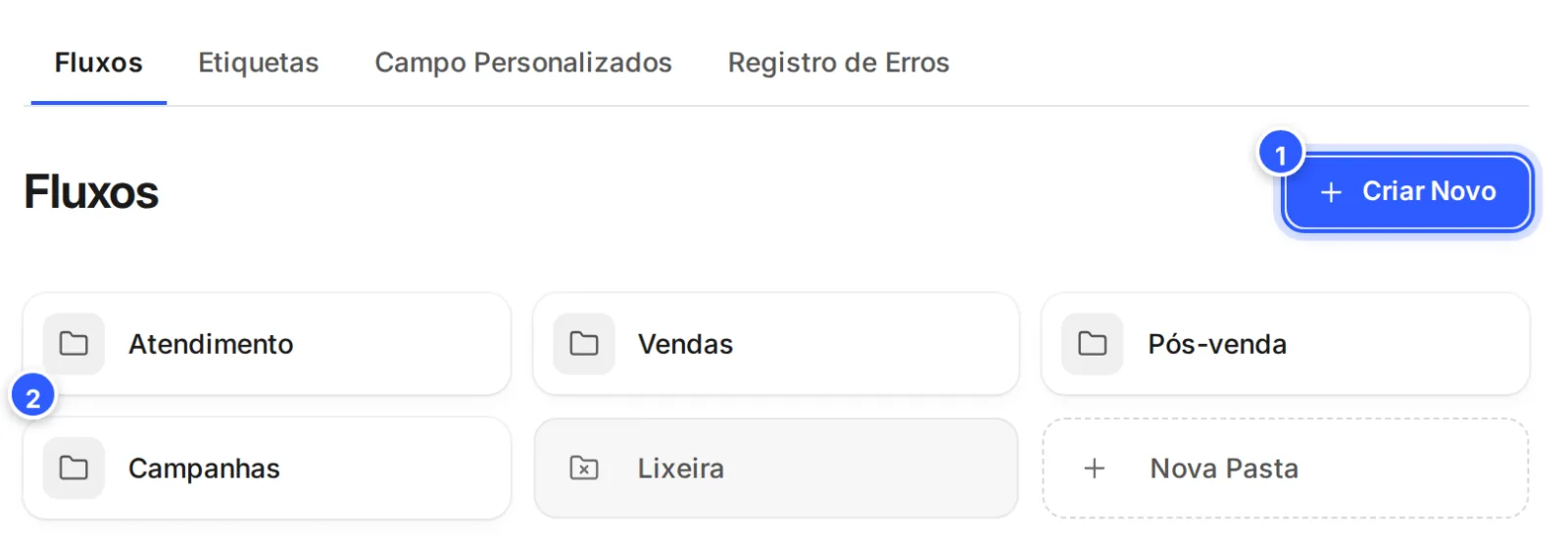
- Criar Novo: cria o fluxo dentro da pasta que está aberta.
- Pastas: para criar o fluxo numa pasta, abra a pasta antes. Veja Pastas, duplicar e excluir fluxos.
Passo 2: Dê um nome ao fluxo
Na janela Adicionar Novo, escreva o nome e clique em Continuar. Se preferir, aperte Enter.
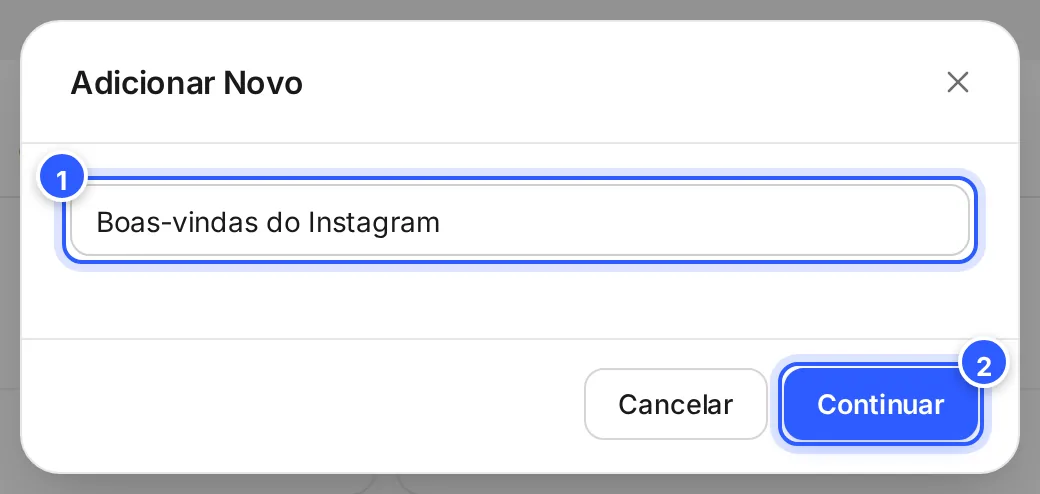
- O nome do fluxo. Use um nome que diga para que ele serve.
- Continuar: cria o fluxo e abre o editor.
Você pode trocar o nome depois: no editor, clique no nome do fluxo, no alto da tela.
Passo 3: Escreva a primeira mensagem
O fluxo novo já vem com uma etapa Enviar Mensagem, marcada como Inicio. Clique nela para abrir o painel e escreva no campo Mensagem....
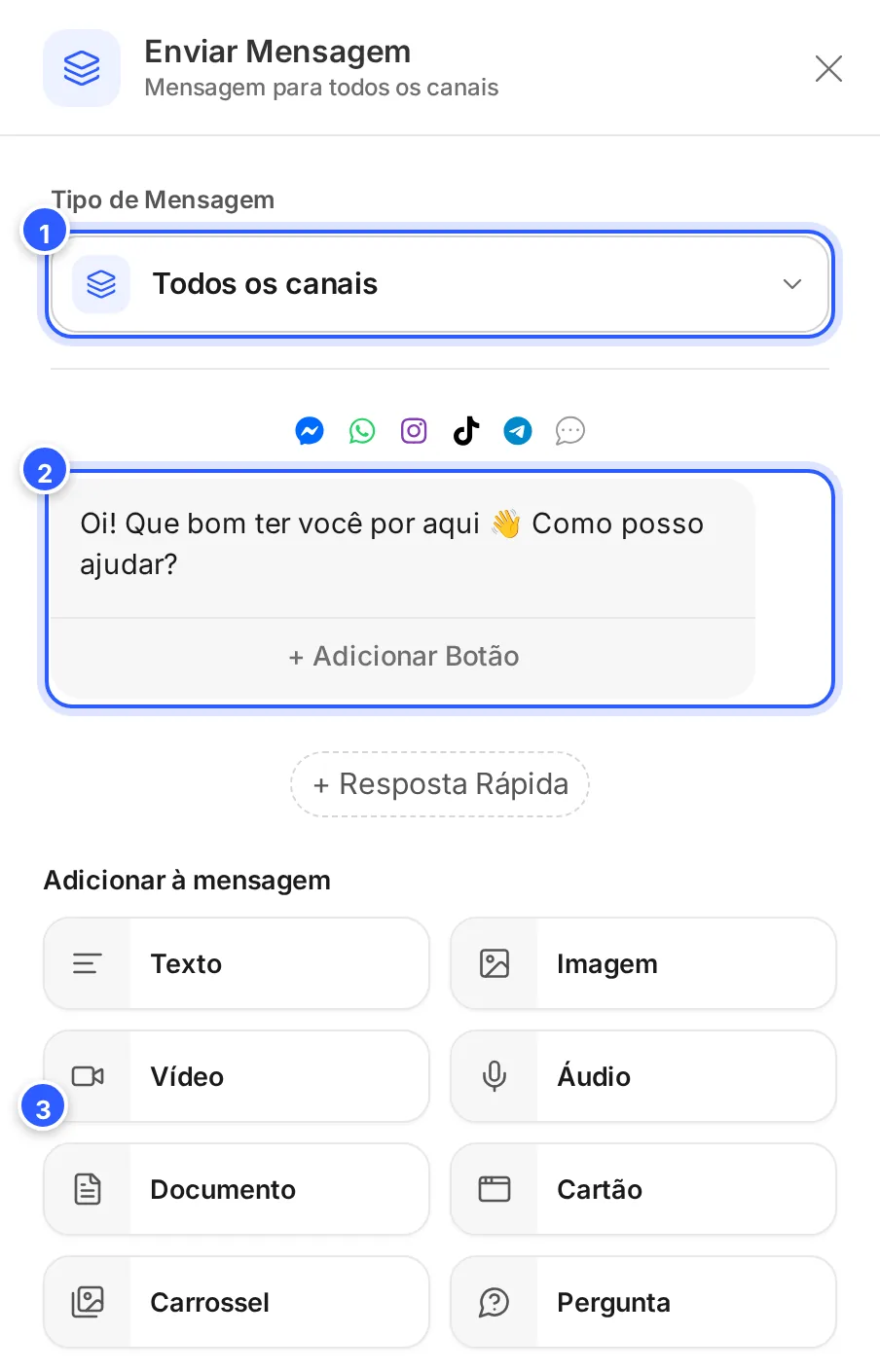
- Tipo de Mensagem: o canal da mensagem. Todos os canais vale para qualquer canal; escolha um canal, como WhatsApp, para usar os recursos próprios dele. Veja Etapa Enviar Mensagem e o canal da mensagem.
- A mensagem. Embaixo dela, + Adicionar Botão. Veja Texto, botões e respostas rápidas.
- Adicionar à mensagem: imagem, vídeo, áudio, documento, cartão, carrossel ou uma pergunta.
Passo 4: Escolha a próxima etapa
Feche o painel no ×. Ao lado da primeira etapa, a lista Selecione sua ação mostra o que pode vir depois. Clique numa opção: a etapa entra no quadro já ligada ao Continuar, com o painel aberto.
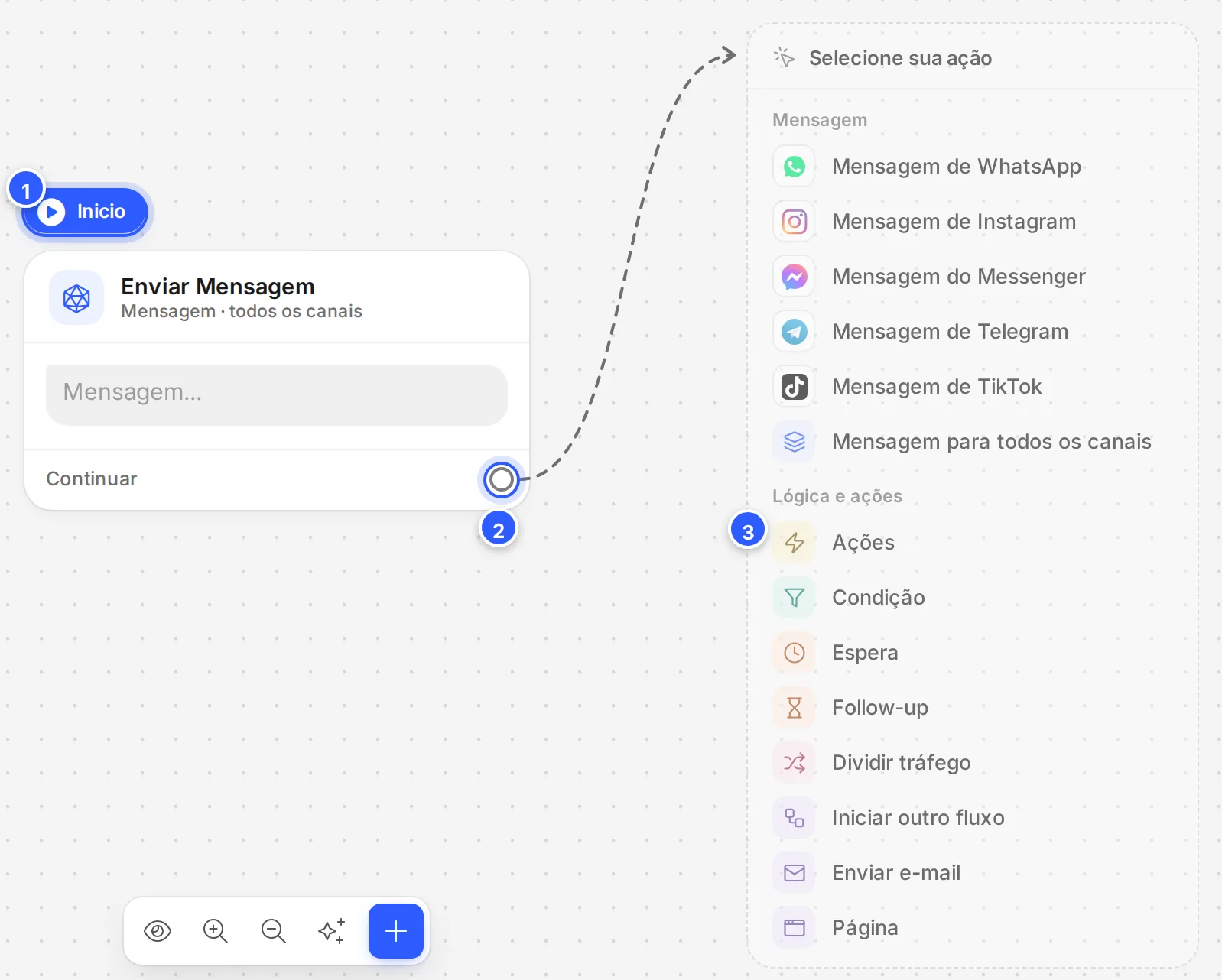
- Inicio: a etapa por onde o contato entra.
- Continuar: a saída da etapa. A seta tracejada mostra onde a próxima etapa vai entrar.
- Selecione sua ação: mensagens por canal e as etapas de Lógica e ações, como Ações, Condição e Espera.
Quando o fluxo ganha a segunda etapa, a lista sai do quadro. Para ligar mais etapas, puxe a bolinha de uma saída e solte no espaço vazio: a lista Selecione sua ação aparece ali. Veja O editor de fluxos.
Passo 5: Publique
No alto, à direita, clique em Publicar. O contato só recebe o fluxo publicado.

- Prévia no celular (o olho): mostra a conversa como o contato vê, sem enviar nada.
- Testar: manda o fluxo para o seu celular. Veja Testar o fluxo.
- Salvar: salva o rascunho na hora. O editor também salva sozinho.
- Publicar: coloca a versão atual no ar.
- Mais opções: renomear, duplicar, links, versões e outras.
Pronto: como conferir
- Em Fluxos, o fluxo aparece na lista, sem o selo Rascunho.
- Clique em Testar e receba o fluxo no seu celular.
Para o fluxo começar sozinho, ligue-o a um gatilho, como uma palavra-chave, um link ou a mensagem de boas-vindas. Veja Todos os gatilhos de um fluxo.
Se não funcionou
Apareceu "Por favor, preencha todos os campos obrigatórios"
O nome do fluxo ficou vazio. Escreva um nome e clique em Continuar de novo.
O botão Publicar está apagado
O editor ainda está salvando o rascunho: no alto aparece Saving.... Espere uns segundos e clique de novo.
Apareceu "Verifique o triângulo vermelho para obter informações de erro."
Alguma etapa está incompleta, como uma mensagem vazia. Abra a etapa, passe o mouse no triângulo vermelho para ver o que falta, corrija e publique de novo.
Publiquei, mas o contato não recebe o fluxo
Publicar não envia nada a ninguém. O fluxo precisa de um gatilho, como uma palavra-chave, um link ou um Broadcast. Veja Meu fluxo não dispara.
Faça com a IA
Copie o pedido e cole no ChatGPT ou no Claude.
Vou criar um fluxo na NexTags. Leia este tutorial: https://help.nextags.com.br/tutoriais/fluxos/criar-fluxo.md
Me ajude a planejar um fluxo de [objetivo, por exemplo: boas-vindas para quem chama no WhatsApp]. Sugira o nome do fluxo, o texto da primeira mensagem (curto, com até 3 botões) e as próximas etapas, dizendo qual tipo de etapa usar em cada uma (Enviar Mensagem, Ações, Condição, Esperar).
Disparar o fluxo pelo seu sistema
Depois de publicado, o fluxo pode ser enviado a um contato pela API: Enviar fluxo.
Relacionados
Este conteúdo ajudou?
Obrigado! Sua resposta ajuda a melhorar a central.