

Google Sheets: enviar, buscar e atualizar linhas
Envie os dados do contato para uma planilha do Google, busque e atualize linhas e use o que voltar nas próximas etapas do fluxo.
Resposta rápida
Numa etapa Ações, clique em Adicionar Conteúdo › Ações › Google Sheets. Escolha a operação em Ações, a Planilha e a Folha de cálculo, diga o que vai em cada coluna e clique em Salvar.
Antes de começar
- A conta do Google conectada e a planilha adicionada. Veja Planilhas do Google.
- A primeira linha da folha com os títulos das colunas, como Nome, Telefone e E-mail. É dela que o fluxo lê as colunas.
- Uma etapa Ações no ponto do fluxo em que os dados já foram coletados. Veja Etapa Ações.
Passo a passo
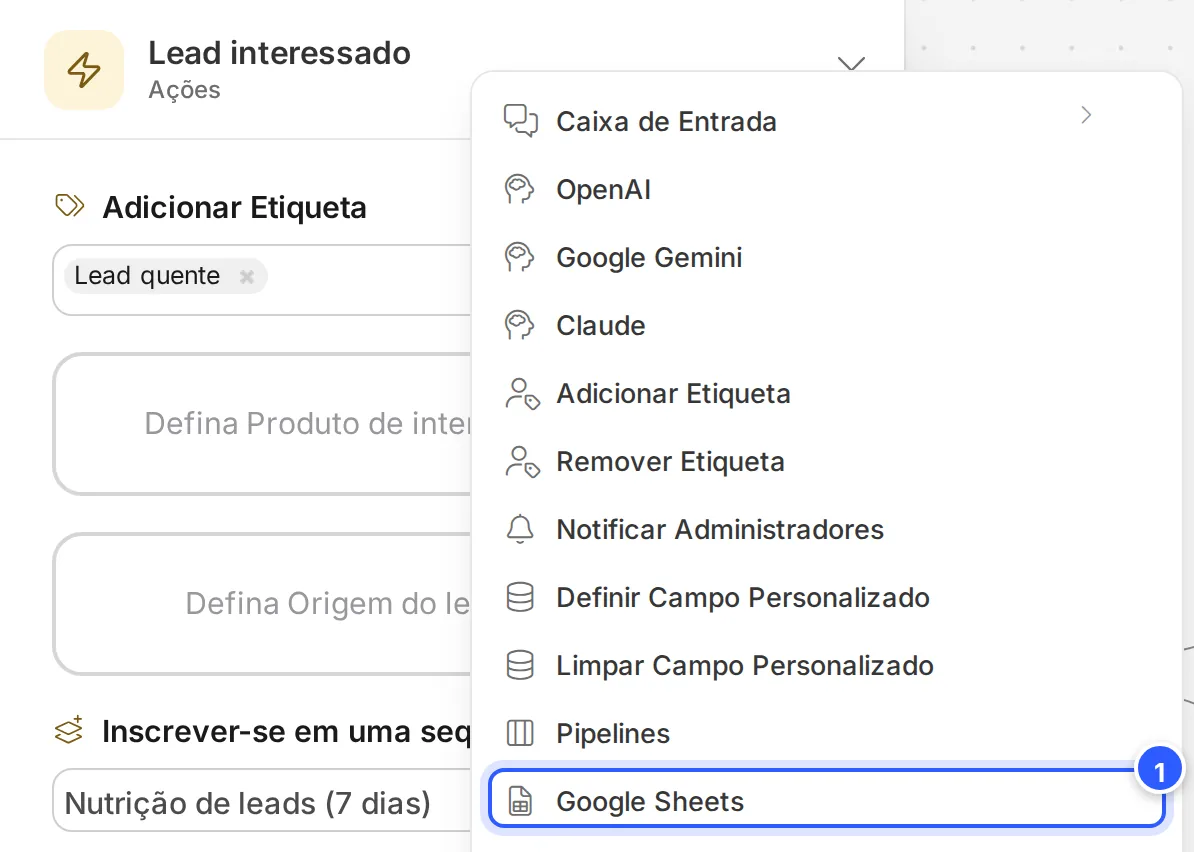
Passo 2: Escolha a operação
Na janela Google Sheets, abra a lista Ações:
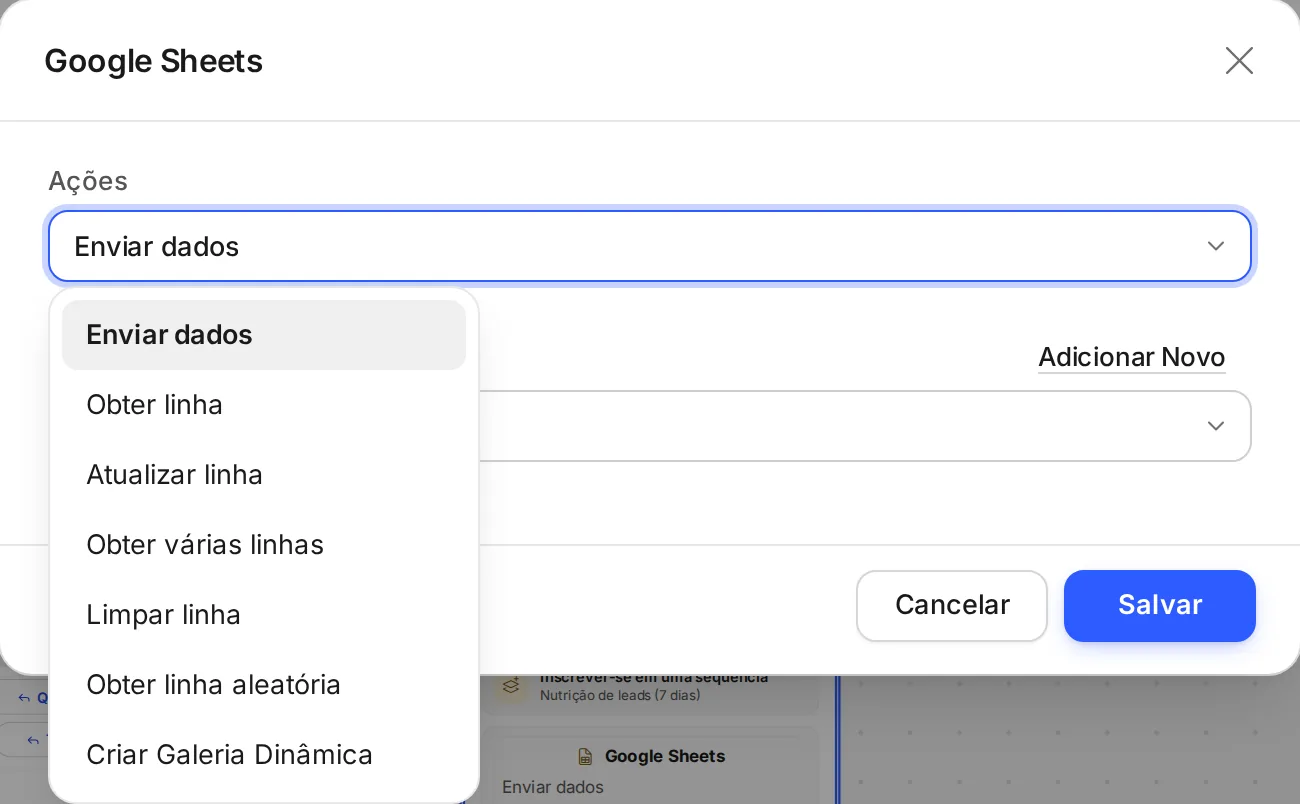
| Operação | O que faz |
|---|---|
| Enviar dados | Envia os dados do contato para a planilha, coluna por coluna. |
| Obter linha | Procura uma linha e copia os valores para campos do contato. |
| Atualizar linha | Procura uma linha e troca os valores dela. |
| Obter várias linhas | Procura várias linhas e guarda o resultado num campo. |
| Limpar linha | Procura uma linha e apaga os valores dela. |
| Obter linha aleatória | Sorteia uma linha e copia os valores para campos. |
| Criar Galeria Dinâmica | Monta cartões com as linhas da planilha. |
Passo 3: Envie os dados para a planilha
Em Enviar dados, escolha a planilha e a folha. As colunas aparecem embaixo:
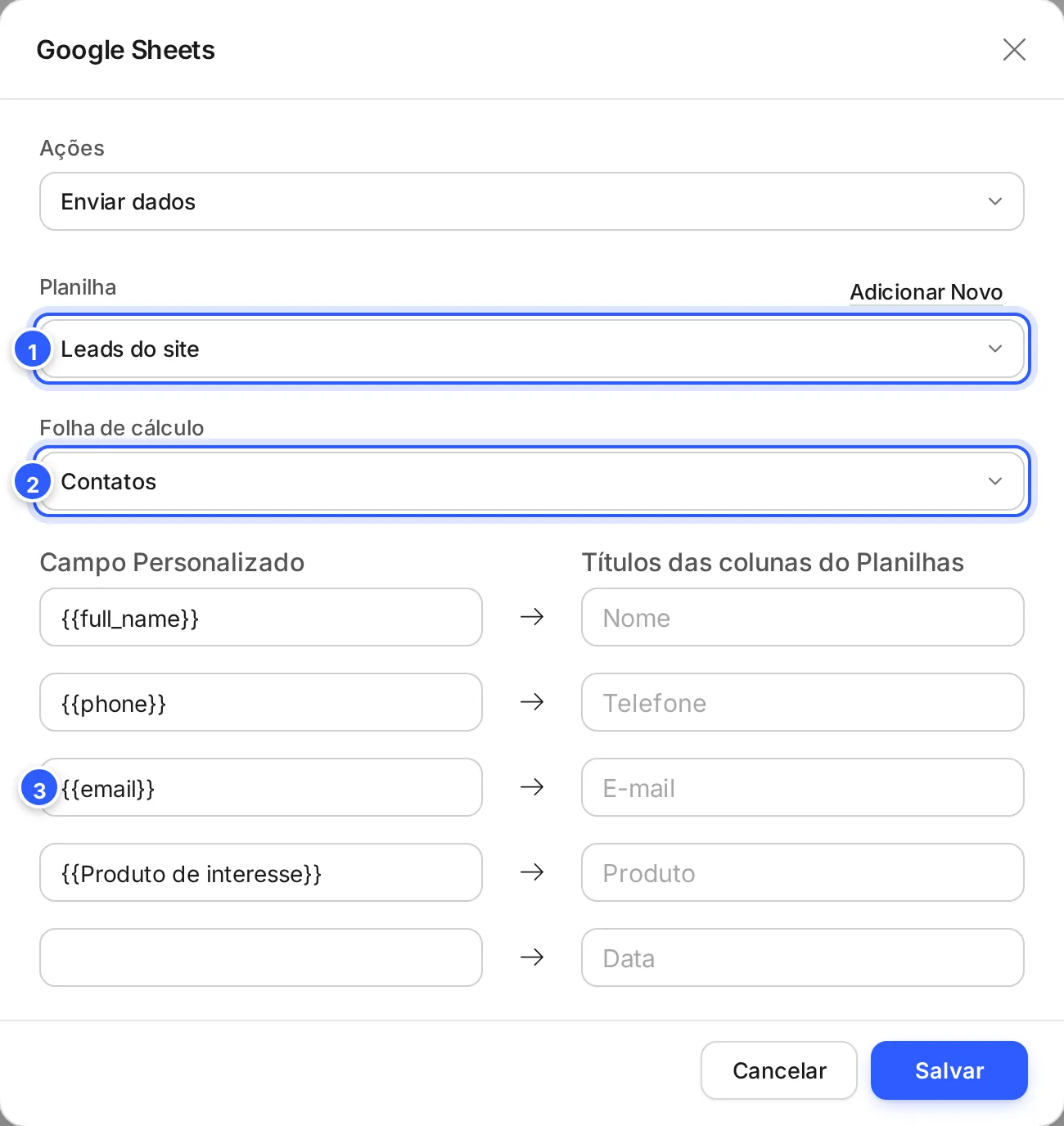
- Planilha: a planilha conectada. Adicionar Novo abre a página para adicionar outra.
- Folha de cálculo: a aba da planilha.
- Para cada coluna (à direita, em Títulos das colunas do Planilhas), escreva à esquerda o que vai nela. Digite
{para escolher um campo, como{{full_name}}ou{{phone}}. Deixe em branco a coluna que não deve receber nada.
Clique em Salvar. Atualizar linha usa as mesmas colunas, para os valores novos.
Passo 4: Ou busque uma linha
Em Obter linha (e em Atualizar linha, Limpar linha e Obter várias linhas), diga como achar a linha e para onde vai cada valor:
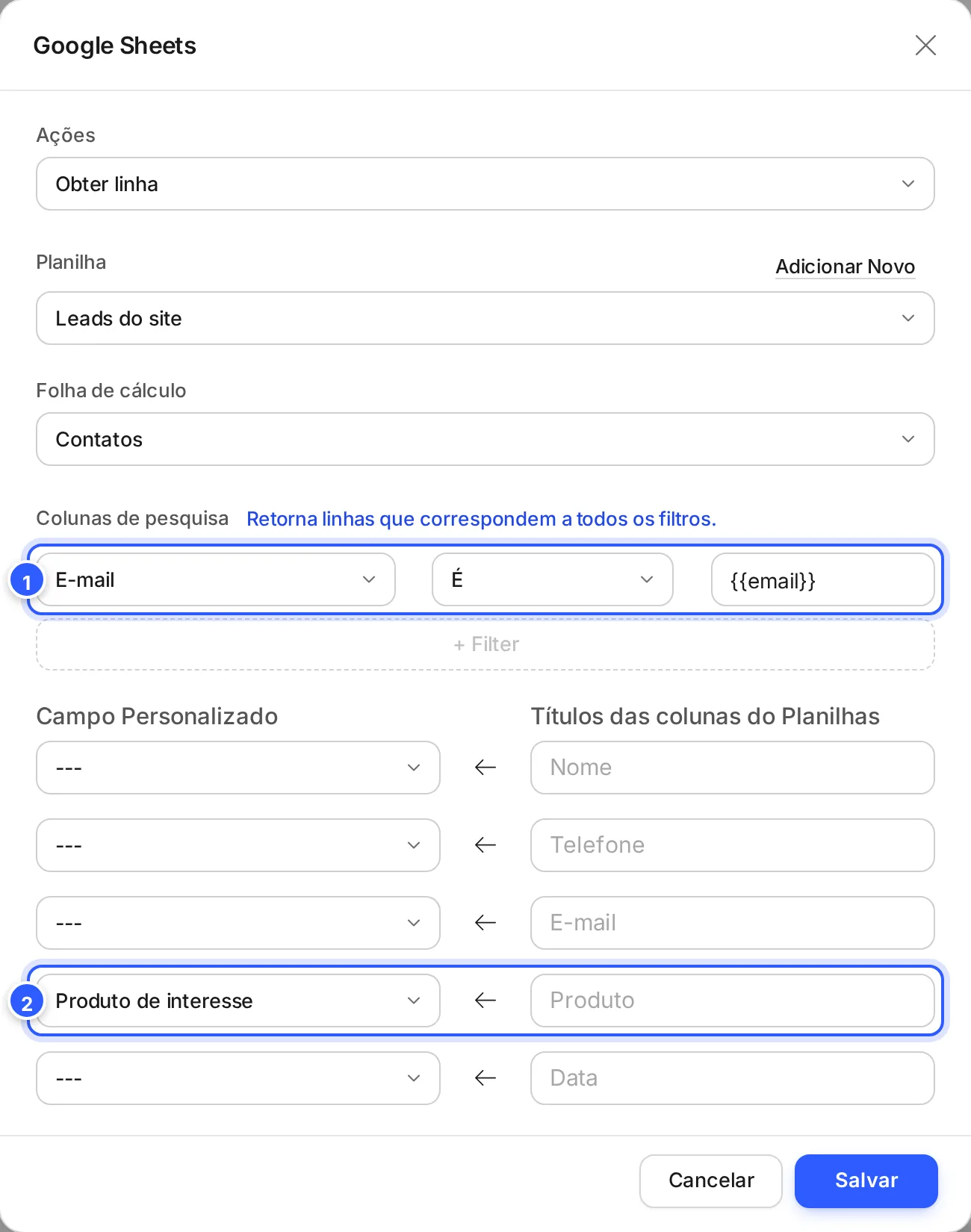
- Colunas de pesquisa: clique em + Filter e monte o filtro: a coluna, o operador (É, Contém, Maior que e outros) e o valor, que pode ser um campo como
{{email}}. Com mais de um filtro, clique no texto azul para trocar entre "Retorna linhas que correspondem a todos os filtros." e "Retorna linhas que correspondem a qualquer filtro.". - Para cada coluna que você quer trazer, escolha à esquerda o campo do contato que recebe o valor.
Em Obter várias linhas, diga também o Número máximo de linhas a retornar (vem com 10) e o campo de texto que guarda o resultado.
Passo 5: Ligue as saídas e publique
No quadro, a ação ganha as saídas Sucesso e Falhado (menos em Criar Galeria Dinâmica). Ligue cada uma à próxima etapa, por exemplo uma mensagem para quando a linha não for achada. Depois, clique em Publicar.

- Publicar: o contato só passa pela versão publicada.
Pronto: como conferir
- Clique em Testar, no topo do editor, e passe pela etapa no seu celular. Veja Testar o fluxo.
- Abra a planilha e confira a linha com os seus dados. Em Obter linha, confira o campo do contato no painel da Caixa de Entrada.
Se não funcionou
Aparece "Por favor, preencha todos os campos obrigatórios"
Escolha a Planilha e a Folha de cálculo antes de salvar.
A janela fecha e pede para conectar a conta do Google
O aviso "Vá para Configurações > Integrações e conecte sua Conta do Google" quer dizer que a conta do Google não está conectada. Conecte em Configurações › Integrações. Veja Planilhas do Google.
Aparece "Sua WorkSheet não contém uma linha como cabeçalho"
A primeira linha da folha precisa ter os títulos das colunas, como ID, nome, e-mail e telefone. Escreva os títulos e abra a ação de novo.
A planilha não aparece na lista
Adicione a planilha em Adicionar Novo, ao lado de Planilha, e abra a ação de novo.
Aparece "Recrie esta ação do Planilhas Google"
A planilha salva na ação não está mais na lista da conta. Escolha de novo a planilha e a folha e salve.
Faça com a IA
Copie o pedido e cole no ChatGPT ou no Claude.
Vou ligar um fluxo da NexTags a uma planilha do Google Sheets. Leia este tutorial: https://help.nextags.com.br/tutoriais/fluxos/google-sheets-no-fluxo.md
A minha planilha tem estas colunas: [liste os títulos da primeira linha]. Quero [enviar os leads / buscar o pedido pelo telefone / atualizar o status]. Me diga qual operação usar, o que escrever em cada coluna com variáveis da NexTags (como {{full_name}} e {{phone}}) e como montar as Colunas de pesquisa.
Relacionados
Este conteúdo ajudou?
Obrigado! Sua resposta ajuda a melhorar a central.