

Conectar a página do Facebook (Messenger)
Conecte a página do Facebook para atender o Messenger na NexTags: entre com o Facebook de quem administra a página, autorize e escolha a página.
Resposta rápida
Em Configurações › Canais, abra o cartão Facebook Messenger e clique em Conectar. Entre com o Facebook de quem administra a página, autorize e, na lista, clique em Conectar ao lado da página.
Antes de começar
- Uma Página do Facebook da empresa.
- Acesso de administrador à Página no seu Facebook. Sem ele, a página aparece apagada na lista.
Passo a passo
Passo 1: Abra o Messenger em Configurações › Canais
No pé do menu da esquerda, clique em Configurações e abra a aba Canais (1). Clique no cartão Facebook Messenger (2) e em Conectar (3).
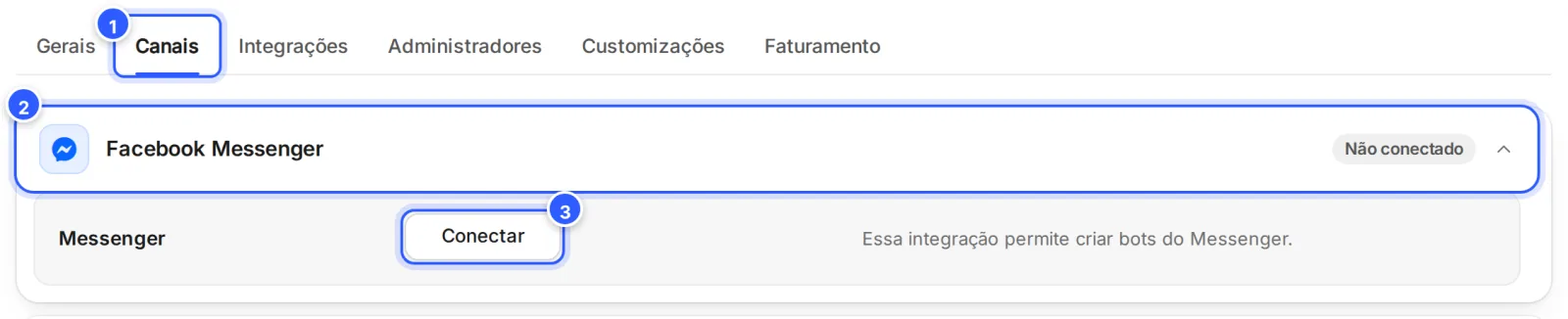
- Canais: a aba dos canais, nas Configurações.
- Facebook Messenger: o cartão abre com um clique.
- Conectar: leva para o login do Facebook.
Passo 3: Clique em Conectar ao lado da página
A NexTags lista as páginas que você autorizou. Clique em Conectar (2) ao lado da página.
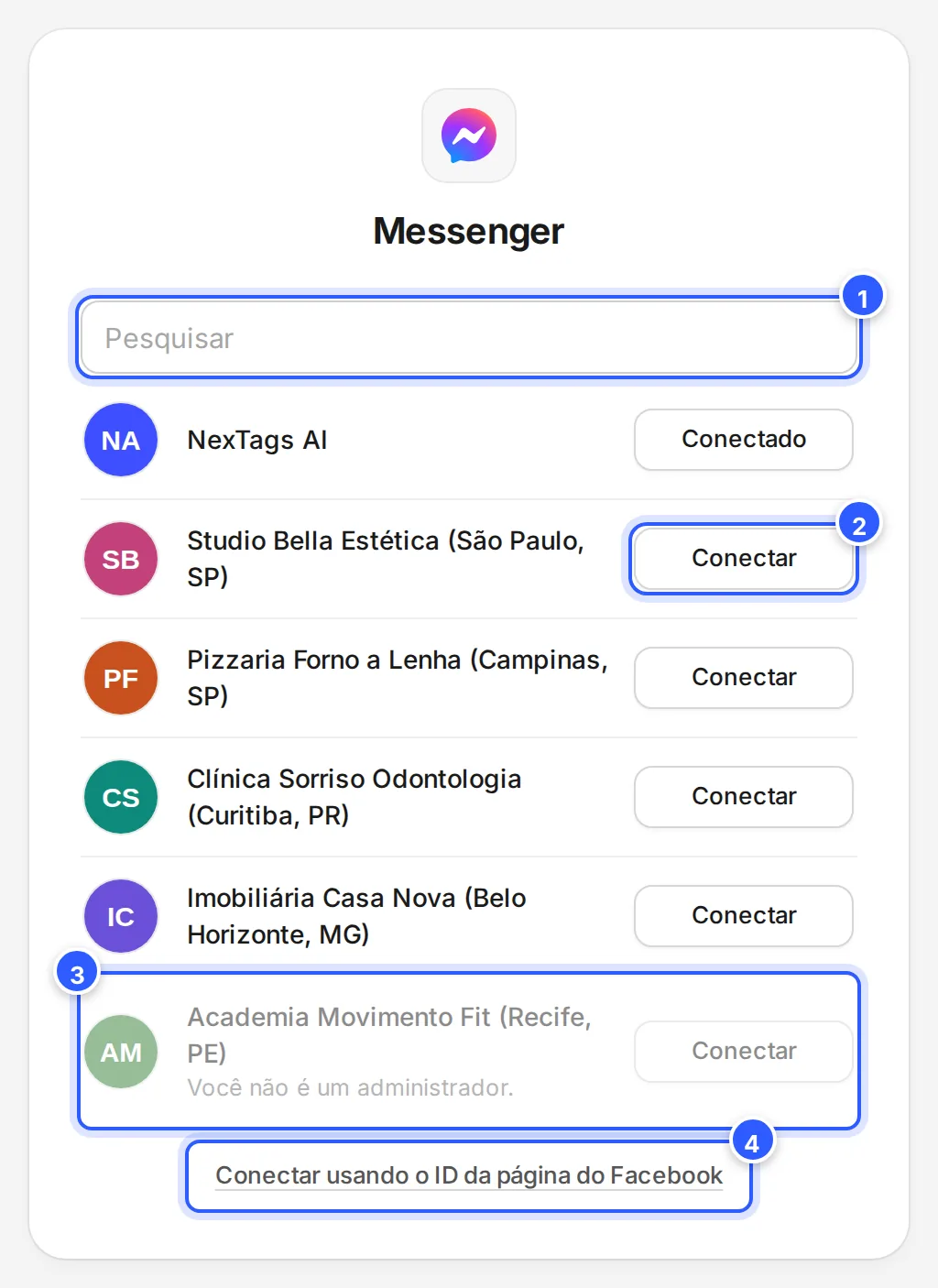
- Pesquisar: aparece quando há mais de cinco páginas.
- Conectar: liga a página à sua conta da NexTags. Conectado aparece na página que já está conectada.
- Página apagada, com Você não é um administrador.: o seu Facebook não tem acesso de administrador a ela.
- Conectar usando o ID da página do Facebook: para quando a página não aparece na lista. Veja abaixo, em A página não aparece na lista.
Passo 4: Configure as boas-vindas e o menu
A NexTags abre o Dashboard. Volte em Configurações › Canais › Facebook Messenger para ver as opções do canal.
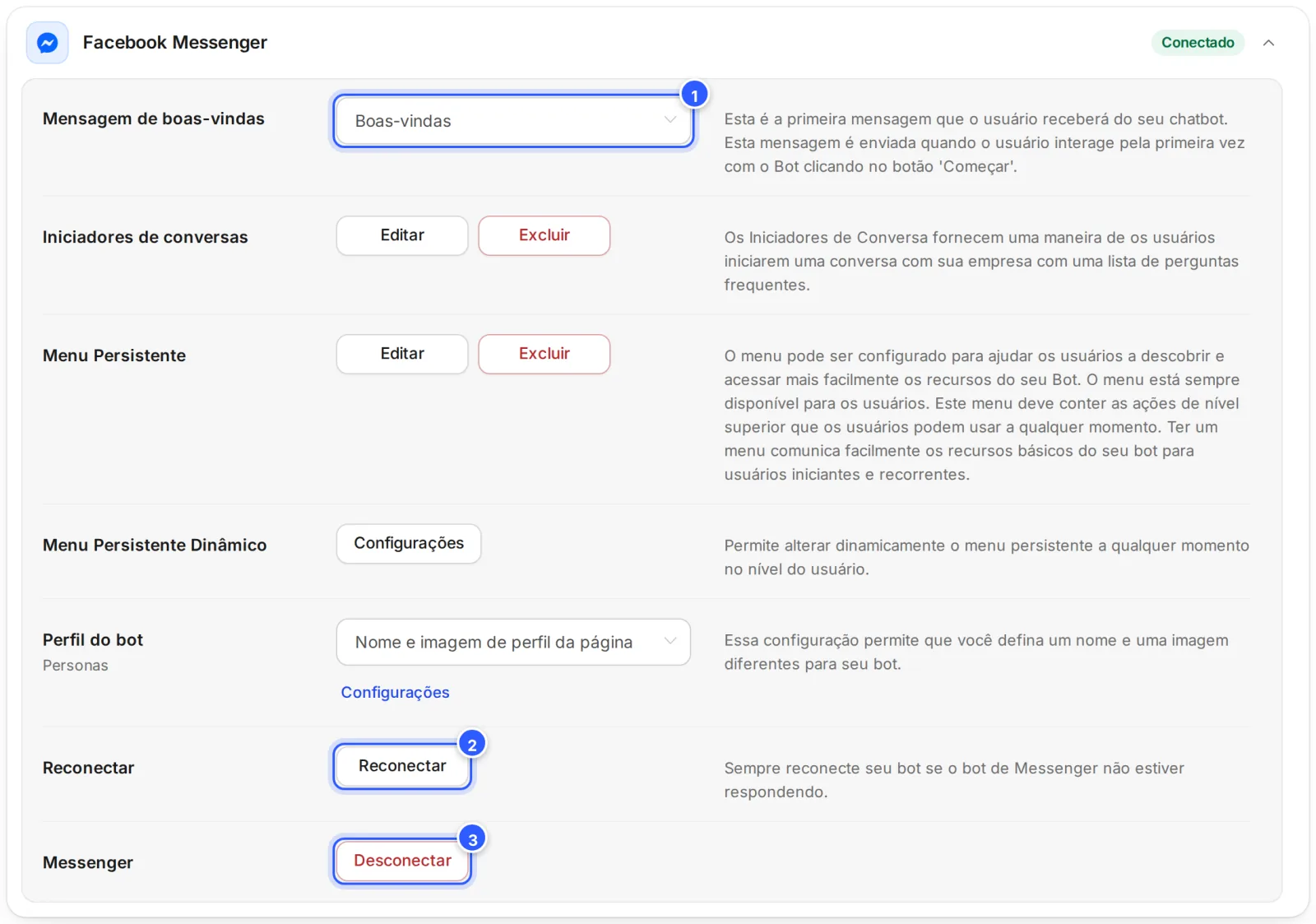
- Mensagem de boas-vindas: o fluxo que o contato recebe quando toca em Começar pela primeira vez. Veja Mensagem de boas-vindas do Messenger.
- Reconectar: renova o acesso quando o robô para de responder. Veja Reconectar um canal.
- Desconectar: tira a página da conta. Veja Desconectar ou trocar a conta conectada.
No mesmo cartão ficam Iniciadores de conversas, Menu Persistente, Menu Persistente Dinâmico e Perfil do bot. Veja Iniciadores de conversa, Menu persistente e Personas.
Pronto: como conferir
- O Messenger aparece no Dashboard, em Canais conectados.
- Em Configurações › Canais, o cartão Facebook Messenger mostra Conectado.
- Mande uma mensagem para a página pelo Messenger, de outro perfil: ela chega na Caixa de Entrada.
Se não funcionou
A página não aparece na lista
Faltou marcar a página na janela do Facebook. Em Configurações › Canais › Facebook Messenger, clique em Conectar de novo e marque todas as páginas. Se a lista vier vazia, a NexTags mostra Nenhuma página do Facebook encontrada.
Se a página continuar fora da lista, use Conectar usando o ID da página do Facebook e informe o ID da página do Facebook (1).
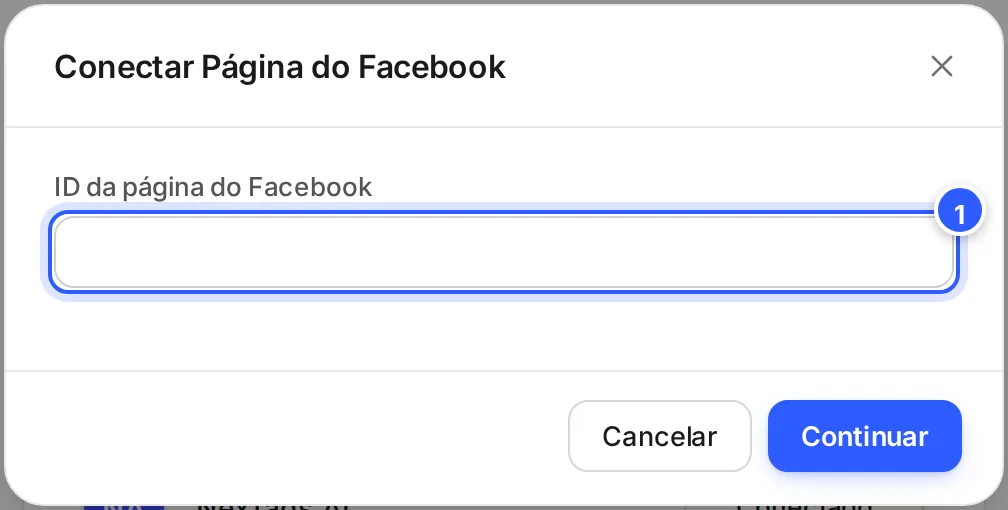
- O ID da Página fica no Facebook, em Transparência e política de privacidade da Página. Veja a Central de Ajuda do Facebook.
Apareceu "Esta Página do Facebook já está conectada à nossa plataforma."
A página já está em outra conta da NexTags, de outra pessoa. Peça para quem administra essa conta adicionar você como administrador dela.
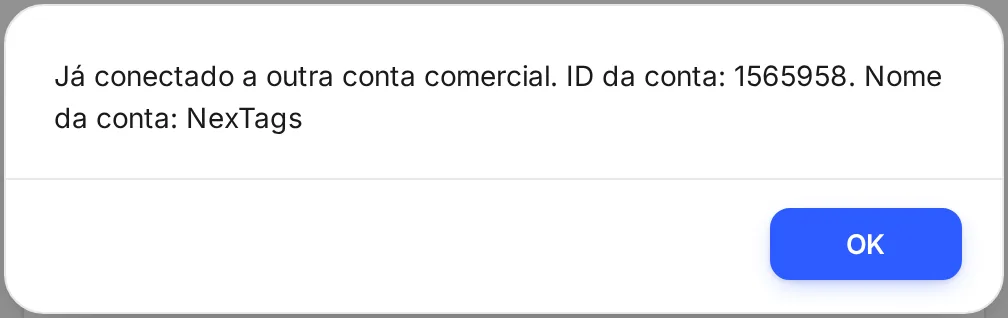
Apareceu "Já conectado a outra conta comercial."
A página já está em outra conta da NexTags (o aviso mostra o ID e o nome dela). Desconecte lá e conecte de novo aqui.
Apareceu "Você não concedeu permissões suficientes para concluir esta operação."
Na janela do Facebook, alguma permissão ficou desmarcada. Clique em Grant Permissions: o Facebook abre as integrações comerciais da sua conta. Depois, conecte de novo e aceite todas as permissões.
Faça com a IA
Copie o pedido e cole no ChatGPT ou no Claude.
Vou conectar a página do Facebook da minha empresa na NexTags para atender o Messenger. Leia este tutorial: https://help.nextags.com.br/tutoriais/canais/conectar-messenger.md
Me ajude a conferir se o meu Facebook tem o acesso certo à página e a escrever uma mensagem de boas-vindas curta para quem tocar em Começar. Minha empresa: [nome e o que vende].
Relacionados
Este conteúdo ajudou?
Obrigado! Sua resposta ajuda a melhorar a central.