

Personalizar com o nome e outros campos
Digite { no texto da mensagem para pôr o nome do contato ou qualquer campo; na hora do envio, a variável vira o dado de cada contato.
Resposta rápida
No texto da mensagem, digite { (ou clique no ícone </> do campo) e escolha o campo na lista. O texto fica com a variável entre chaves duplas, como {{first_name}}, e cada contato recebe o próprio dado no lugar dela.
Antes de começar
- Uma etapa Enviar Mensagem com um bloco de texto. Veja Texto, botões e respostas rápidas.
- Para dados próprios do seu negócio (cidade, plano, pedido), um campo personalizado. Veja Criar campos personalizados.
Passo a passo
Passo 1: Abra a lista de campos
Clique no ponto do texto onde o dado vai entrar e digite {. A lista de campos abre embaixo do texto. O ícone </>, na barra do campo, faz o mesmo.
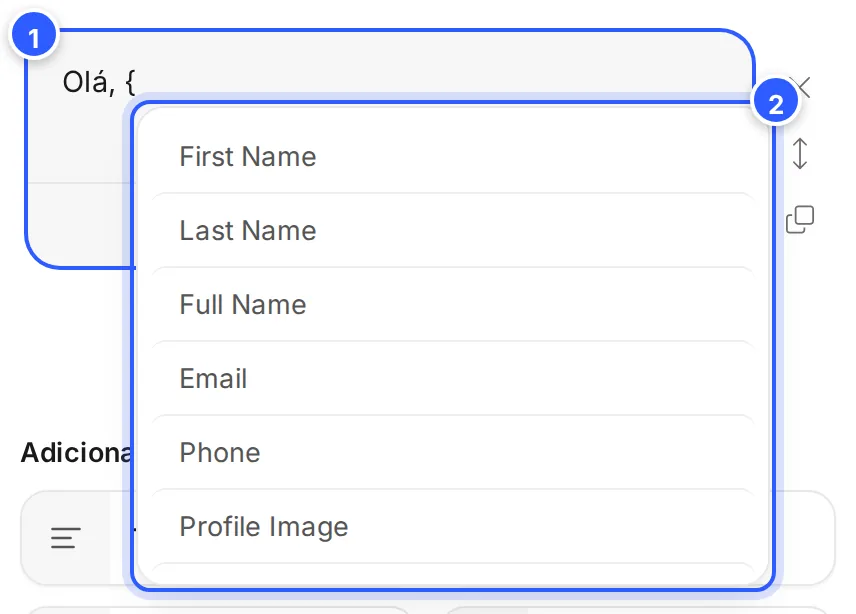
- O texto, com a chave digitada.
- A lista: primeiro os campos do sistema (nomes em inglês), depois os campos personalizados da conta. Continue digitando para filtrar e clique no campo.
Passo 2: Confira a variável e a prévia
O campo escolhido entra no texto entre chaves duplas. Na prévia do celular, a variável aparece com um dado de exemplo.
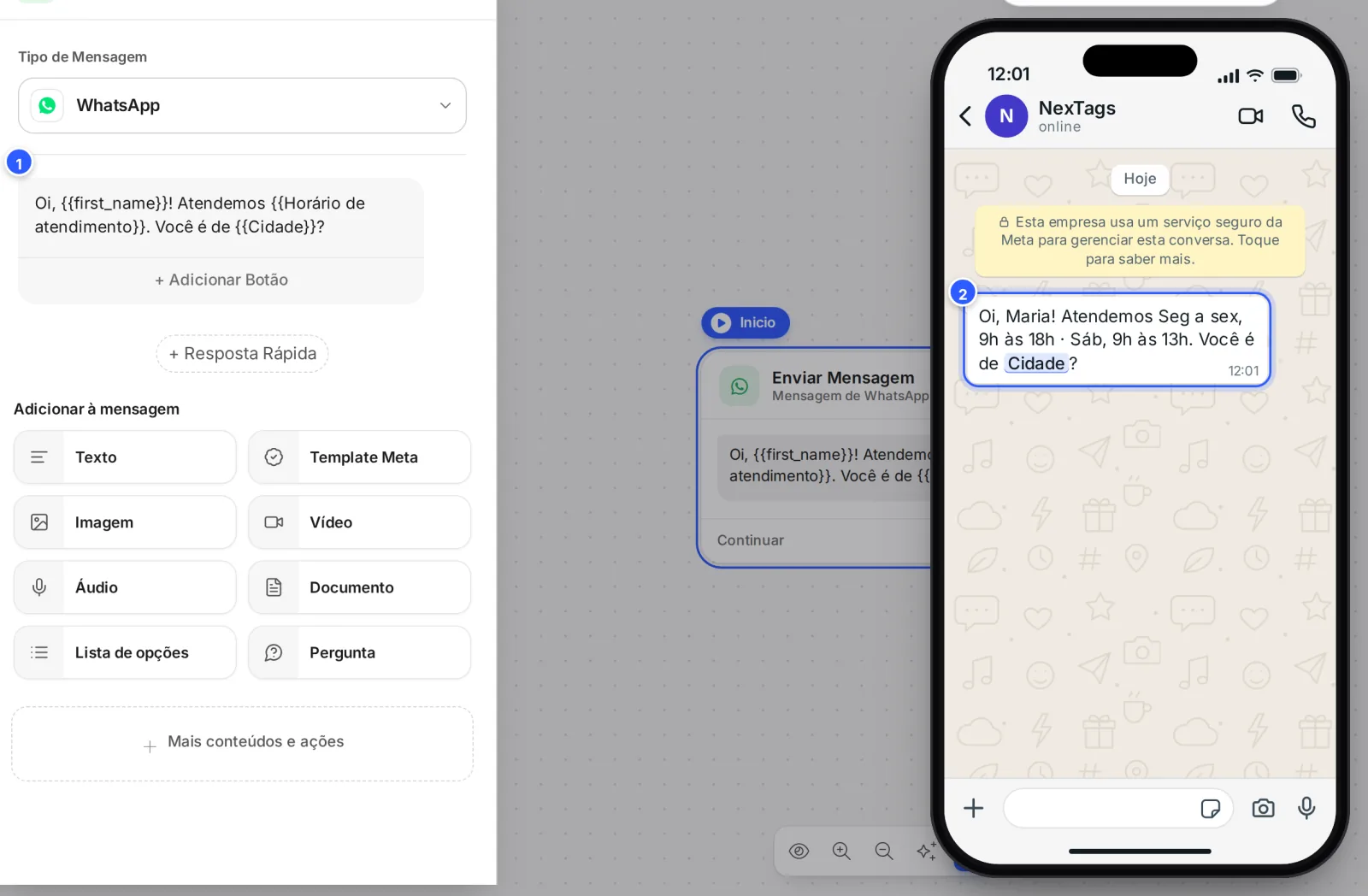
- O texto com as variáveis
{{first_name}},{{Horário de atendimento}}e{{Cidade}}. - Na prévia, o nome vira um exemplo (Maria), o campo da conta mostra o valor guardado e o campo do contato, sem exemplo, aparece destacado com o nome dele.
Os campos mais usados
| Na lista | No texto | O que entra |
|---|---|---|
| First Name | {{first_name}} | O primeiro nome do contato |
| Last Name | {{last_name}} | O sobrenome |
| Full Name | {{full_name}} | O nome completo |
{{email}} | O e-mail do contato | |
| Phone | {{phone}} | O telefone do contato |
| Account Name | {{account_name}} | O nome da sua conta |
| Um campo personalizado | {{Nome do campo}} | O valor daquele campo no contato |
A lista completa dos campos prontos está em Campos do sistema: os dados prontos de cada contato. Os campos que você criou aparecem pelo nome, depois dos campos do sistema, e os pipelines aparecem como pipelines.<nome>….
Onde dá para usar
Nos blocos de texto, na pergunta do Adquirir Dados, na Lista de opções, no título e no subtítulo dos cartões, nas variáveis do Modelo de Mensagem e nos campos de endereço (como URL da imagem): em todos eles, a { abre a mesma lista.
Pronto: como conferir
- O texto mostra a variável entre chaves duplas, sem espaço dentro:
{{first_name}}. - A prévia no celular troca a variável por um exemplo.
- No teste, a mensagem chega com o seu nome. Veja Testar o fluxo: link de rascunho e QR Code.
Se não funcionou
Na prévia, o campo aparece destacado com o nome
A prévia só tem exemplo para os campos do sistema e mostra o valor dos campos da conta. Para os campos do contato, ela destaca o nome do campo: no envio de verdade, entra o dado de cada contato. Se nem todo contato tem esse dado, peça antes com uma pergunta. Veja Adquirir Dados: perguntar e salvar a resposta.
Escrevi a variável à mão e ela não foi trocada pelo dado
O nome entre as chaves precisa ser igual ao do campo, letra por letra. Apague a variável e escolha o campo pela lista da {.
A lista de campos não abriu
Clique dentro do campo de texto antes de digitar a {. Em campos que não abrem a lista, escreva a variável à mão, com as chaves duplas.
Faça com a IA
Copie o pedido e cole no ChatGPT ou no Claude.
Quero personalizar as mensagens de um fluxo da NexTags. Leia este tutorial: https://help.nextags.com.br/tutoriais/fluxos/variaveis-nas-mensagens.md
Reescreva a mensagem abaixo usando o primeiro nome do contato e estes campos personalizados: [liste os seus campos]. Use as variáveis no formato {{first_name}} e {{Nome do campo}}.
Mensagem: [cole aqui]
Relacionados
Este conteúdo ajudou?
Obrigado! Sua resposta ajuda a melhorar a central.