

Distribuir conversas igualmente (round robin)
Use a ação Round Robin no fluxo para o robô dividir as conversas entre os atendentes, em sequência ou equilibrando o total de cada um.
Resposta rápida
Numa etapa Ações do fluxo, abra Adicionar Conteúdo > Ações > Caixa de Entrada e escolha Round Robin (Atribuir conversas igualmente). Escolha os administradores e a forma de distribuir, ligue as saídas e publique.
Antes de começar
- Os atendentes cadastrados como administradores. Veja Administradores e permissões.
- Um fluxo por onde passam as conversas que vão para a equipe. Veja Etapa Ações.
Passo a passo
Passo 1: Adicione a ação Round Robin
No fluxo, abra a etapa Ações que passa a conversa para a equipe. Clique em Adicionar Conteúdo, depois em Ações e em Caixa de Entrada (1). Na lista (2), escolha Round Robin (Atribuir conversas igualmente).
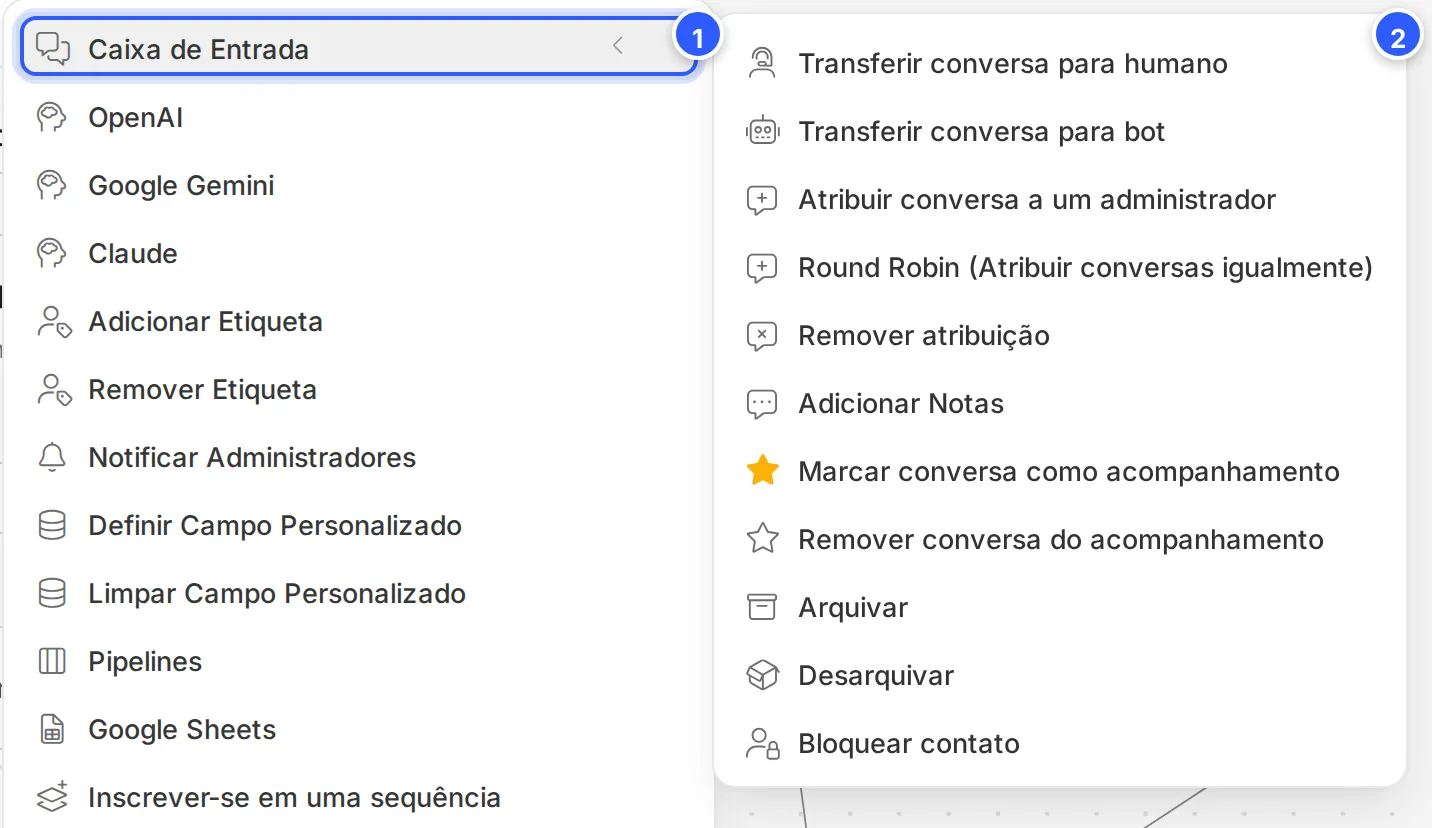
Na mesma etapa, use também Transferir conversa para humano, para a conversa sair do robô. Veja Passar a conversa para um humano.
Passo 2: Escolha quem recebe e como
Clique no cartão da ação. Na janela:
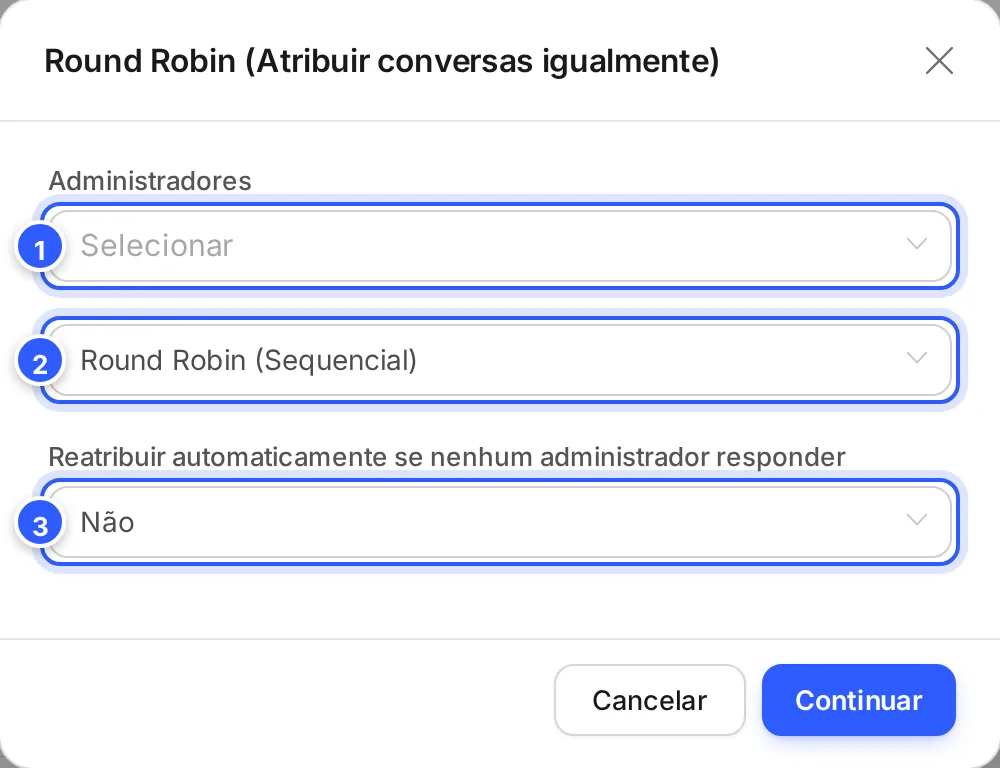
- Administradores: os atendentes (ou equipes) que entram na divisão.
- A forma de distribuir: Round Robin (Sequencial), um de cada vez, na ordem; ou Distribuição igual (Todo o tempo), que equilibra o total de conversas de cada um.
- Reatribuir automaticamente se nenhum administrador responder: passa a conversa para o próximo se ninguém responder no tempo escolhido (de minutos a dias), ou Não.
Clique em Continuar.
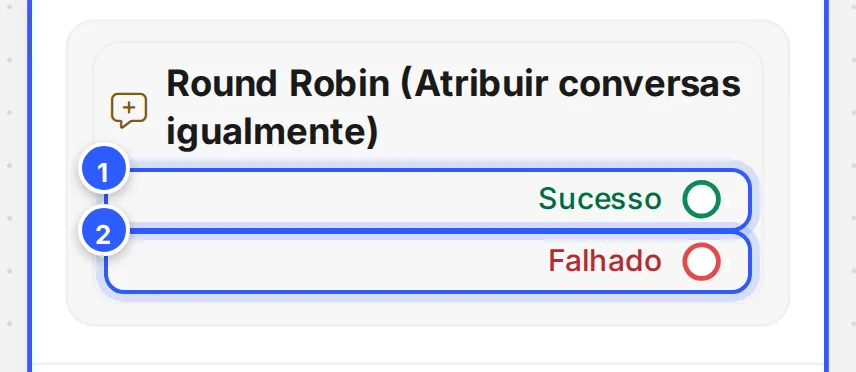
Pronto: como conferir
- Mande uma mensagem de teste que passe pela etapa. Na Caixa de Entrada, embaixo da conversa, aparece Com e o nome de quem recebeu.
- As próximas conversas vão para os outros administradores escolhidos.
Se não funcionou
Ninguém recebeu a conversa
Confira se o fluxo está publicado e se a conversa passou pela etapa (no painel do contato, Histórico > Fluxos/Passos Executados). Veja Meu fluxo não dispara.
O atendente não vê a conversa que recebeu
Confira as permissões e os filtros dele. Veja Por que um atendente não vê as conversas?.
Faça com a IA
Copie o pedido e cole no ChatGPT ou no Claude.
Quero distribuir as conversas automaticamente entre minha equipe na NexTags. Leia este tutorial: https://help.nextags.com.br/tutoriais/caixa-de-entrada/distribuicao-automatica.md
Temos [número] atendentes, com [horários ou turnos]. Diga se uso Round Robin (Sequencial) ou Distribuição igual, quanto tempo deixar em Reatribuir automaticamente, e escreva a mensagem que o contato recebe na saída Sucesso e na saída Falhado.
Relacionados
Este conteúdo ajudou?
Obrigado! Sua resposta ajuda a melhorar a central.