

Marcar como respondida, arquivar e bloquear
O menu de três pontos da conversa: marcar como respondida ou não lida, arquivar, bloquear e excluir o contato.
Resposta rápida
No topo da conversa, clique nos três pontos e escolha Marcar como respondido, Marcar como não lido, Arquivar, Bloquear contato ou Excluir contato.
Antes de começar
- A conversa aberta na Caixa de Entrada.
- Excluir o contato não tem volta: o contato some da conta.
Passo a passo
Passo 1: Abra o menu da conversa
No topo da conversa, clique nos três pontos.
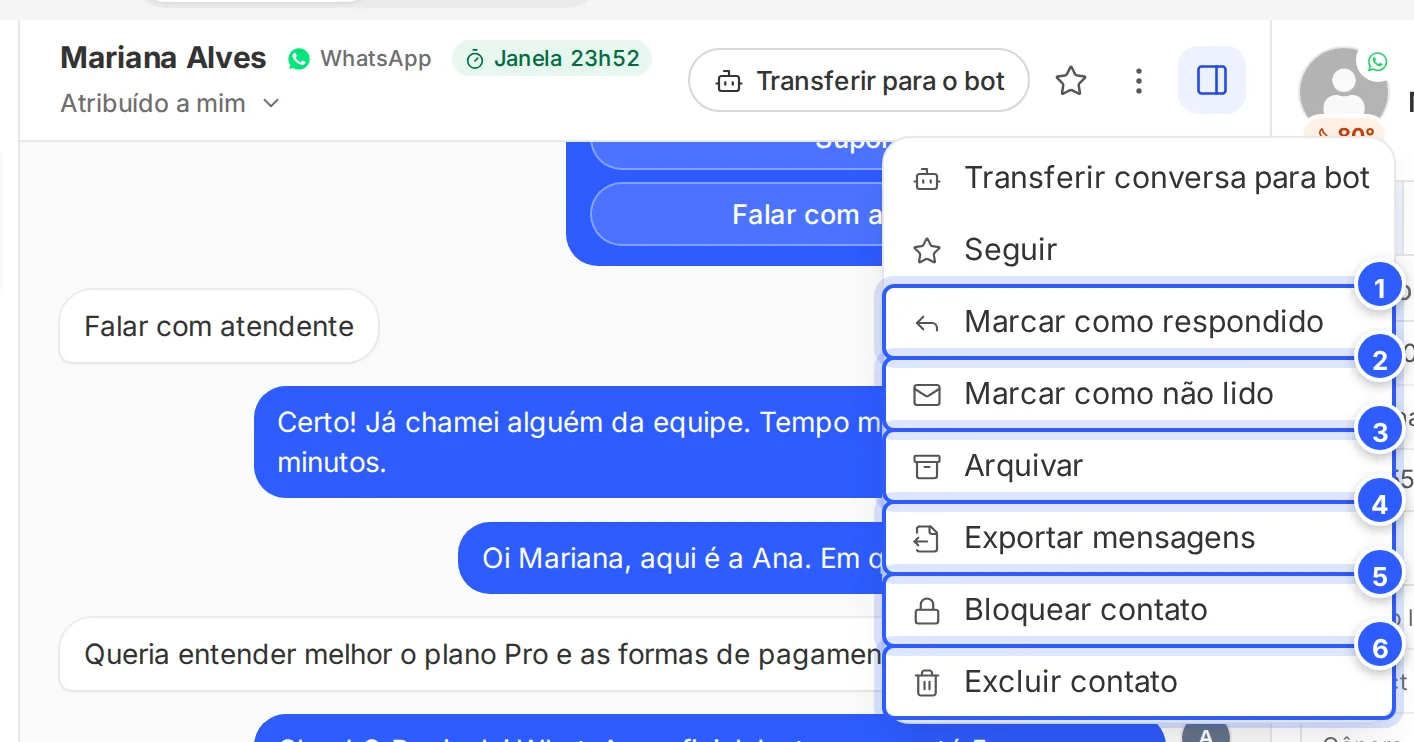
- Marcar como respondido: a conversa sai da pasta Sem resposta, sem você precisar escrever nada.
- Marcar como não lido: a conversa volta para a pasta Não lido, para você ou outra pessoa ver depois.
- Arquivar: a conversa sai das pastas. Para achar, use o funil da lista com a situação de arquivadas. No mesmo menu, Desarquivar traz de volta.
- Exportar mensagens: baixa a conversa num arquivo de texto. Veja Exportar as mensagens.
- Bloquear contato: o campo de mensagem some da conversa. Para voltar, use Desbloquear contato no mesmo menu.
- Excluir contato: apaga o contato da conta.
Pronto: como conferir
- Marcada como respondida, a conversa sai da contagem de Sem resposta.
- Arquivada, ela sai da lista. Bloqueada, a conversa fica sem o campo de mensagem.
Se não funcionou
Arquivei por engano
Abra o funil da lista, marque a situação de arquivadas, abra a conversa e use o menu de três pontos > Desarquivar.
O campo de mensagem sumiu
O contato está bloqueado. Abra o menu de três pontos > Desbloquear contato.
Faça com a IA
Copie o pedido e cole no ChatGPT ou no Claude.
Quero definir na minha equipe quando arquivar, marcar como respondida ou bloquear conversas na NexTags. Leia este tutorial: https://help.nextags.com.br/tutoriais/caixa-de-entrada/arquivar-e-bloquear.md
Meu atendimento: [descreva]. Escreva uma regra curta para cada caso, para colar no manual da equipe.
Relacionados
Pesquisa de satisfação depois do atendimento
Trilha que usa este tutorialContadores, filtros e filtros salvos
Organizar o atendimentoHumano ou bot: transferir a conversa e pausar o robô
Organizar o atendimentoAtribuir a conversa a um administrador ou equipe
Organizar o atendimentoSeguir uma conversa (acompanhamento)
Organizar o atendimentoEste conteúdo ajudou?
Obrigado! Sua resposta ajuda a melhorar a central.