

Criar um calendário: disponibilidade, duração e limites
Crie um calendário no Gestor de Agendamentos com os dias e horários livres, a duração, o local e os limites de agendamento.
Resposta rápida
Em Ferramentas > Gestor de Agendamentos, clique em Adicionar, dê um nome e clique em Continuar. No editor, marque os horários em Quando as pessoas podem reservar?, a duração em Restrições e clique em Salvar, no alto da tela.
Antes de começar
- O Gestor de Agendamentos na conta: o cartão dele aparece em Ferramentas.
Passo a passo
Passo 1: Abra o Gestor de Agendamentos
Clique em Ferramentas, no menu da esquerda, e em Gestor de Agendamentos. A aba Calendários mostra os calendários da conta.
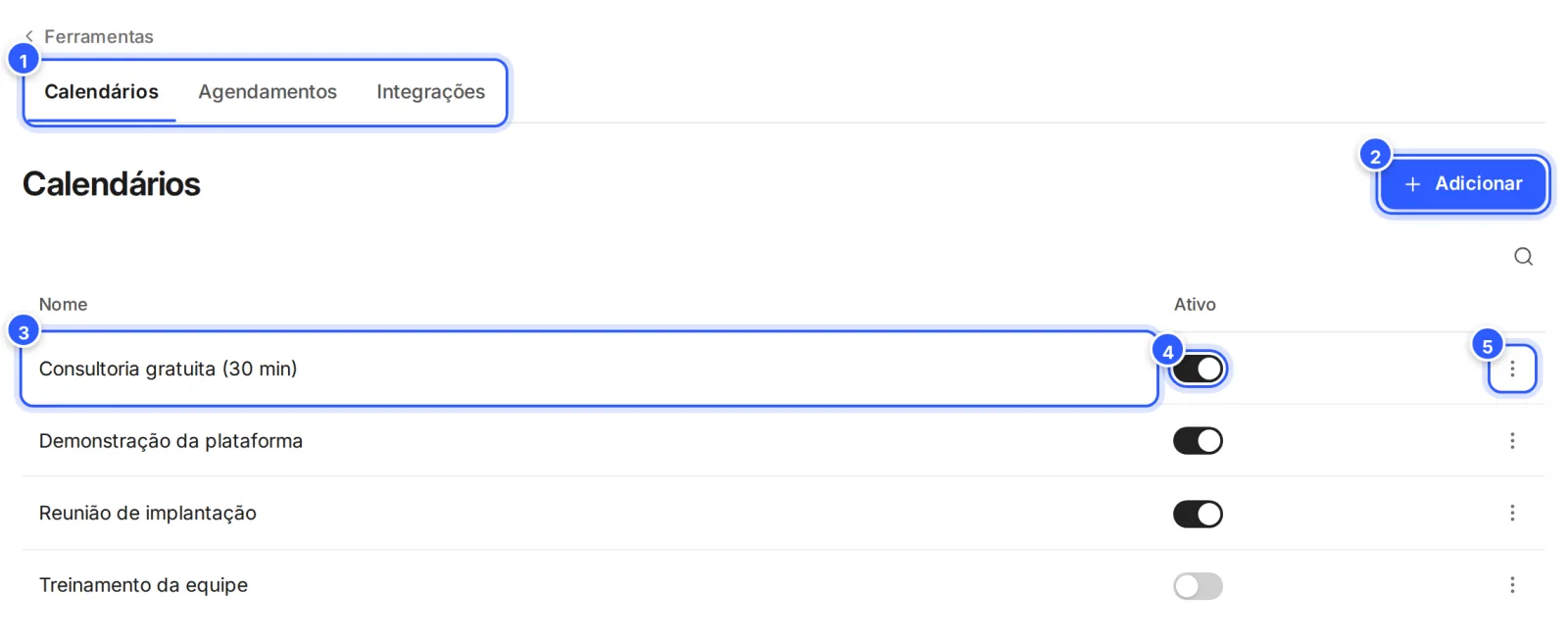
- As abas Calendários, Agendamentos e Integrações.
- Adicionar: cria um calendário.
- Um calendário. Clique nele para editar.
- Ativo: liga ou desliga o calendário na hora.
- O menu de três pontos: Duplicar, Obter Link e Excluir.
Passo 2: Crie o calendário
Clique em Adicionar. Na janela Adicionar Novo, escreva o nome do calendário (1), como o nome do serviço ou da reunião, e clique em Continuar (2). O calendário é criado na hora e o editor abre.
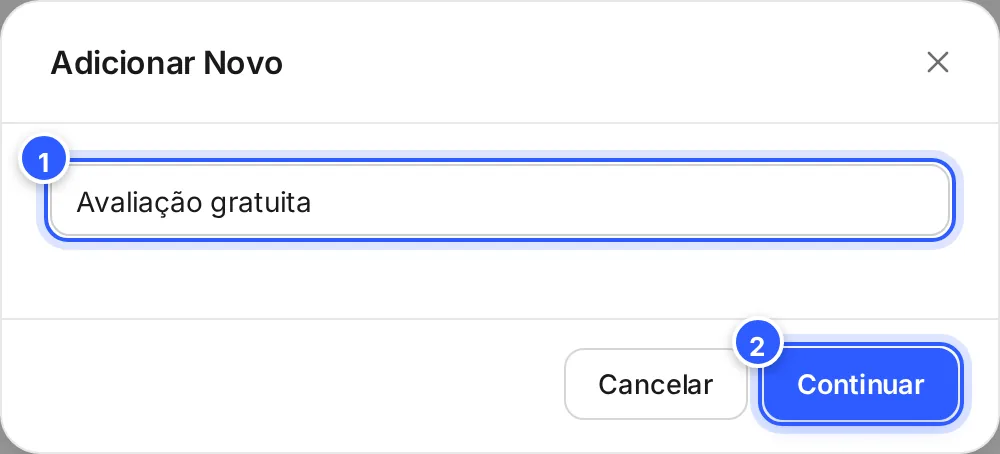
- O nome do calendário.
- Continuar: cria o calendário e abre o editor.
Passo 3: Descreva o evento
O editor abre na seção Qual é o seu evento?. Confira o Nome (1) e escreva a Descrição (2): o que a pessoa precisa saber sobre o encontro.
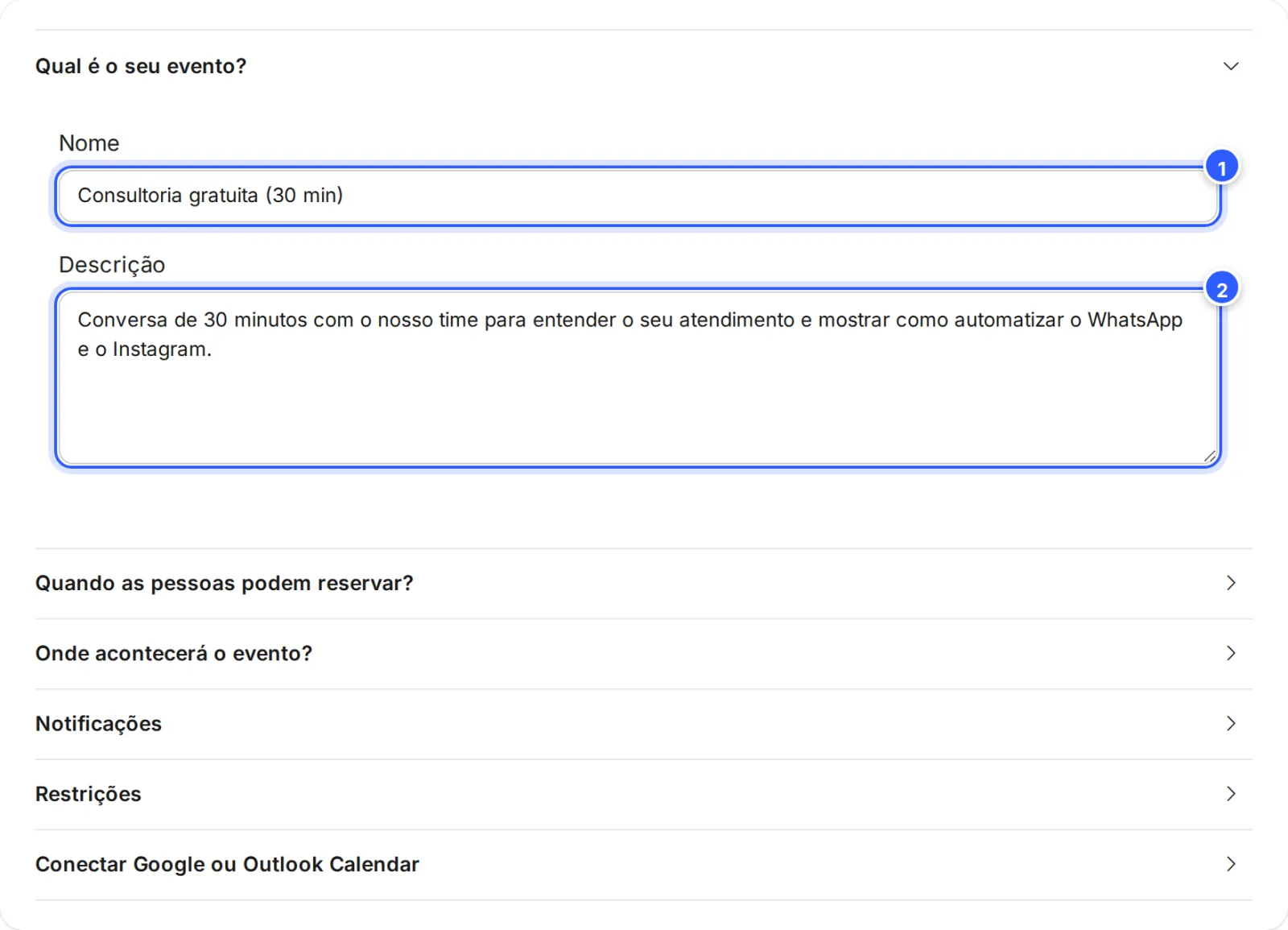
- Nome: o nome do calendário.
- Descrição: o que o convidado deve saber sobre o evento.
As seções do editor abrem uma de cada vez. Clique no título de uma seção para abrir.
Passo 4: Marque os dias e os horários livres
Abra Quando as pessoas podem reservar?. A tabela mostra a semana, com as faixas de horário de cada dia (1). Clique em Editar embaixo de um dia (2) para mudar as faixas dele. Confira o Fuso horário (3): é o fuso dos horários que você marcou. As pessoas veem os horários livres no fuso delas.
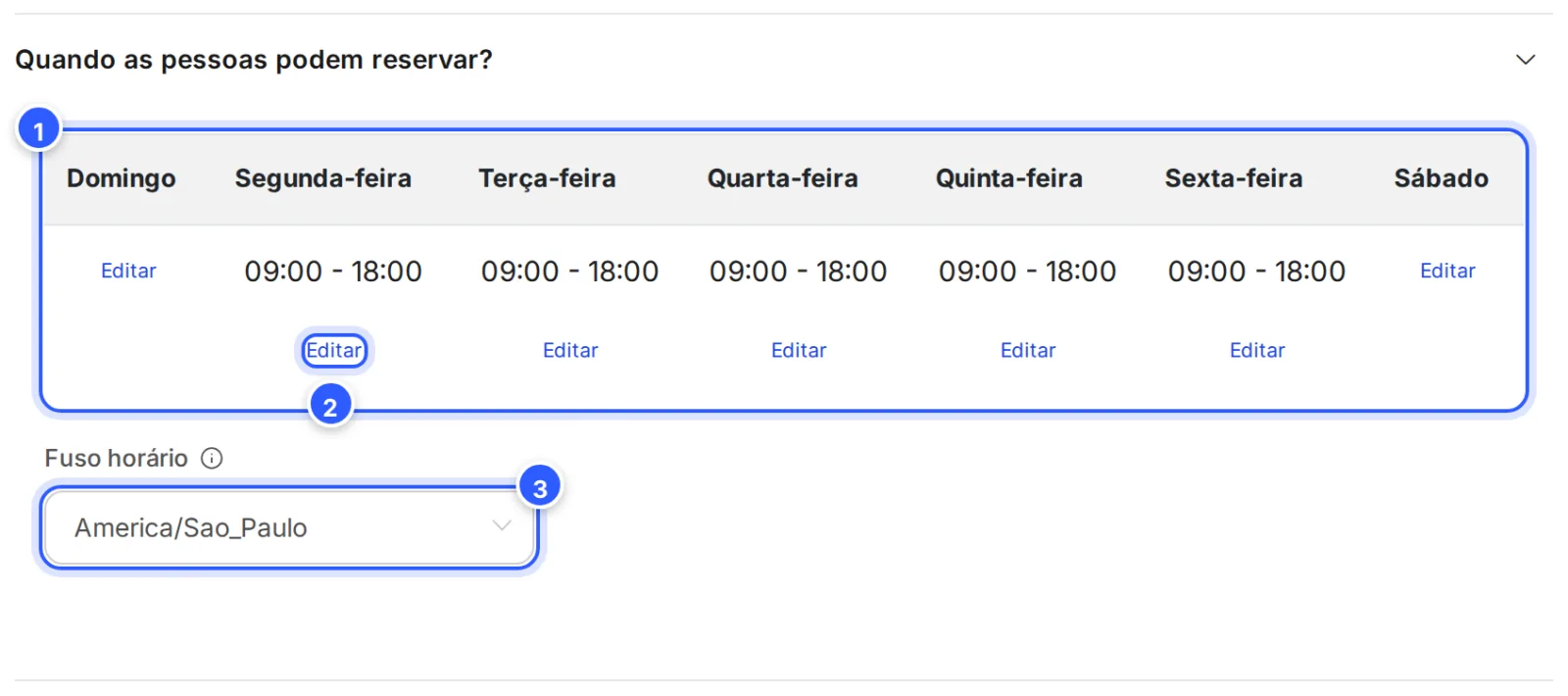
- A semana, com as faixas de cada dia.
- Editar: abre as faixas do dia.
- Fuso horário do calendário.
Passo 5: Ajuste as faixas de um dia
Na janela Editar, cada linha é uma faixa (1), com Hora de início e Hora de término. A lixeira (2) apaga a faixa. Na última linha (3), escolha o início e o fim de uma faixa nova e clique em +. Para separar a manhã da tarde, use duas faixas, como 09:00 a 12:00 e 13:00 a 18:00. Clique em Salvar (4).
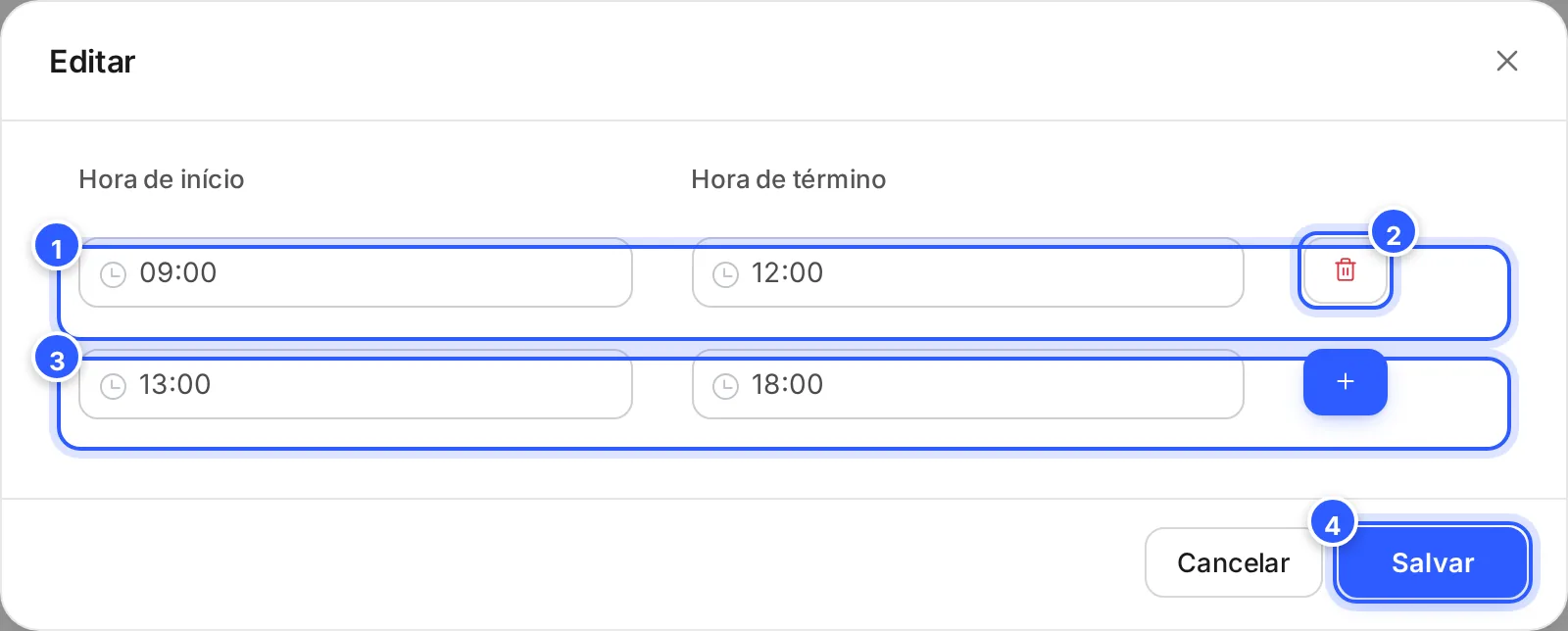
- Uma faixa do dia.
- Apaga a faixa.
- A faixa nova: escolha o início e o fim e clique em +.
- Salvar: passa as faixas para a semana.
O Salvar da janela não grava o calendário
Ele só passa as faixas para a tabela da semana. O calendário só é gravado no Salvar do alto do editor, no último passo.
Passo 6: Diga onde vai ser
Abra Onde acontecerá o evento?. Em Localização (1), escolha Reunião presencial, Chamada telefónica ou Reunião Online. Em Detalhe (2), escreva o endereço ou o link da reunião.
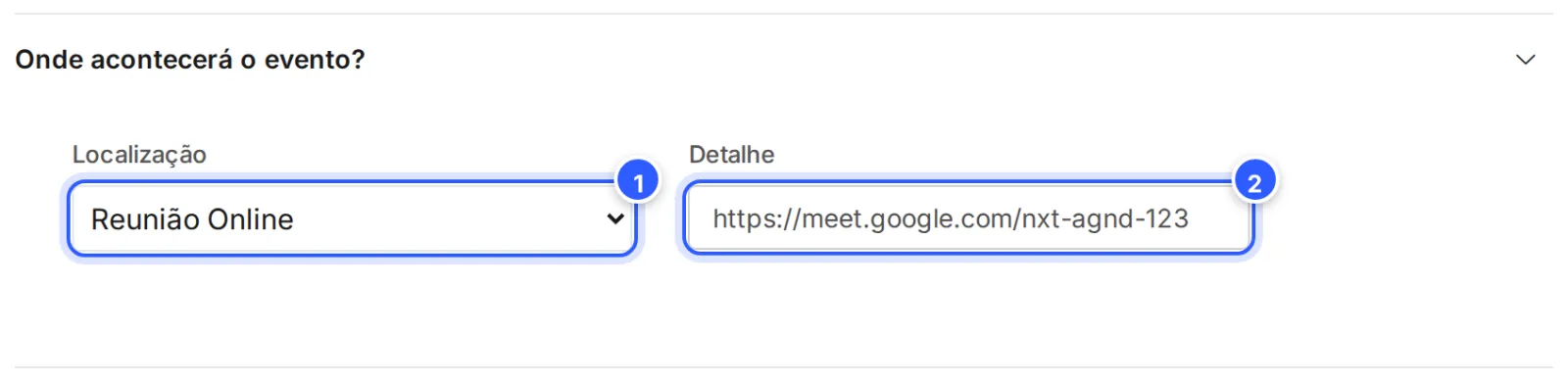
- Localização: como vai ser o encontro.
- Detalhe: o endereço da reunião presencial ou o link da reunião online.
O calendário novo vem com Chamada telefónica, que não tem Detalhe. Troque se o encontro for presencial ou online.
Passo 7: Defina a duração e os limites
Abra Restrições. Os campos de baixo mudam conforme a opção de As pessoas podem agendar.
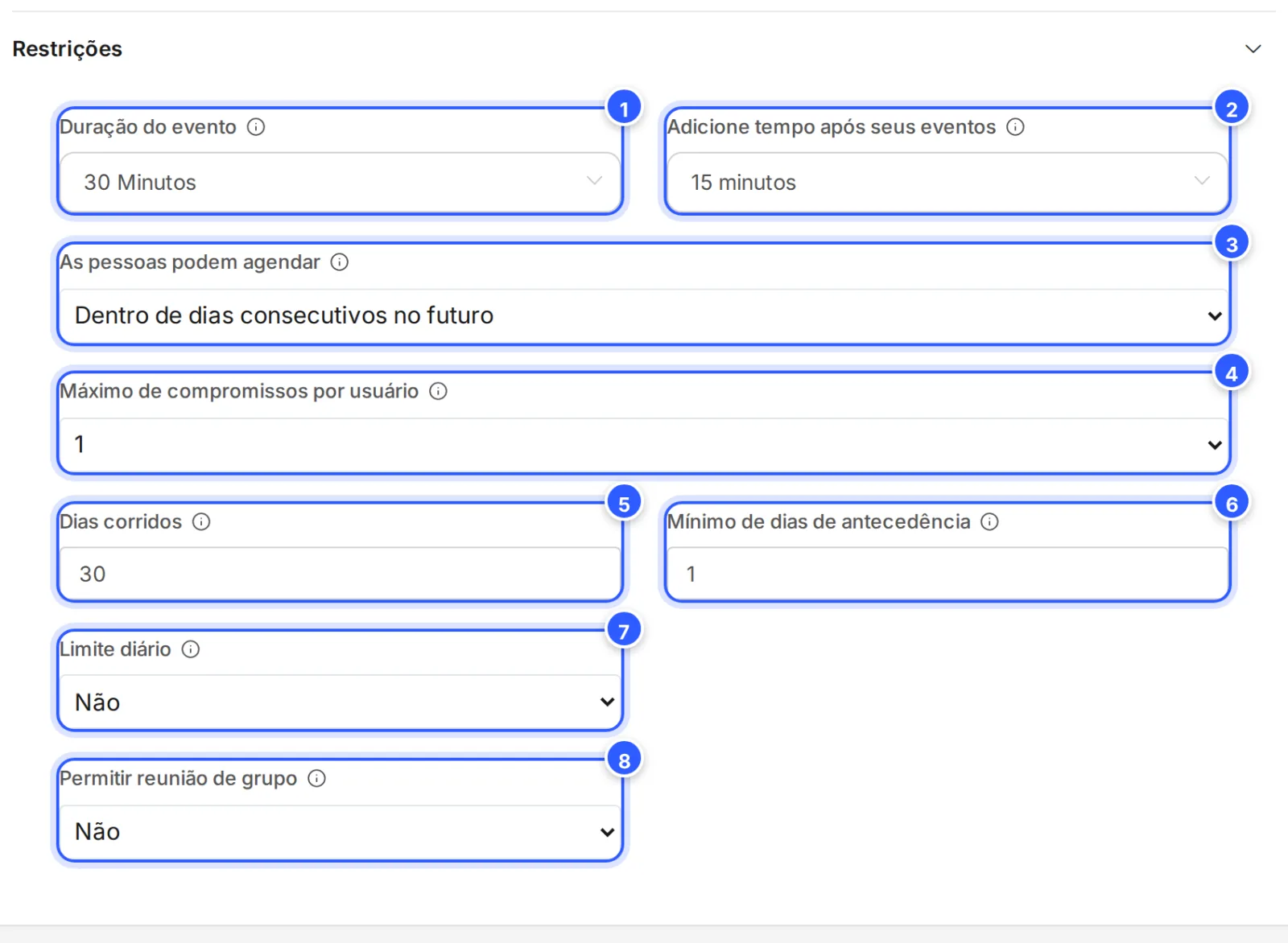
- Duração do evento: de 5 minutos a 23 horas.
- Adicione tempo após seus eventos: um intervalo livre depois de cada compromisso, de 5 minutos a 4 horas.
- As pessoas podem agendar: Dentro de dias consecutivos no futuro, Dentro de um intervalo de datas (com Início e Fim), Um dia específico (com Data) ou Em qualquer data no futuro.
- Máximo de compromissos por usuário: quantos compromissos futuros cada contato pode ter, de 1 a 5, ou Ilimitado.
- Dias corridos: até quantos dias à frente dá para agendar.
- Mínimo de dias de antecedência: quanto tempo antes do horário a pessoa ainda pode agendar.
- Limite diário: com Sim, aparece Máximo por dia, o total de pessoas que podem agendar num dia.
- Permitir reunião de grupo: com Sim, aparece Máximo por intervalo de tempo, quantas pessoas podem reservar o mesmo horário.
Pronto: como conferir
- O calendário aparece na lista Calendários. Confira se o Ativo está ligado.
- Para ver a página de agendamento como o contato vê, abra uma conversa sua na Caixa de Entrada e use Criar compromisso > Ir para o link do calendário. Veja Criar um compromisso pela conversa.
- Para o contato receber uma mensagem quando marcar, escolha o fluxo de confirmação. Veja Confirmação, cancelamento e lembretes.
Duplicar, copiar o link e excluir
No menu de três pontos de cada calendário, na lista:
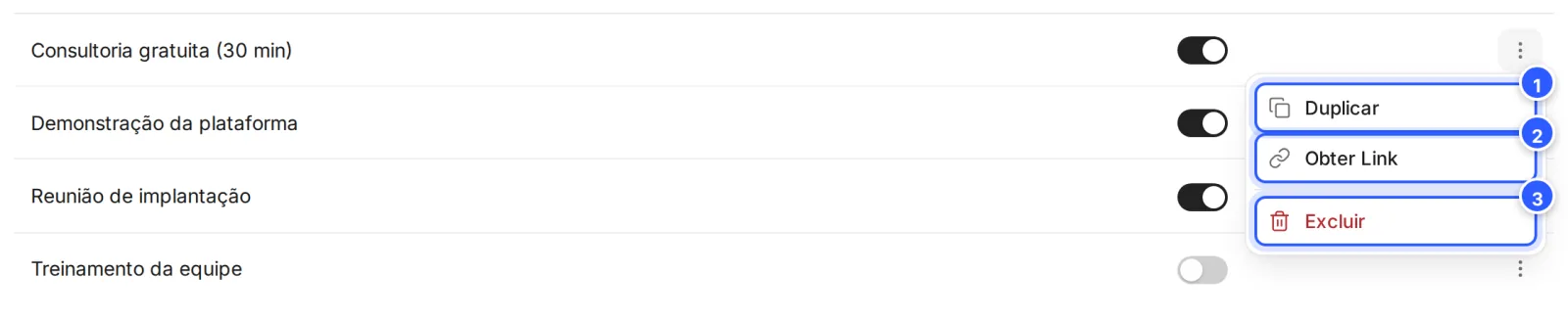
- Duplicar: cria uma cópia do calendário, para você mudar só o que for diferente.
- Obter Link: copia o link da página de agendamento, para usar numa mensagem do fluxo. Veja Agendar pela conversa.
- Excluir: apaga o calendário.
Se não funcionou
Não acho o Gestor de Agendamentos em Ferramentas
O cartão depende do plano da conta. Fale com o suporte da NexTags, de segunda a sexta, das 8h às 17h (horário de Brasília). Veja Como falar com o suporte.
Apareceu "Por favor, preencha todos os campos obrigatórios"
O nome do calendário ficou vazio. Escreva um nome na janela Adicionar Novo e clique em Continuar.
Mudei os horários e nada mudou
As mudanças só valem depois do Salvar do alto do editor. O Salvar da janela de um dia só passa as faixas para a semana.
O contato não vê horários livres
Confira se o calendário está Ativo, se os dias têm faixas de horário e se as Restrições, como Mínimo de dias de antecedência, Dias corridos e Limite diário, deixam algum horário livre.
Faça com a IA
Copie o pedido e cole no ChatGPT ou no Claude.
Vou criar um calendário de agendamento na NexTags. Leia este tutorial: https://help.nextags.com.br/tutoriais/agenda/criar-calendario.md
Meu serviço: [descreva, por exemplo: avaliação de 30 minutos na clínica]. Meus horários: [dias e horas]. Me ajude a escolher a duração, o intervalo depois de cada compromisso, a antecedência mínima e os limites, e escreva a descrição do evento, curta, com o que a pessoa precisa saber antes de ir.
Calendários pela API
Para ler os calendários pelo seu sistema, use Listar calendários e Consultar calendário.
Relacionados
Este conteúdo ajudou?
Obrigado! Sua resposta ajuda a melhorar a central.