

Criar campos personalizados
Crie campos para guardar uma informação de cada contato, como a cidade ou o plano de interesse, e use o valor nas mensagens dos fluxos.
Resposta rápida
Em Fluxos, aba Campo Personalizados, clique no Adicionar do topo, dê um nome, escolha o tipo e clique em Continuar. Para mostrar o valor numa mensagem, digite { no texto e escolha o campo.
Antes de começar
- Acesso à área Fluxos no seu usuário. Veja Administradores e permissões.
- Saber se a informação muda de um contato para outro (campo personalizado) ou é uma só para a conta inteira. Para o segundo caso, veja Campos do bot.
Passo a passo
Passo 1: Abra a tela de campos
No menu da esquerda, clique em Fluxos e depois na aba Campo Personalizados.
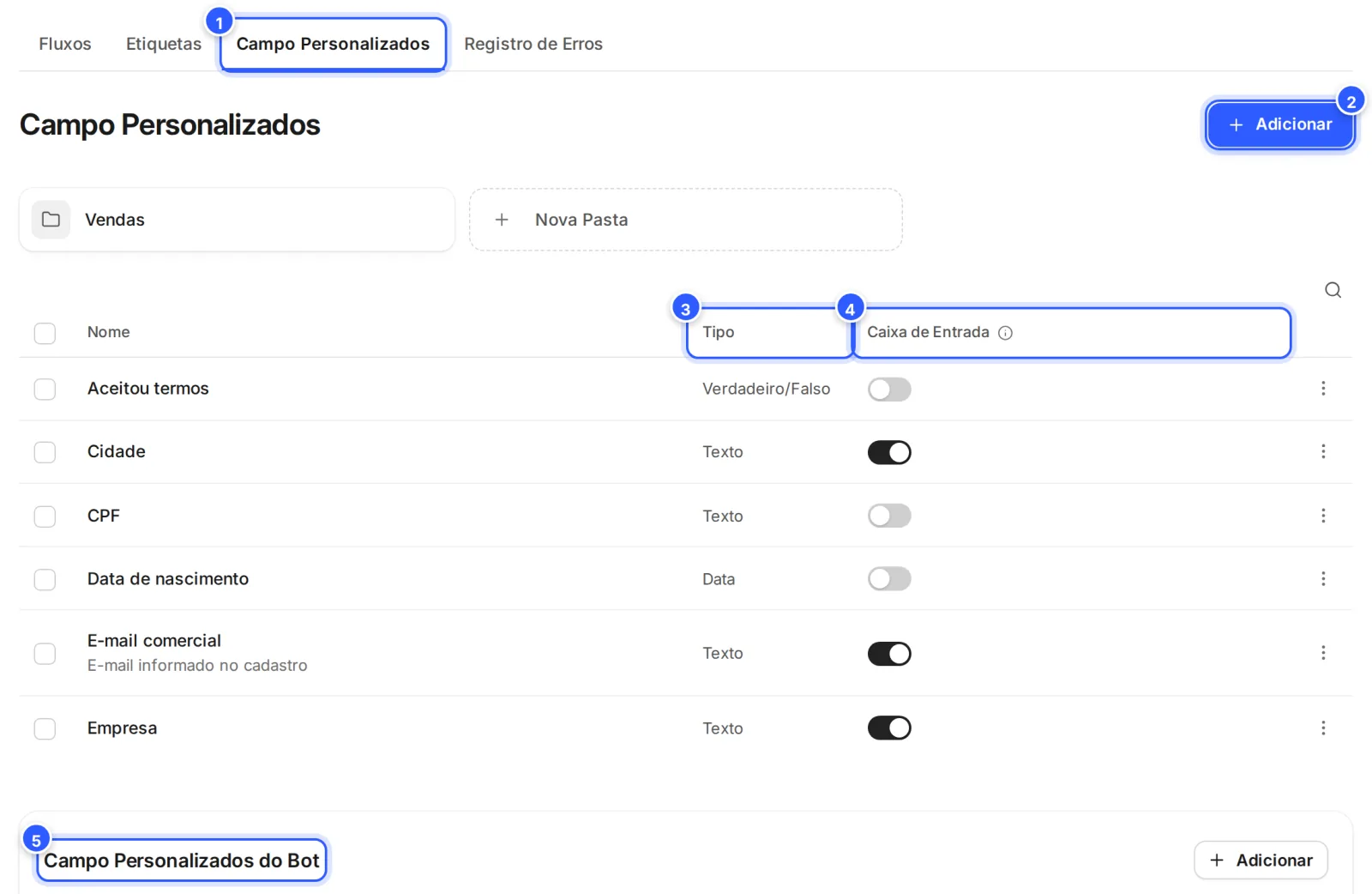
- Campo Personalizados, nas abas da área Fluxos.
- Adicionar: cria um campo do contato.
- Tipo: o tipo de cada campo.
- Caixa de Entrada: mostra ou esconde o campo no painel do contato, na conversa.
- Campo Personalizados do Bot: outra lista, com valores que valem para a conta toda. Veja Campos do bot.
Passo 2: Crie o campo
Clique em Adicionar, no topo da tela, e preencha a janela Adicionar Novo.
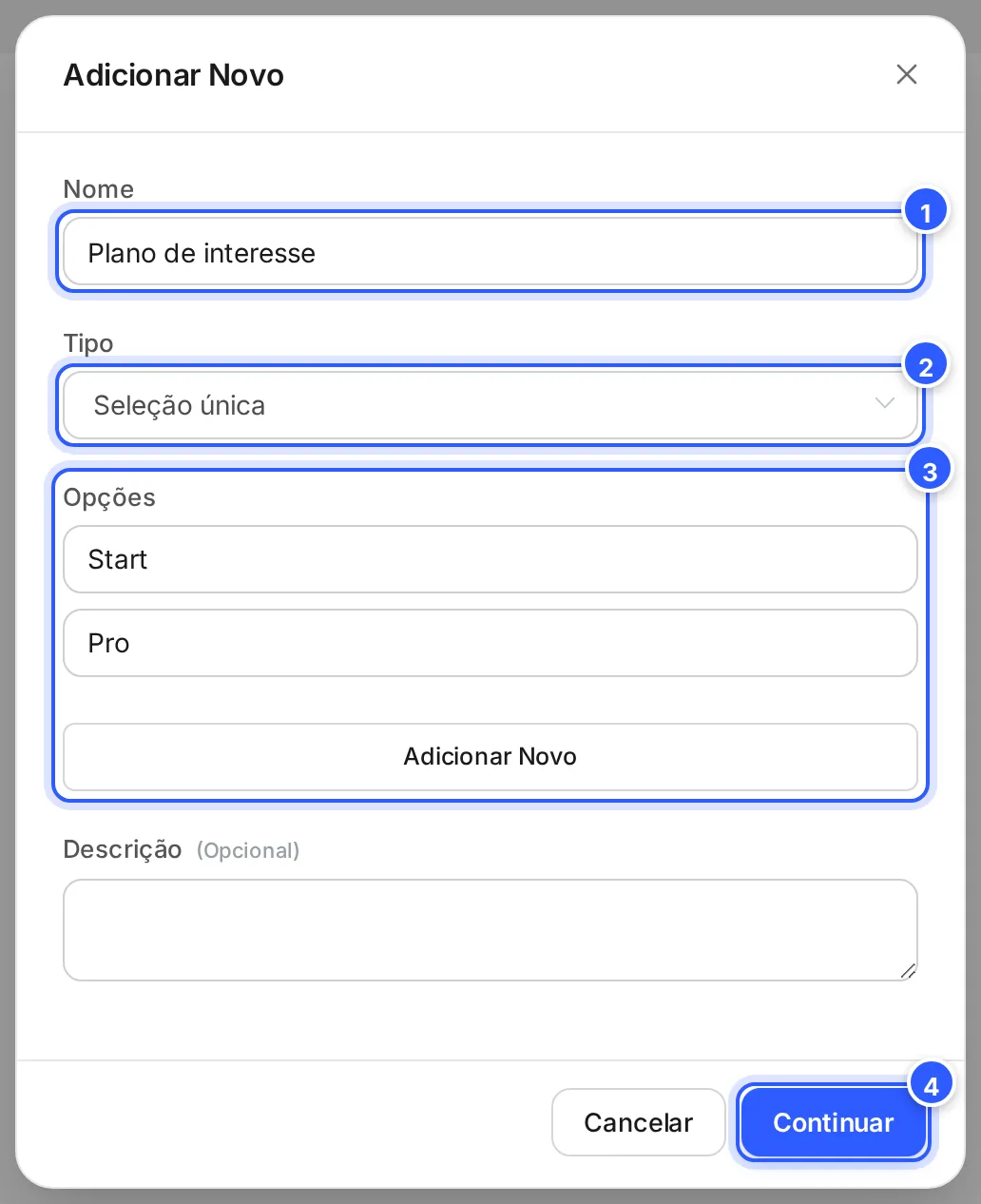
- Nome: como o campo aparece nas listas e nas mensagens.
- Tipo: Texto, Número, Data, Data e hora, Verdadeiro/Falso, Texto longo, Seleção única ou Seleção múltipla.
- Opções: só nos tipos de seleção. Escreva uma opção por linha; Adicionar Novo abre mais uma linha.
- Continuar cria o campo.
A Descrição é opcional e aparece embaixo do nome, na lista de campos.
Escolha bem o tipo
Depois de criado, o campo pode mudar de nome, de opções e de descrição (menu ⋮ › Editar), mas não de tipo. Para outro tipo, crie um campo novo.
Passo 3: Decida se o campo aparece na conversa
O interruptor da coluna Caixa de Entrada decide se o campo aparece no painel do contato, na conversa.

- Ligado: o campo Cidade aparece no painel do contato.
- Desligado: o CPF continua guardado no contato, mas não aparece na conversa.
Passo 4: Use o campo numa mensagem
No editor do fluxo, clique no texto da mensagem e digite { seguido do começo do nome do campo. Escolha o campo na lista.
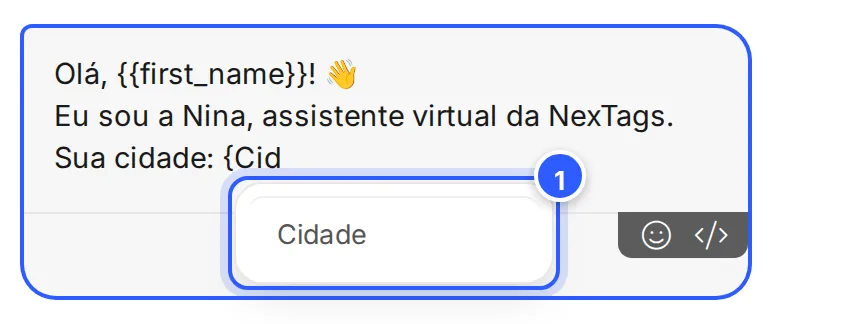
- A lista mostra os campos com esse nome. Ao escolher Cidade, o texto fica com
{{Cidade}}, que chega ao contato com o valor dele.
Também dá para clicar no ícone </>, no canto do texto, para abrir a lista. Para guardar a resposta do contato no campo, use a pergunta Adquirir Dados. Para preencher o campo durante o fluxo, use a ação Definir Campo Personalizado: veja Etiquetas e campos no fluxo.
Editar, mover ou excluir um campo
Clique no ⋮ do campo:
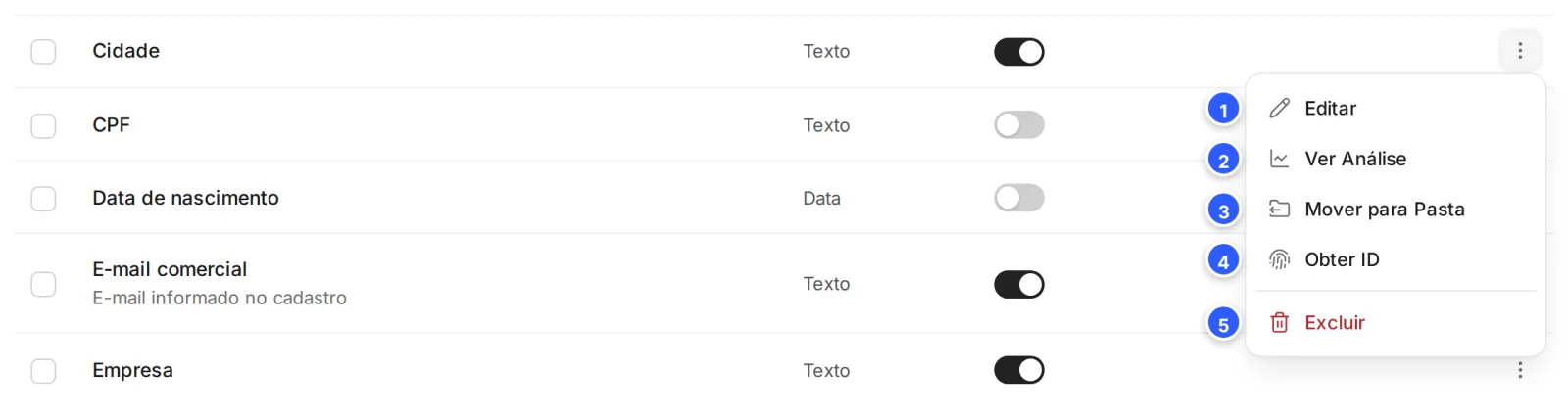
- Editar: muda o nome, a descrição e, nos tipos de seleção, as opções.
- Ver Análise: abre a análise do campo numa nova aba.
- Mover para Pasta: leva o campo para uma pasta. Aparece quando a área já tem pastas.
- Obter ID: copia o número do campo, usado na API e em integrações.
- Excluir: apaga o campo. O app pede confirmação e avisa que não dá para desfazer.
Mudou o nome? Confira as mensagens
A variável leva o nome do campo, como {{Cidade}}. Depois de renomear, abra os fluxos que usam o campo e confira se as mensagens continuam certas.
Pronto: como conferir
- O campo aparece na lista de Campo Personalizados, com o tipo escolhido.
- Com o interruptor Caixa de Entrada ligado, o campo aparece no painel do contato. Veja Etiquetas e campos personalizados na conversa.
- Para testar a mensagem com o valor de verdade, veja Testar o fluxo.
Se não funcionou
Apareceu "O nome já existe, por favor escolha outro nome."
Já existe um campo com esse nome. Use outro nome ou aproveite o campo que já existe (use a lupa, em cima da lista, para achar o campo, também dentro das pastas).
Apareceu "This name is reserved. Please choose any other name"
A plataforma reserva alguns nomes para uso próprio. Escolha outro nome para o campo.
O campo não aparece na conversa
Ligue o interruptor Caixa de Entrada do campo, na lista de Campo Personalizados.
Não acho o campo na lista do editor
A lista do editor abre quando você digita { ou clica no ícone </>. Depois da chave, escreva parte do nome: a lista filtra pelo que você digitou. Se o campo foi criado com o editor aberto, recarregue a página do fluxo.
Faça com a IA
Copie o pedido e cole no ChatGPT ou no Claude.
Vou guardar dados dos meus contatos em campos personalizados na NexTags. Leia este tutorial: https://help.nextags.com.br/tutoriais/fluxos/campos-personalizados.md
Meu negócio: [descreva o que você vende] e o que quero saber de cada cliente: [ex.: cidade, plano de interesse, data de nascimento].
Para cada informação, sugira o nome do campo e o tipo (Texto, Número, Data, Data e hora, Verdadeiro/Falso, Texto longo, Seleção única ou Seleção múltipla, com as opções). Depois, escreva uma mensagem de boas-vindas que use pelo menos dois desses campos no formato {{Nome do campo}}.
Campos pela API
Para criar campos e preencher o valor de um contato a partir do seu sistema, use a API: Criar campo personalizado e Preencher campo do contato.
Relacionados
Este conteúdo ajudou?
Obrigado! Sua resposta ajuda a melhorar a central.