

Organizar a base com etiquetas e campos
Etiquetas para os grupos, campos para os dados, planilhas importadas do jeito certo e ações em massa para arrumar o que já existe.
O que você vai construir
Uma base que faz os disparos e as automações darem certo: etiquetas para separar quem comprou, quem pediu orçamento ou veio de uma campanha, e campos para guardar a cidade, o plano ou a data da última compra. A planilha entra já com tudo marcado, e as ações em massa arrumam os contatos que já estão na conta.
Ao terminar, você terá:
- um padrão de nomes para etiquetas e campos;
- as etiquetas dos grupos que importam para o negócio;
- os campos personalizados para os dados de cada contato;
- a planilha importada com etiqueta e campos;
- os contatos antigos organizados com ações em massa.
Antes de começar
- Acesso às áreas Fluxos e Contatos no seu usuário. Veja Administradores e permissões.
Para quem é
Passo a passo da trilha
- 1
Etiqueta ou campo: quando usar cada um
Liste o que você quer saber de cada contato e decida: o que é sim ou não vira etiqueta, como "Cliente"; o que tem um valor vira campo, como a cidade. Combine com a equipe um padrão de nomes antes de criar.
- 2
Criar e usar etiquetas
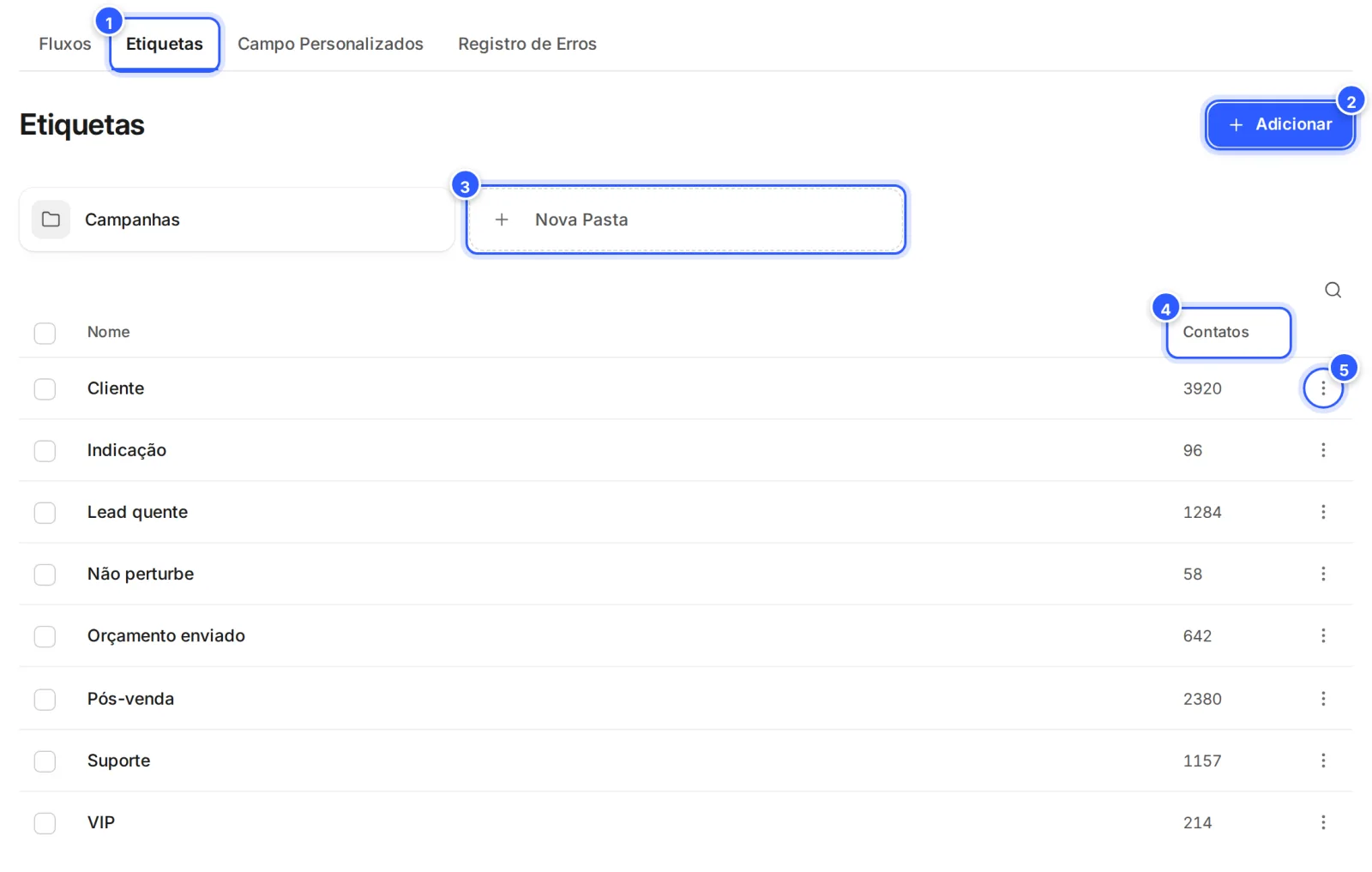
Em Fluxos › Etiquetas, crie as etiquetas e use pastas para separar por assunto, como campanhas e situação do cliente. Nos fluxos, a ação Adicionar Etiqueta marca o contato no ponto certo da conversa.
- 3
Criar campos personalizados
Em Fluxos › Campo Personalizados, crie os campos com o tipo certo, que não muda depois: Número para valores, Data para datas e Seleção única para uma lista de opções. Ligue Caixa de Entrada nos campos que a equipe precisa ver na conversa.
- 4
Importar contatos de uma planilha
Em Contatos › Ações › Importar contatos, suba o .csv com o telefone no formato DDI + DDD + número. Em Mais Opções, ponha uma etiqueta da importação e leve cada coluna extra para o seu campo; antes, confira a faixa de contatos do plano.
- 5
Ações em massa: etiquetar, atribuir, inscrever, excluir
Para arrumar quem já está na conta, filtre em Contatos, marque todos pela caixa do cabeçalho e use Ações › Adicionar Etiqueta ou Definir Campo Personalizado. Confira o número na confirmação antes de clicar em Continuar.
Pronto: como conferir
- A tela Etiquetas mostra quantos contatos têm cada etiqueta, na coluna Contatos.
- O filtro pela etiqueta da importação mostra os contatos da planilha.
- Os campos com Caixa de Entrada ligado aparecem no painel do contato, na conversa.
Faça com a IA
Copie o pedido e cole no ChatGPT ou no Claude.
Vou organizar a base de contatos na NexTags. Leia esta trilha: https://help.nextags.com.br/trilhas/organizar-a-base.md
Meu negócio: [o que você vende, os canais e as campanhas que faz]. Monte o plano da base: as etiquetas (com as pastas), os campos personalizados com o tipo de cada um, o padrão de nomes e as colunas da planilha de importação.
Depois desta trilha
Este conteúdo ajudou?
Obrigado! Sua resposta ajuda a melhorar a central.