

Chat no seu site com atendimento e IA
O chat no seu site com o visual da marca, um agente de IA que responde na hora e a equipe assumindo a conversa na Caixa de Entrada.
O que você vai construir
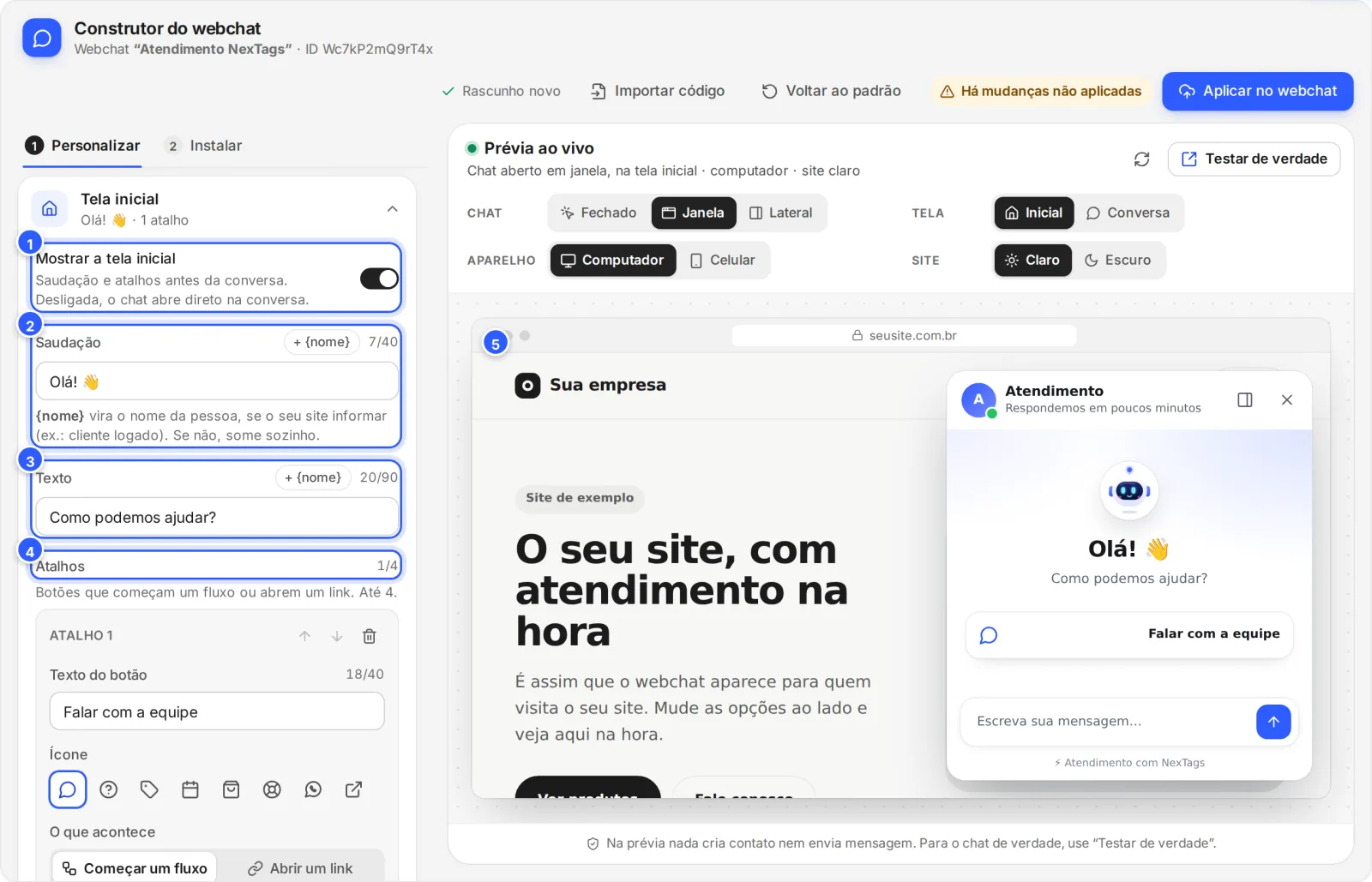
Um chat no canto do seu site que transforma visitantes em contatos: o botão e a janela com as cores da marca, uma tela inicial com atalhos, um agente de IA que responde as dúvidas na hora e a equipe assumindo a conversa na Caixa de Entrada quando precisa.
Ao terminar, você terá:
- o webchat instalado no site, com o endereço autorizado;
- o botão, as cores e a tela inicial do jeito da marca;
- um agente de IA respondendo os visitantes;
- as conversas do site na Caixa de Entrada, junto com as dos outros canais.
Antes de começar
- Acesso ao código do site ou ao campo de código personalizado do construtor de sites que você usa.
- Um provedor de IA conectado, como a OpenAI. O uso da IA é pago ao provedor. Veja Conectar a OpenAI (ChatGPT).
Para quem é
Passo a passo da trilha
- 1
Colocar o webchat no seu site
Em Configurações › Canais › Web Chatbot, crie o webchat, copie o código na aba Instalar e cole no site, antes de
</body>. Ponha o endereço do site, com e semwww, em Authorized websites: sem ele, a conversa não abre. - 2
Personalizar o webchat no construtor
No Construtor do webchat, escolha o botão, as cores e a Tela inicial, com até 4 atalhos, e clique em Aplicar no webchat. Em Mensagem de boas-vindas, escolha o fluxo que recebe o visitante; se mudou o botão, a janela ou a tela inicial, copie o código de novo.
- 3
Colocar um agente de IA no chat
No AI Hub, crie o agente com o que ele precisa saber da empresa e defina como padrão, com a Resposta Automática por IA ligada. Para ele chamar a equipe, crie a regra de quando o agente passa para a equipe.
- 4
Atender pela caixa de entrada
As conversas do site chegam na Caixa de Entrada, no canal Webchat. Para atender, clique em Assumir conversa: o robô para de responder a esse contato até você clicar em Transferir para o bot.
Pronto: como conferir
- Abra o site e atualize a página: o botão do webchat aparece no canto da tela.
- Faça uma pergunta como visitante: o agente responde, e a conversa aparece na Caixa de Entrada.
- Peça para falar com uma pessoa: a conversa passa para a equipe.
Faça com a IA
Copie o pedido e cole no ChatGPT ou no Claude.
Vou colocar o chat da NexTags no meu site, com um agente de IA. Leia esta trilha: https://help.nextags.com.br/trilhas/chat-no-site.md
Meu site: [o que a empresa faz e o que os visitantes mais perguntam]. Escreva a saudação (até 40 caracteres) e o texto da tela inicial (até 90), 4 atalhos, a mensagem de boas-vindas e a mensagem do sistema do agente, com as regras de quando chamar a equipe.
Depois desta trilha
Comentário no Instagram vira conversa no Direct
Quem comenta a palavra certa recebe a mensagem no Direct e entra na sua base.
Isca digital: entregue um material pelo Direct
Quem comenta recebe o e-book, a aula ou o cupom no Direct e deixa o e-mail.
Este conteúdo ajudou?
Obrigado! Sua resposta ajuda a melhorar a central.